Lavora offline e sincronizza i dati
Sul tuo iPhone o sul tuo telefono Android, Billr funziona offline. Continui a registrare il tempo e a scrivere fatture, e Billr sincronizza le modifiche appena hai di nuovo una connessione.
Aggiornato

Cosa funziona offline
Nell'app sul telefono quasi tutto funziona senza connessione. Billr conserva i tuoi dati sul dispositivo, quindi puoi:
- registrare il tempo con il timer o aggiungere ore a mano
- aggiungere e modificare clienti, progetti, attività e articoli
- creare e modificare fatture e preventivi
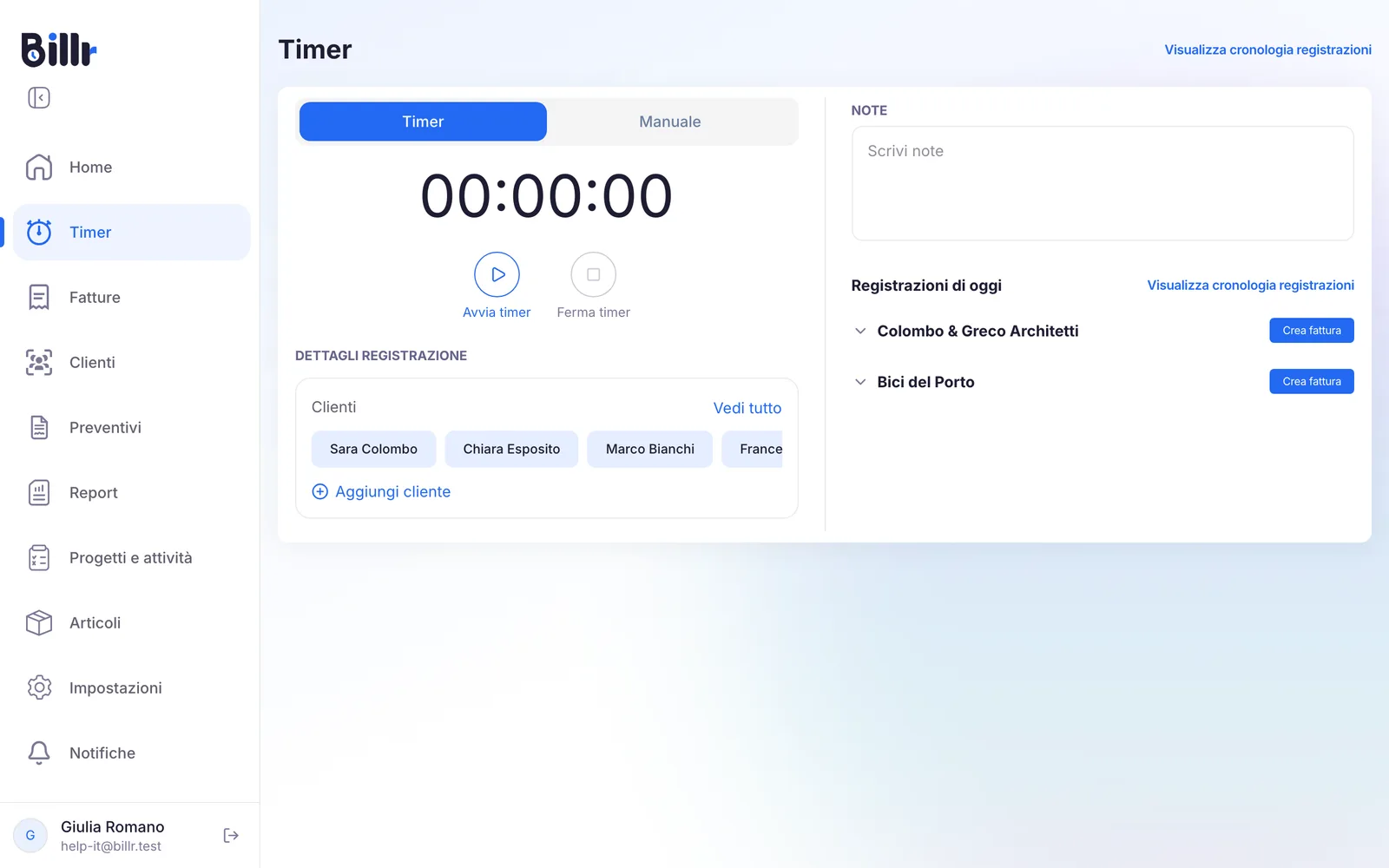
Quando perdi la connessione, una barra in cima allo schermo dice Sei offline. Le modifiche verranno sincronizzate quando ti riconnetterai.
Lavorare offline è una cosa che fa l'app. L'app web su https://app.billr.cloud ha bisogno di una connessione.
Cosa richiede una connessione
Tutto ciò che deve lasciare il tuo dispositivo aspetta finché non sei di nuovo online:
- inviare una fattura o un preventivo via e-mail
- i pagamenti online del tuo cliente
- invitare membri del team, o cambiare chi lavora a un progetto
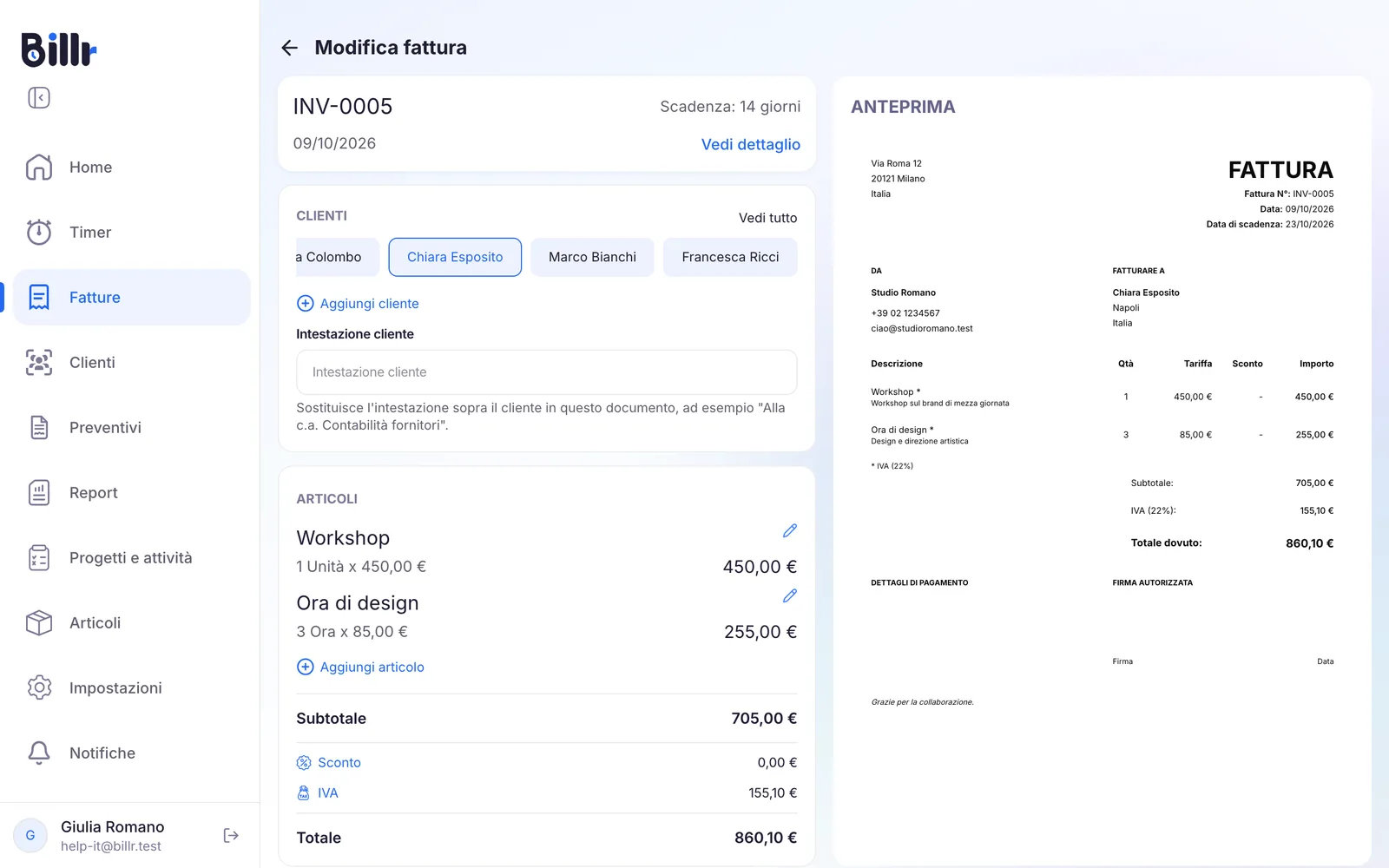
Quindi scrivi la fattura in treno e scegli Invia fattura quando hai una connessione.
Come si sincronizzano le modifiche
Non devi premere niente.
- Billr ricorda ogni modifica che fai offline, nell'ordine in cui la fai.
- Appena c'è di nuovo una connessione, Billr invia quelle modifiche, dalla più vecchia.
- Quando è passato tutto, vedi Modifiche offline sincronizzate.
Se lo stesso elemento è stato modificato in due posti, vince la modifica più recente. Se una modifica non si riesce a salvare dopo diversi tentativi, Billr te lo dice, invece di scartarla in silenzio.
Billr tiene in attesa fino a 200 modifiche offline. Se lavori offline a lungo e cambi molte cose, collegati ogni tanto così le modifiche più vecchie non vengono scartate.
Il tuo telefono e il tuo laptop
I tuoi dati ti seguono: accedi su un altro dispositivo e trovi lì i tuoi clienti, le tue fatture e le tue registrazioni di tempo. Un account Billr però è attivo su un solo dispositivo alla volta.
- Quando accedi da un'altra parte, Billr chiede conferma al dispositivo attivo. Un timer in corso lì viene fermato e salvato.
- Se quel dispositivo non risponde, puoi scegliere Accedi comunque. L'altra sessione viene allora chiusa.
Lavori con qualcun altro? Non condividere il tuo account Billr; invita invece quella persona nel tuo team. Altro sul tuo account Billr e su dove si trovano i tuoi dati è in Il tuo account Billr e la privacy.
Domande frequenti
Cosa posso fare senza connessione?
Quasi tutto. Registrare il tempo, aggiungere clienti, progetti, attività e articoli, e creare e modificare fatture e preventivi funziona offline; l'app mostra un avviso che sei offline. Serve la connessione per tutto ciò che lascia il tuo telefono: inviare per e-mail una fattura o un preventivo, i pagamenti online e gli inviti ai membri del team. Quelle cose falle appena torni online.
Quando si sincronizza il lavoro fatto offline?
Billr tiene le tue modifiche sul dispositivo e le manda appena vede di nuovo una connessione, nell'ordine in cui le hai fatte. Se lo stesso record è stato modificato in due posti, vince la modifica più recente. Non devi premere niente. Nel raro caso in cui una modifica non si riesca a salvare dopo diversi tentativi, l'app te lo dice invece di perderla in silenzio.
Posso usare Billr sul telefono e sul portatile allo stesso tempo?
I tuoi dati vanno dove vai tu, ma un account è attivo su un dispositivo alla volta. Quando accedi altrove, Billr chiede il permesso al dispositivo attivo e lì ferma e salva un eventuale timer in corso. Se quel dispositivo non risponde, puoi comunque accedere e l'altra sessione viene chiusa. Condividere un account con un'altra persona quindi non funziona: invitala piuttosto nel tuo team.