Gestisci i tuoi clienti
Ogni fattura, preventivo e registrazione di tempo in Billr appartiene a un cliente. Aggiungi un cliente una volta e da lì in poi Billr compila per te nome, indirizzo e tariffa oraria.
Aggiornato

Aggiungi un cliente
- Vai in Clienti e scegli Aggiungi cliente. Trovi lo stesso tasto nelle Azioni rapide della Home.
- Inserisci il Nome completo. È l'unico campo obbligatorio.
- Aggiungi un Indirizzo email se vuoi inviare fatture e preventivi a questo cliente via e-mail. Con Aggiungi dai a un cliente più di un indirizzo o numero di telefono.
- Compila Nome azienda, Identificativo fiscale e indirizzo quando ti servono sulla fattura.
- Scegli Salva cliente.
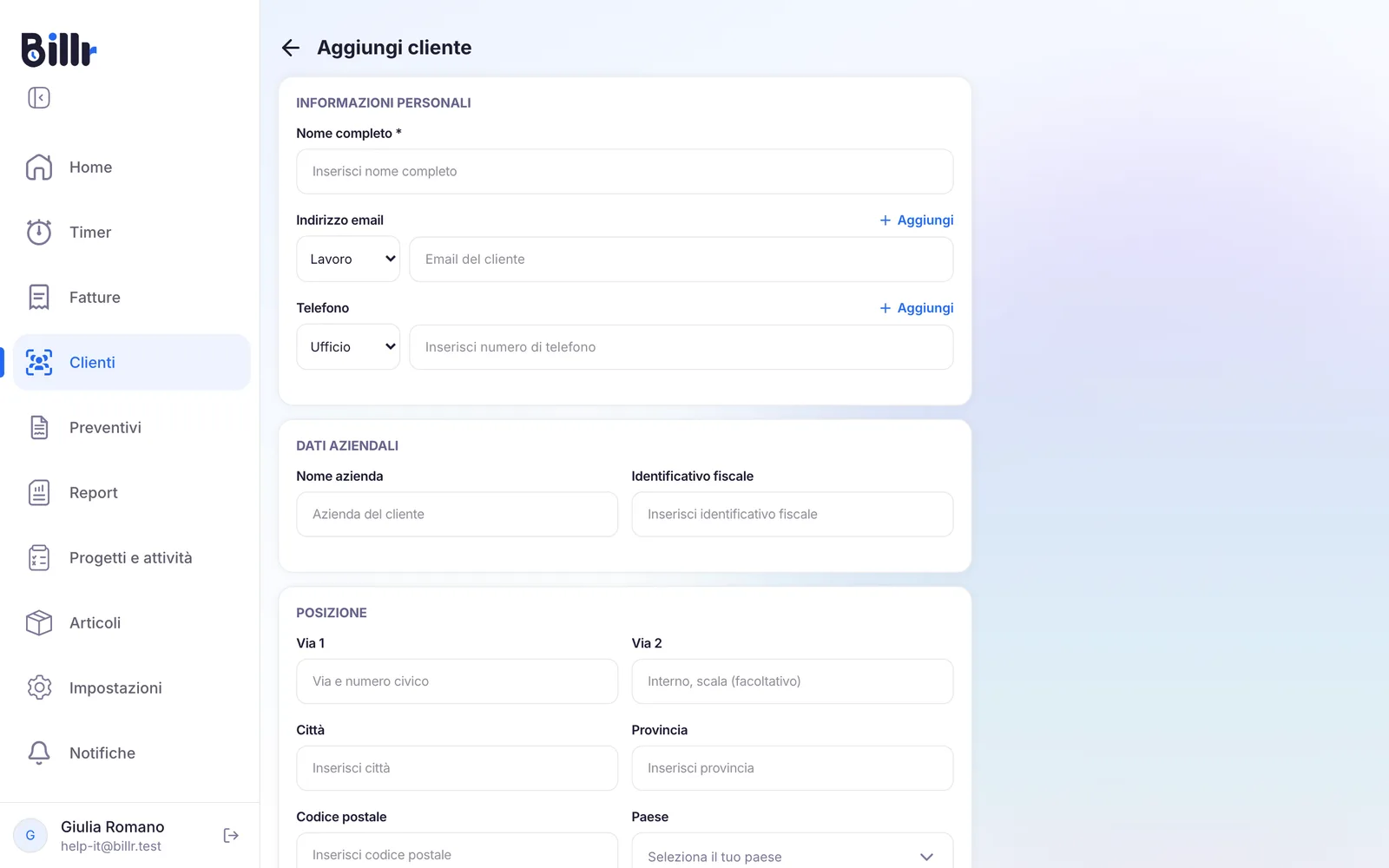
Più in basso nel modulo imposti una Tariffa oraria predefinita, un Tag cliente, una Valutazione e delle Note. Billr non ha un'importazione da file, quindi aggiungi i clienti uno alla volta.
Imposta una tariffa oraria predefinita
Con una Tariffa oraria predefinita, ogni ora che registri per questo cliente ha un valore senza che tu debba scriverlo. Un progetto può avere una tariffa propria, e quella ha la precedenza. Come funziona con il timer è spiegato in Registra il tempo con il timer.
Il Proprietario e gli Amministratori vedono anche Promemoria di pagamento sul cliente. Disattivalo per un cliente con un accordo particolare, e Billr non invierà a quel cliente promemoria di pagamento automatici. Maggiori dettagli in Promemoria e promemoria di pagamento.
Raggruppa i clienti con i tag
Un tag raggruppa i tuoi clienti, per esempio per tipo di lavoro o per stato. Nell'elenco dei clienti puoi cercare e filtrare per tag.
- Vai in Impostazioni, Altre opzioni e scegli Tag clienti.
- Billr parte con quattro tag predefiniti. Per crearne di tuoi, scegli Personalizza.
- Scegli Aggiungi tag, dai al tag un nome e un colore, e salvalo.
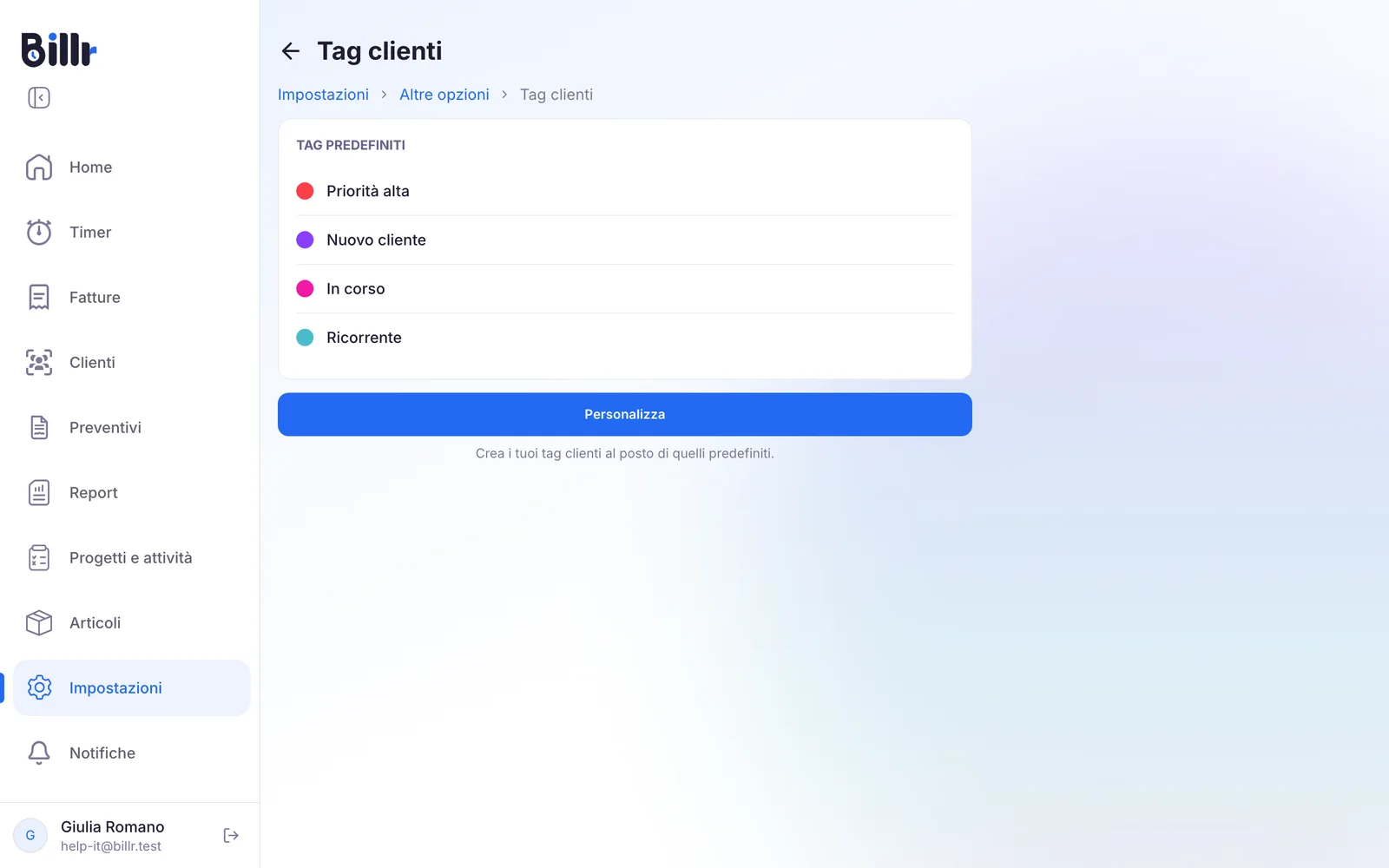
Se elimini un tag usato da alcuni clienti, Billr ti chiede prima di spostare quei clienti su un altro tag. Torna ai predefiniti ripristina i tag predefiniti.
Vedi quanto ti deve un cliente
Apri un cliente dall'elenco. Sotto Riepilogo vedi le Ore tracciate, l'Importo fatturabile di quelle ore e le Fatture non pagate, con il loro numero e importo. Dalla stessa schermata avvii il timer per questo cliente, crei una Nuova fattura o scegli Aggiungi progetto.
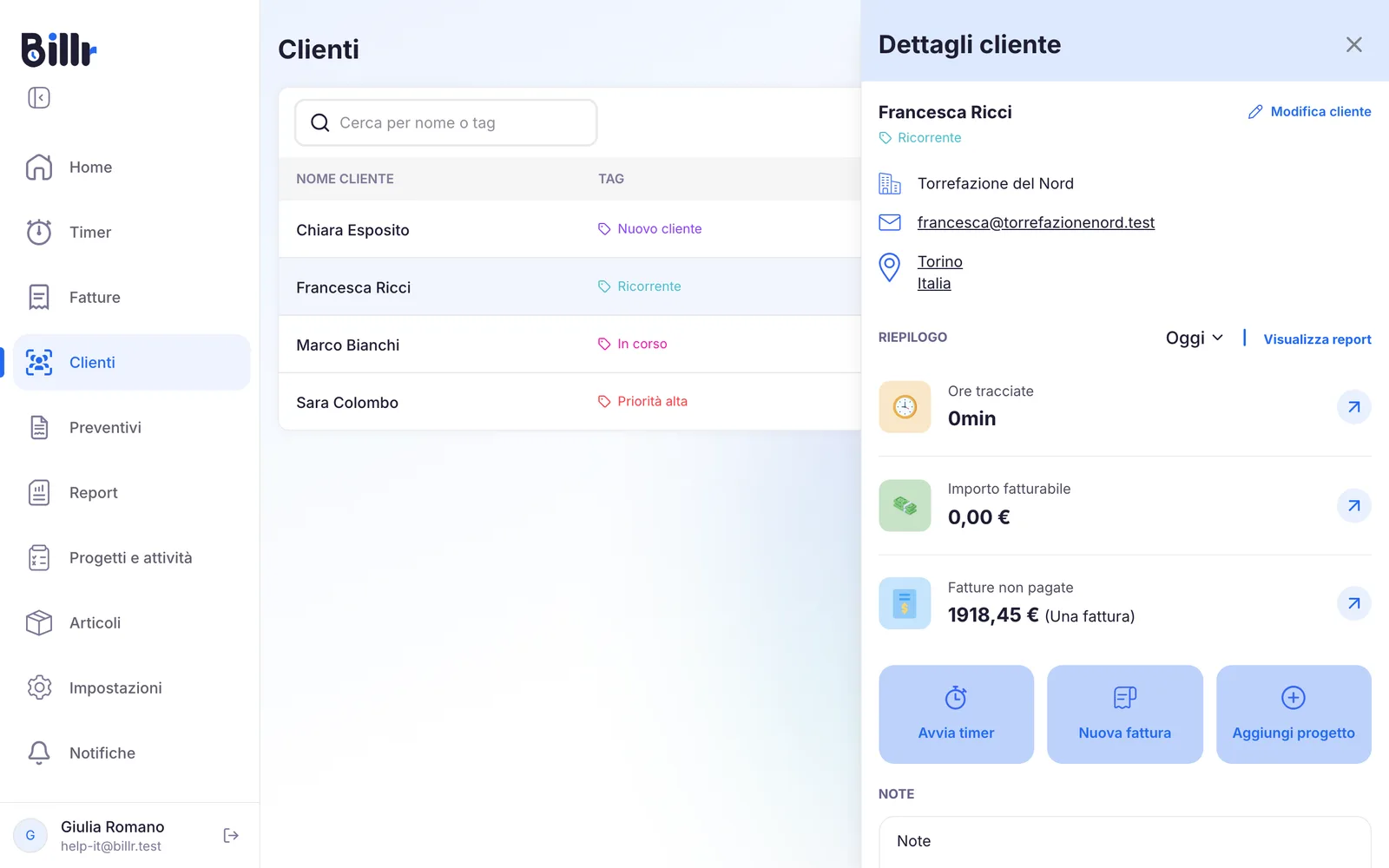
Per vedere chi deve ancora pagarti, ordina l'elenco dei clienti per Saldo dovuto, Totale pagato o Totale fatture. Per i totali su un periodo, usa il Report.
Modifica o elimina un cliente
Apri il cliente e scegli Modifica cliente per cambiarne i dati.
In quella schermata trovi anche Elimina cliente. Prima che tu confermi, Billr mostra quante fatture, progetti e registrazioni di tempo sono collegati al cliente; questi conservano il nome del cliente come testo semplice. Il cliente finisce nel Cestino, da dove puoi ripristinarlo per 21 giorni.
Per organizzare il lavoro per un cliente, leggi Segui progetti e attività.
Domande frequenti
Cosa compilo per un cliente?
In Clienti, Aggiungi cliente solo il nome è obbligatorio. Aggiungi un indirizzo e-mail se vuoi inviare le fatture per posta, più l'indirizzo e l'identificativo fiscale, che Billr stampa sulla fattura. Una tariffa oraria predefinita fa calcolare da sole le tue registrazioni di tempo, e un tag, una valutazione e delle note ti aiutano a tenere in ordine l'elenco.
A cosa servono i tag clienti?
I tag raggruppano i tuoi clienti, per esempio per tipo di lavoro o per stato, e ci puoi cercare e filtrare l'elenco clienti. Billr arriva con dei tag predefiniti; scegli Personalizza in Impostazioni, Altre opzioni, Tag clienti per crearne di tuoi con il colore che preferisci. Se elimini un tag in uso, l'app ti chiede prima di spostare quei clienti su un altro tag.
Dove vedo quanto mi deve un cliente?
Apri il cliente e guarda il blocco Riepilogo: ore tracciate, importo fatturabile e fatture non pagate con numero e importo. Da lì avvii anche un timer, crei una fattura o aggiungi un progetto per questo cliente. Nell'elenco clienti puoi ordinare per Saldo dovuto, Totale pagato o Totale fatture per vedere chi è indietro.
Posso importare i miei clienti da un altro strumento?
No, Billr non importa file. I clienti si aggiungono a mano da Clienti, Aggiungi cliente. Solo il nome è obbligatorio, quindi crei un cliente in pochi secondi e compili indirizzo, identificativo fiscale e tariffa oraria predefinita più tardi, quando ti servono su una fattura.
Quale tariffa oraria usa una registrazione di tempo?
Billr prende la tariffa del progetto se il progetto ne ha una, altrimenti la tariffa oraria predefinita del cliente, altrimenti zero. La tariffa del cliente si imposta in Clienti, sotto Tariffa oraria predefinita, quella del progetto sul progetto stesso. La tariffa viene salvata con ogni registrazione di tempo, quindi alzarla più tardi non riscrive l'importo delle registrazioni vecchie.