Gerencie seus clientes
Toda fatura, todo orçamento e todo registro de tempo no Billr pertence a um cliente. Adicione um cliente uma vez e, a partir daí, o Billr preenche o nome, o endereço e a taxa horária para você.
Atualizado em

Adicione um cliente
- Vá para Clientes e escolha Adicionar cliente. O mesmo botão está nas Ações rápidas da tela Início.
- Preencha o Nome completo. É o único campo obrigatório.
- Adicione um Endereço de e-mail se quiser enviar faturas e orçamentos por e-mail para esse cliente. Com Adicionar você dá ao cliente mais de um endereço ou telefone.
- Preencha o Nome da empresa, o ID fiscal e o endereço quando precisar deles na fatura.
- Escolha Salvar cliente.
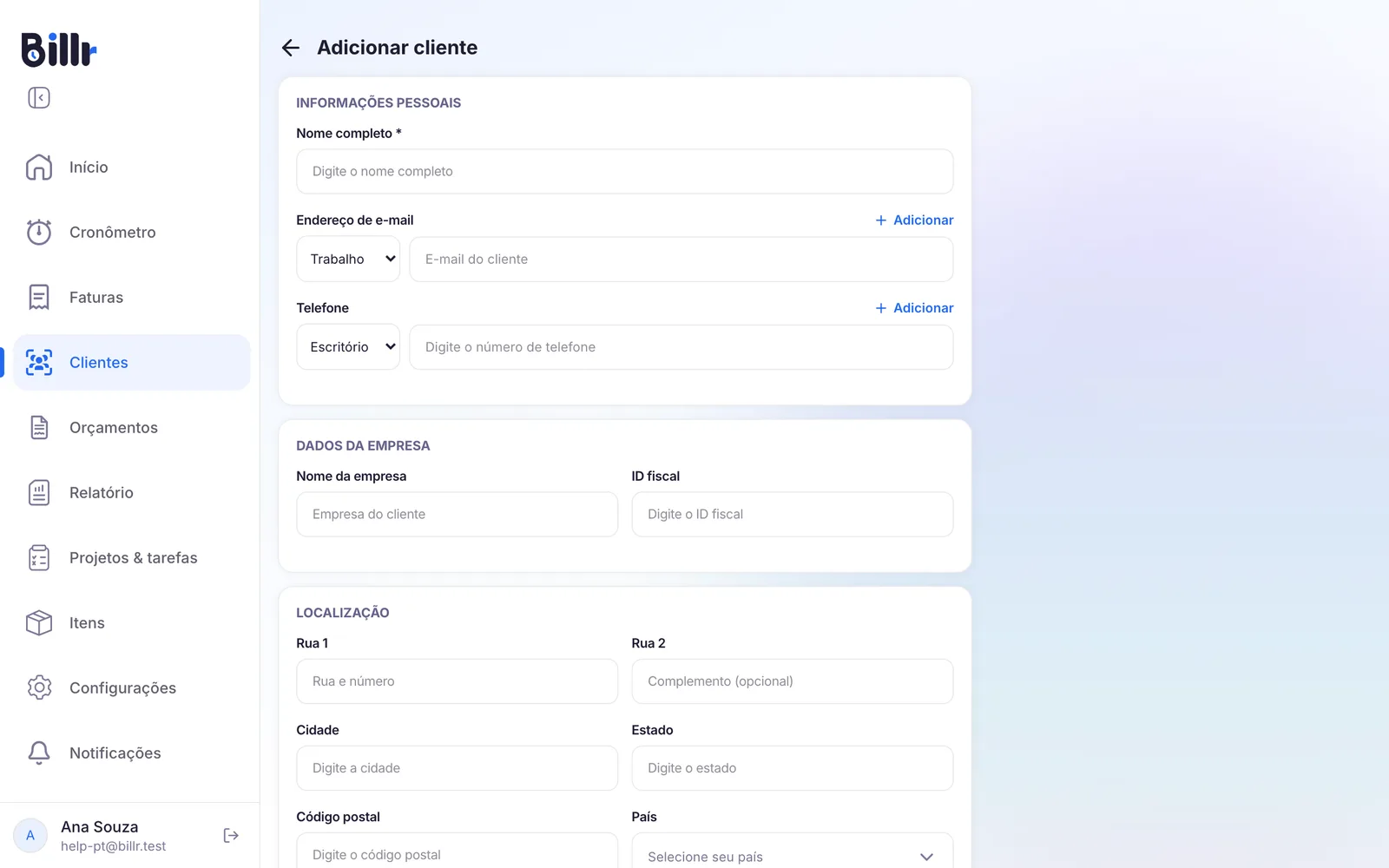
Mais abaixo no formulário você define uma Taxa horária padrão, uma Tag do cliente, uma Avaliação e Notas. O Billr não importa arquivos, então você adiciona os clientes um por um.
Defina uma taxa horária padrão
Com uma Taxa horária padrão, cada hora que você registra para esse cliente ganha um valor sem que você precise digitá-lo. Um projeto pode ter a sua própria taxa, e essa taxa vem primeiro. Como isso funciona no cronômetro está em Registre seu tempo com o cronômetro.
Proprietários e Administradores também veem Lembretes de pagamento no cliente. Desative para um cliente com um acordo especial, e o Billr não envia lembretes de pagamento automáticos para esse cliente. Mais em Lembretes e lembretes de pagamento.
Agrupe clientes com tags
Uma tag agrupa seus clientes, por exemplo por tipo de trabalho ou por situação. Na lista de clientes você pesquisa e filtra por tag.
- Vá para Configurações, Mais opções e escolha Tags de clientes.
- O Billr começa com 4 tags padrão. Para criar as suas, escolha Personalizar.
- Escolha Adicionar tag, dê um nome e uma cor à tag e salve.
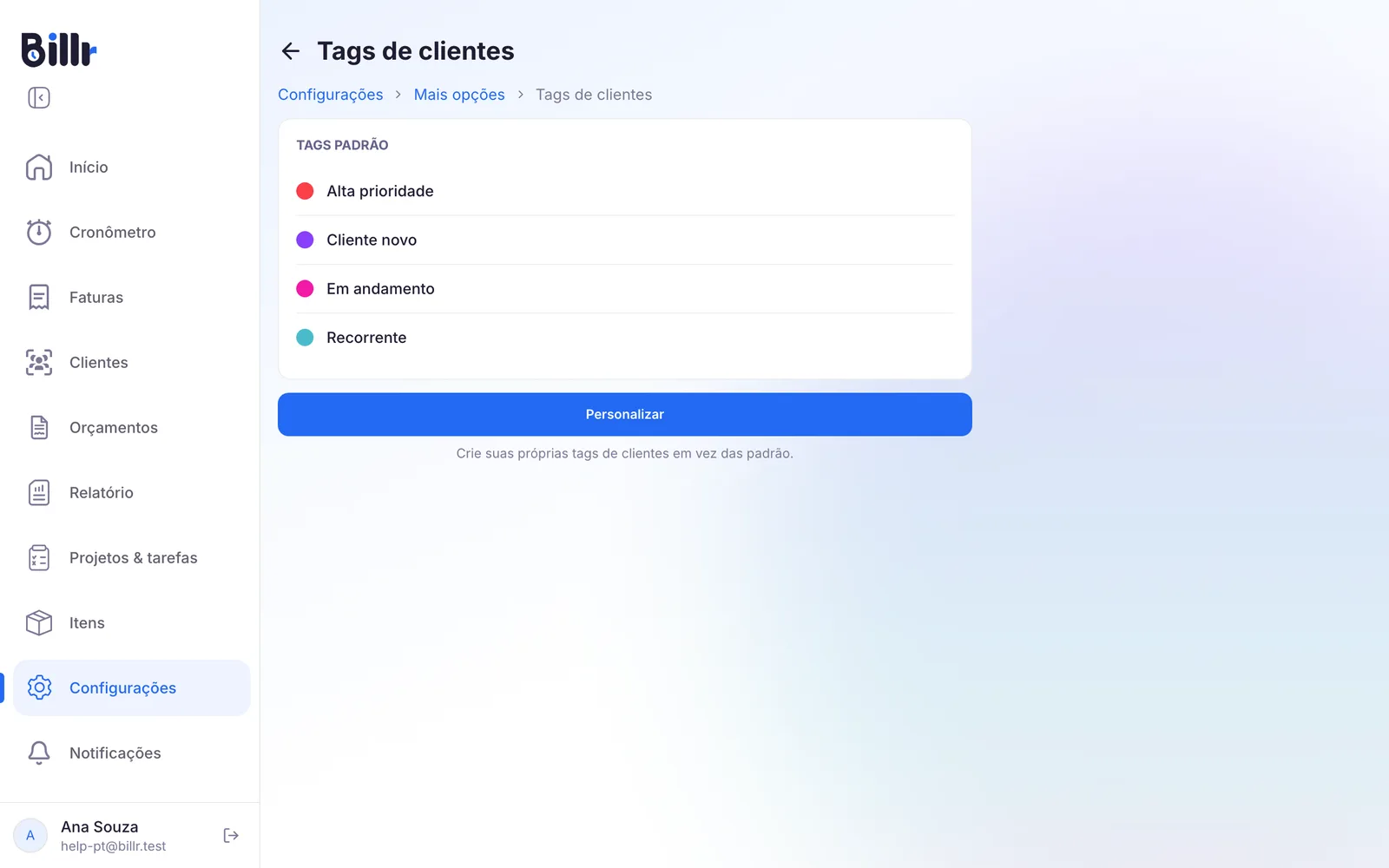
Se você excluir uma tag que está em uso, o Billr pede primeiro que você mova esses clientes para outra tag. Voltar ao padrão traz de volta as tags padrão.
Veja quanto um cliente deve a você
Abra um cliente na lista. Em Resumo você vê as Horas registradas, o Valor faturável dessas horas e as Faturas não pagas, com a quantidade e o valor. Na mesma tela você inicia o cronômetro para esse cliente, cria uma Nova fatura ou escolhe Adicionar projeto.
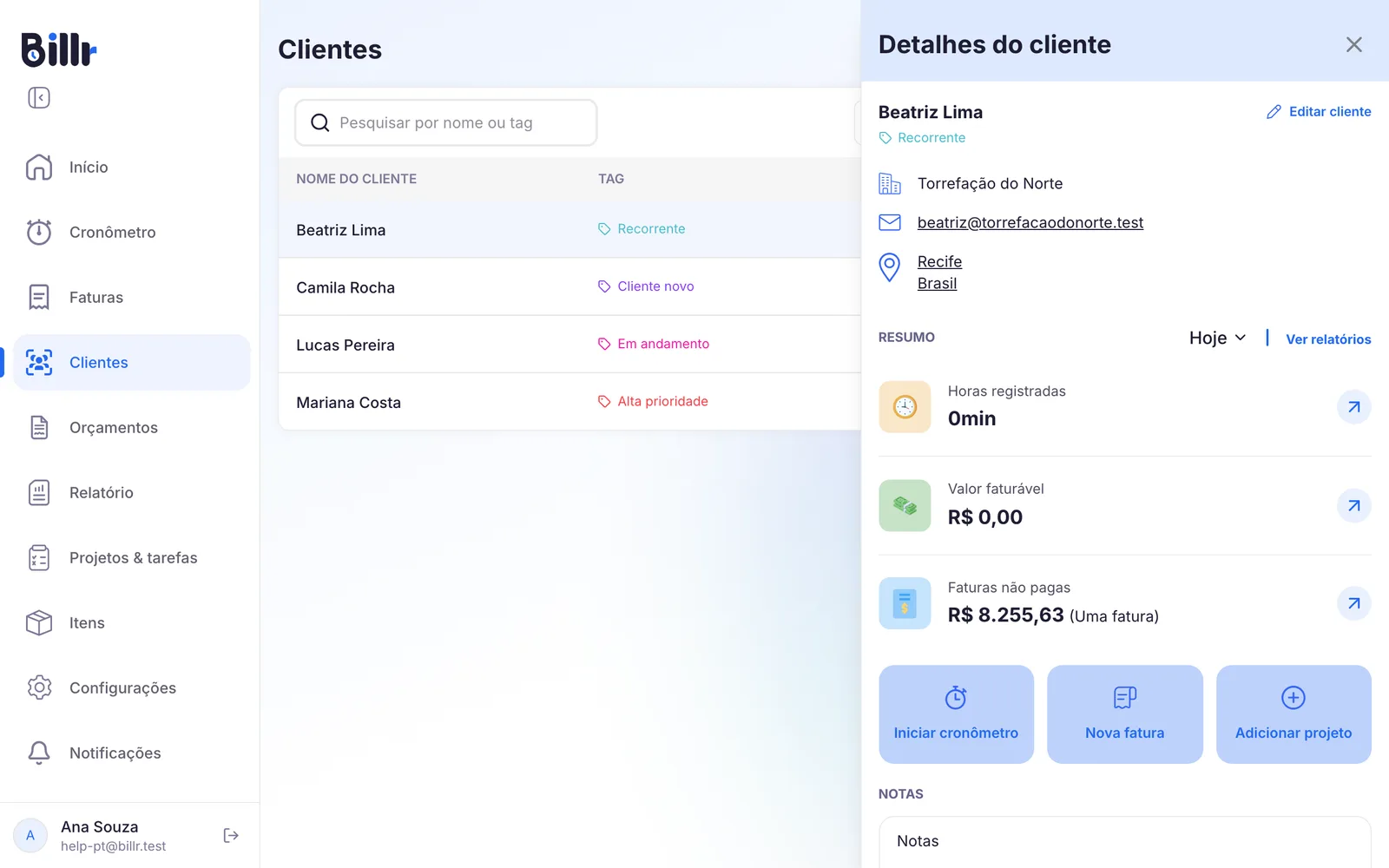
Para ver quem está atrasado, ordene a lista de clientes por Saldo devedor, Total pago ou Total faturas. Para totais de um período, use o Relatório.
Edite ou exclua um cliente
Abra o cliente e escolha Editar cliente para mudar os dados.
Nessa tela você também encontra Excluir cliente. Antes de você confirmar, o Billr mostra quantas faturas, projetos e registros de tempo estão ligados ao cliente; eles mantêm o nome do cliente como texto simples. O cliente vai para a Lixeira, onde você pode restaurá-lo por 21 dias.
Para organizar o trabalho de um cliente, leia Acompanhe projetos e tarefas.
Perguntas frequentes
O que preencho em um cliente?
Em Clientes, Adicionar cliente só o nome é obrigatório. Adicione um e-mail se quiser mandar faturas por e-mail, além do endereço e do CNPJ, que o Billr imprime na fatura. Uma taxa horária padrão faz seus registros de tempo calcularem sozinhos, e uma tag, uma avaliação e notas ajudam a manter a lista organizada.
Para que servem as tags de clientes?
As tags agrupam seus clientes, por exemplo por tipo de trabalho ou por situação, e você pode buscar e filtrar a lista de clientes por elas. O Billr já vem com tags padrão; escolha Personalizar em Configurações, Mais opções, Tags de clientes para criar as suas com a cor que quiser. Apagar uma tag em uso faz o app pedir que você mova esses clientes para outra tag antes.
Onde vejo o que um cliente me deve?
Abra o cliente e olhe o bloco Resumo: horas registradas, valor faturável e faturas não pagas com a quantidade e o valor. Dali você também inicia um cronômetro, cria uma fatura ou adiciona um projeto para esse cliente. Na lista de clientes dá para ordenar por Saldo devedor, Total pago ou Total faturas e ver quem está atrasado.
Posso importar meus clientes de outra ferramenta?
Não, o Billr não importa arquivos. Os clientes são adicionados à mão em Clientes, Adicionar cliente. Só o nome é obrigatório, então você cria um cliente em segundos e preenche o endereço, o CNPJ e a taxa horária padrão depois, quando precisar deles em uma fatura.
Qual taxa horária um registro de tempo usa?
O Billr pega a taxa do projeto se o projeto tiver uma, senão a taxa horária padrão do cliente, senão zero. A taxa do cliente você define em Clientes, em Taxa horária padrão, e a do projeto no próprio projeto. A taxa é guardada com cada registro, então aumentá-la depois não reescreve o valor dos registros antigos.