Crie e envie faturas
Uma fatura leva poucos passos, com itens da sua lista ou com o tempo que você registrou. O Billr envia o PDF por e-mail para o seu cliente e acompanha se a fatura já foi paga.
Atualizado em
Crie uma fatura
- Escolha Nova fatura nas Ações rápidas da tela Início, ou vá para Faturas no menu e escolha Criar fatura.
- Escolha o cliente. Ainda não está na lista? Crie o cliente ali mesmo com Adicionar cliente.
- Adicione linhas com Adicionar item. Escolha um item salvo ou digite você mesmo um nome, uma quantidade e um preço.
- Confira a Data da fatura e a Data de vencimento. Adicione um Número do pedido, um Cabeçalho do cliente, um Desconto ou uma Nota quando precisar.
- Olhe a Pré-visualização à direita: é o PDF que o seu cliente recebe.
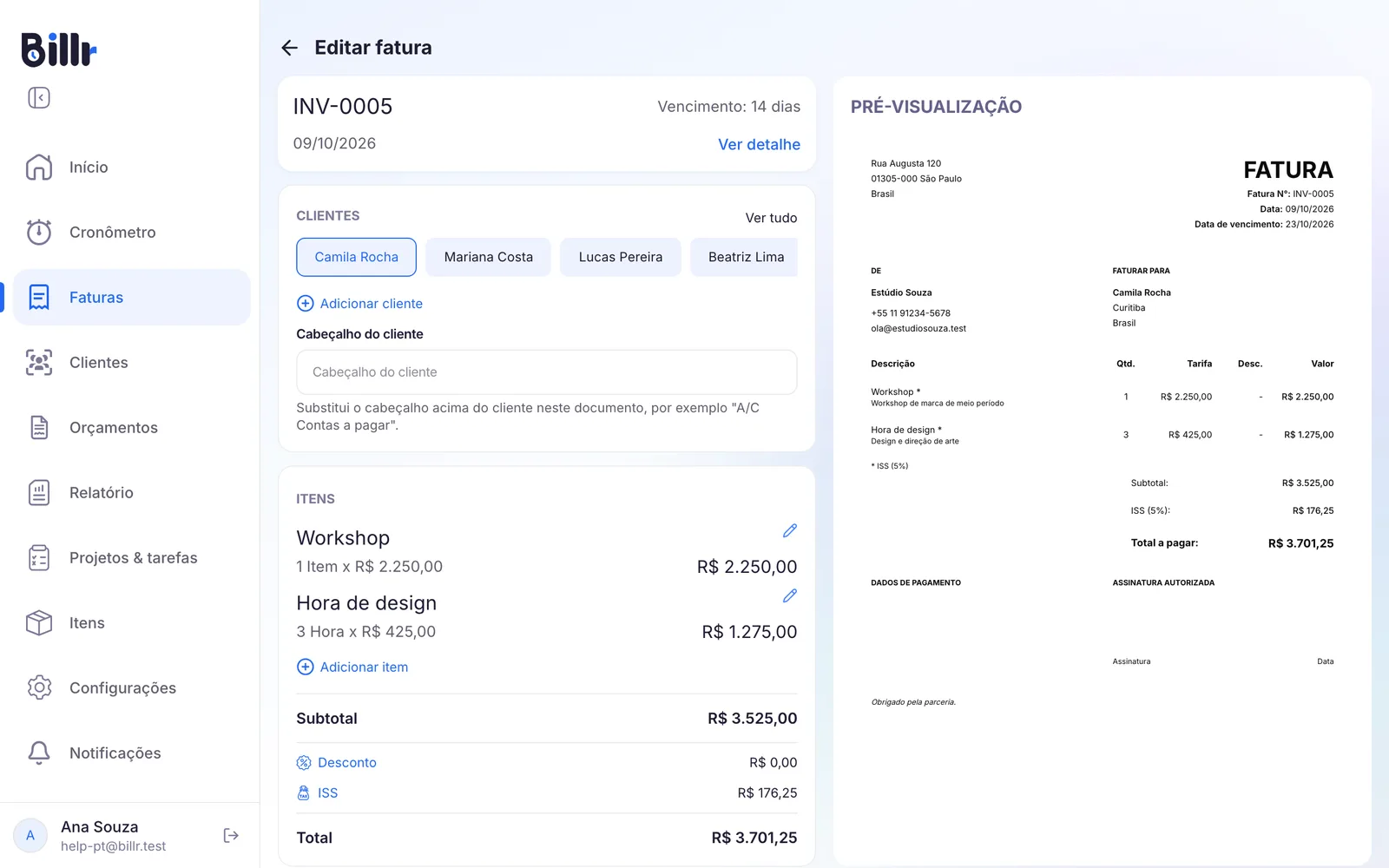
Você não precisa terminar uma fatura de uma vez. Até ser enviada, ela fica na sua lista como Rascunho.
O Billr preenche o número da fatura para você: o seu prefixo mais um contador de 4 dígitos, por exemplo INV-0005. Como mudar o prefixo está em Layout da fatura, imposto e moeda.
Fature o tempo registrado
Se você trabalhou com o cronômetro, não precisa digitar as horas de novo.
- Vá para Cronômetro e escolha Ver histórico de registros.
- Todo cliente com tempo ainda não faturado tem um botão Criar fatura. Escolha esse botão ao lado do cliente que você quer faturar.
- Escolha como as horas aparecem na fatura: tudo numa linha, uma linha por projeto, por tarefa e projeto, ou uma linha por registro de tempo.
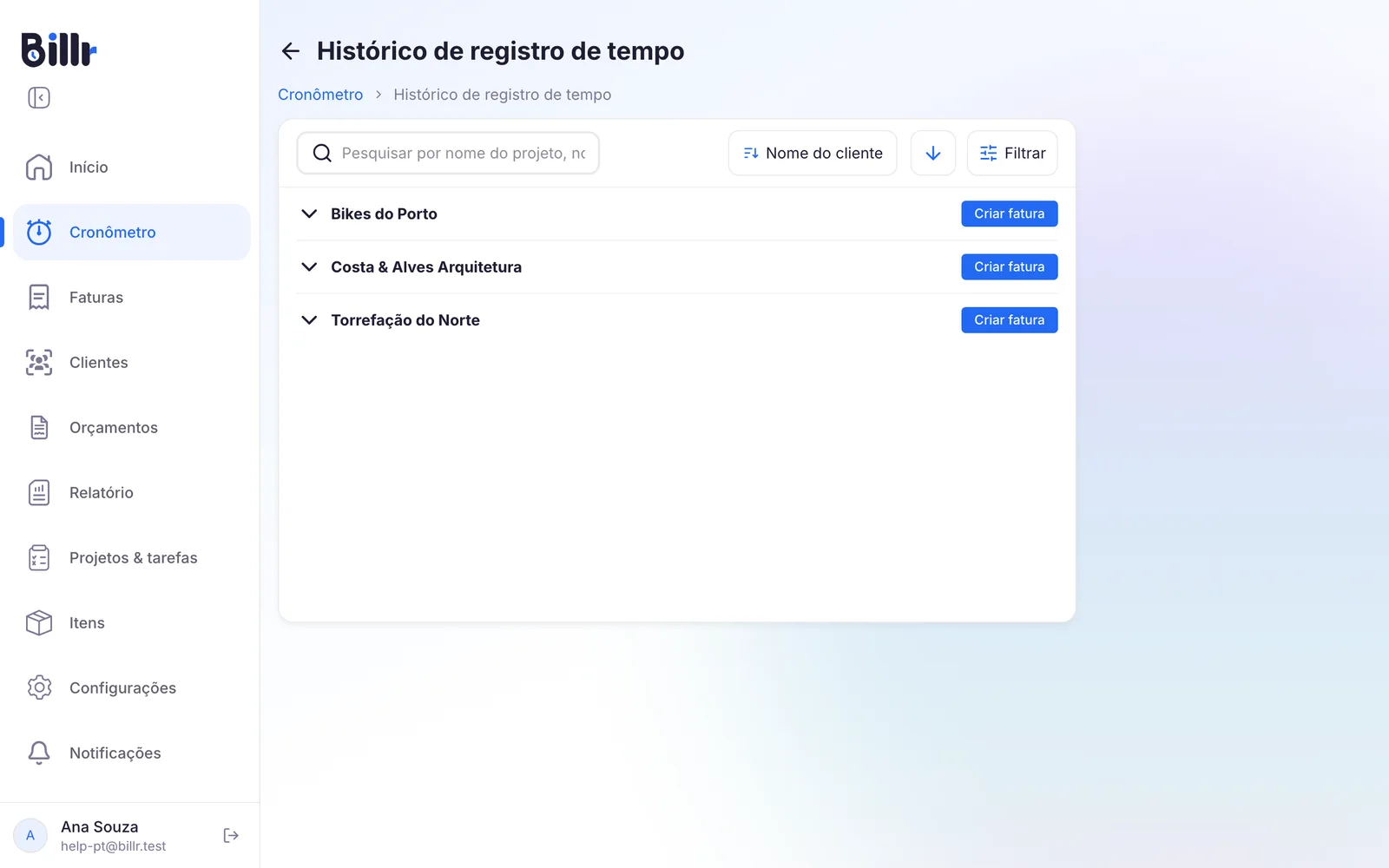
Você recebe um rascunho de fatura com as linhas já preenchidas. Assim que você envia a fatura, esses registros de tempo contam como faturados e não podem mais ser editados.
Envie a fatura
Escolha Enviar fatura. O Billr envia a fatura como PDF para o endereço de e-mail do cliente e muda o status para Não paga.
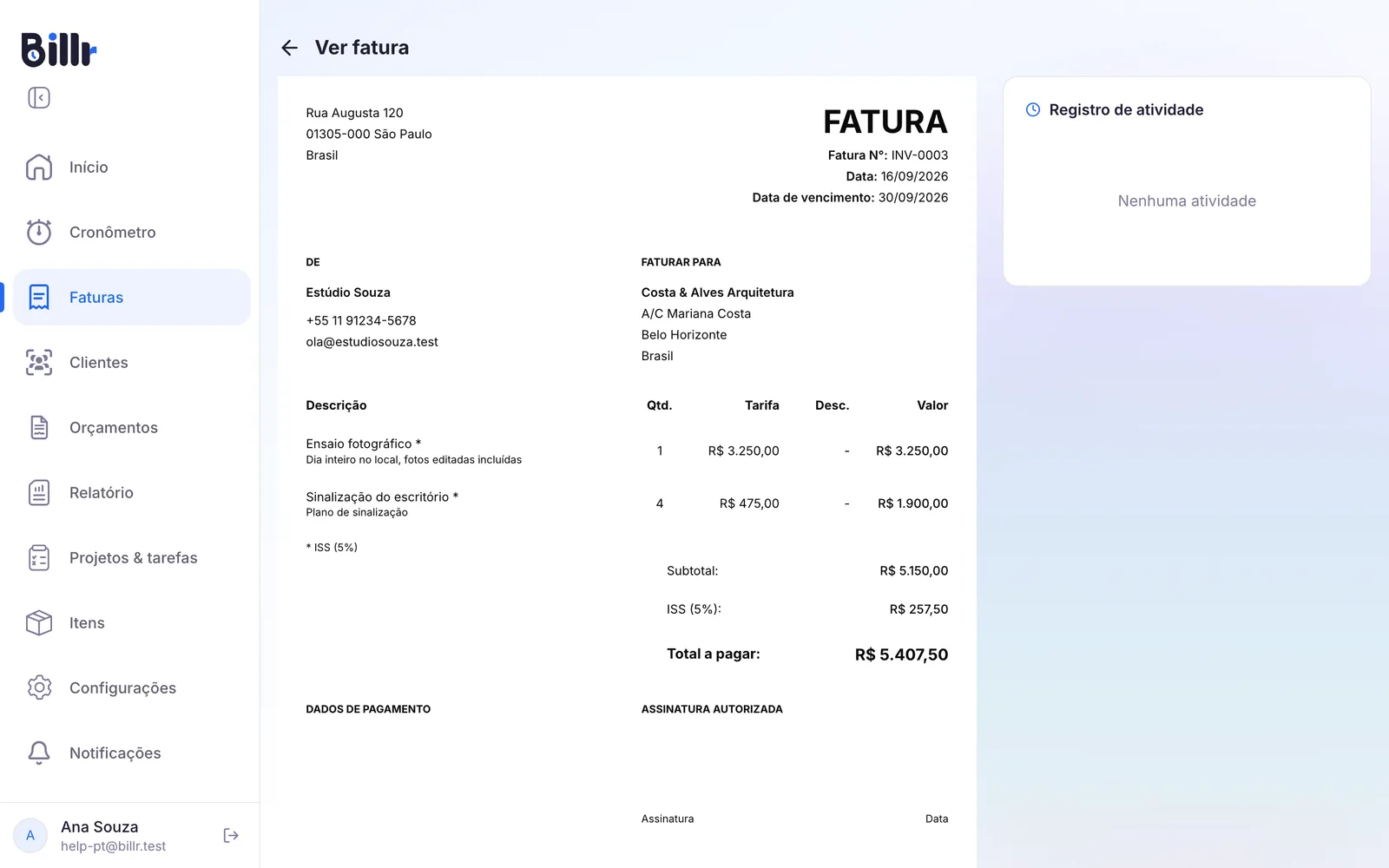
Com os pagamentos online ativados, o e-mail ganha um botão de pagamento e o seu cliente pode pagar na hora com cartão ou PayPal. O Registro de atividade ao lado da fatura mostra quando ela foi enviada e quando foi paga.
O que os status significam
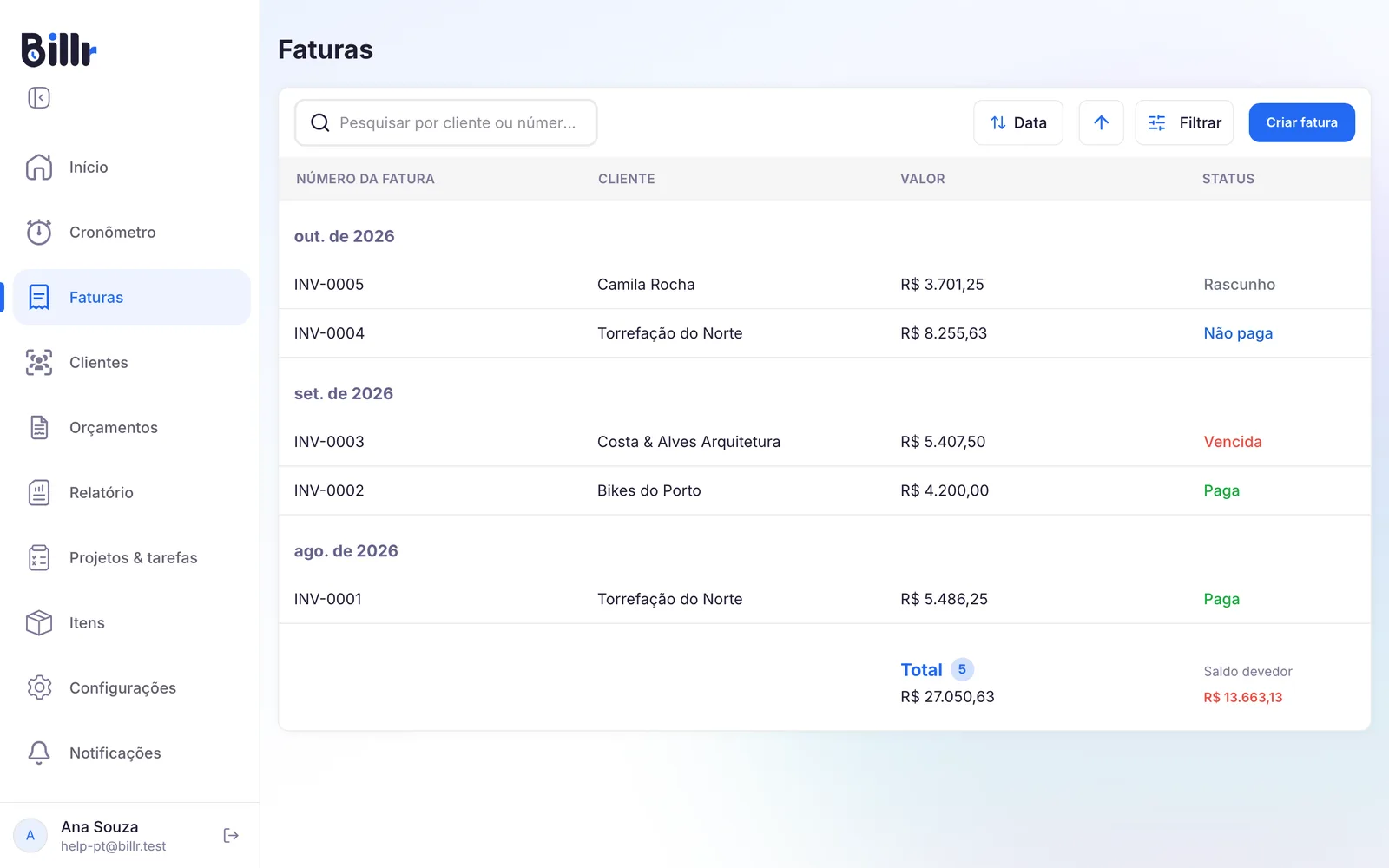
Faturas lista suas faturas por mês, cada uma com o seu status, como na imagem no alto desta página.
| Status | O que significa |
|---|---|
| Rascunho | Ainda não enviada. Você ainda pode mudar tudo. |
| Não paga | Enviada, e a data de vencimento ainda não passou. |
| Vencida | Enviada, não paga, e a data de vencimento já passou. |
| Paga | O cliente pagou, online ou do jeito que você registrou. |
| Cancelada | A fatura mantém o número nos seus registros, mas não conta mais. |
No fim da lista você vê o total e o valor em aberto de todas as faturas não pagas. Para o Billr avisar você sobre uma fatura vencida, ou lembrar o seu cliente por você, leia Lembretes e lembretes de pagamento.
Marque como paga, envie de novo ou cancele
- Marcar como paga. Abra a fatura e escolha Marcar como paga. Quando o seu cliente paga online, o Billr faz isso por você. Uma fatura paga fica bloqueada; para mudá-la mesmo assim, escolha antes Marcar como não paga.
- Enviar de novo. Escolha Enviar fatura mais uma vez. O registro de atividade mostra então que a fatura foi enviada de novo.
- Compartilhar o PDF de outro jeito. Em Mais opções você exporta ou imprime o PDF.
- Cancelar ou excluir. Cancelar fatura mantém a fatura e o número dela nos seus registros, e o link de pagamento deixa de funcionar. Excluir tira a fatura da lista. Para uma numeração sem lacunas, cancelar costuma ser a escolha mais segura.
Se uma fatura não chegar, confira primeiro no registro de atividade se ela foi enviada e confira o endereço de e-mail do cliente. As perguntas frequentes explicam o resto.
Perguntas frequentes
Como crio uma fatura?
Toque em Criar fatura e escolha o cliente.
Adicione linhas escolhendo itens salvos ou digitando nome, quantidade e preço.
Defina uma data da fatura e uma data de vencimento, e se precisar um número do pedido, um cabeçalho para o cliente, um desconto e uma nota.
Pré-visualização mostra o PDF exatamente como o cliente recebe.
Salve como rascunho ou toque em Enviar fatura para mandar na hora.
Como transformo horas registradas em uma fatura?
Abra Cronômetro, Ver histórico de registros. Todo cliente com tempo não faturado mostra um botão Criar fatura. O Billr pergunta então como as horas devem aparecer na fatura.
Tudo junto, em uma linha só.
Por projeto.
Por tarefa e projeto.
Linhas separadas, uma por entrada.
Você escolhe uma e recebe um rascunho de fatura com as linhas prontas. Assim que você envia, essas entradas ficam faturadas e não podem mais ser editadas.
Posso enviar uma fatura de novo?
Sim. Abra a fatura e toque novamente em Enviar fatura; o Registro de atividade passa a mostrar Fatura reenviada, com a data. Se o cliente já tem a fatura e você só quer o status certo, use Mais opções, Marcar como enviada. Pelo mesmo menu você exporta o PDF, baixa como imagem ou imprime, e manda pelo canal que preferir.
Como marco uma fatura como paga?
Abra a fatura e toque em Marcar como paga. Se o cliente pagar online com cartão ou PayPal, o Billr faz isso sozinho assim que o pagamento é confirmado, e o Registro de atividade anota. Paga quer dizer travada: para editar a fatura de novo, use antes Marcar como não paga. Um recibo você envia em Mais opções, Enviar recibo de pagamento.
Qual a diferença entre cancelar e excluir uma fatura?
Cancelar fatura mantém a fatura e o número na sua contabilidade mas marca como cancelada, e o link de pagamento online para de funcionar. Reativar fatura desfaz isso. Excluir fatura tira ela da lista de vez. Uma fatura paga não pode ser cancelada: marque como não paga antes ou faça um estorno. Para a sua numeração, cancelar costuma ser a escolha mais segura.
Meu cliente nunca recebeu a fatura. E agora?
Passe por estes quatro pontos.
Abra a fatura e veja o Registro de atividade: Fatura enviada quer dizer que ela saiu do Billr.
Confira o e-mail cadastrado no cliente.
Peça para ele olhar na caixa de spam, porque o e-mail chega de billr.cloud.
Veja em Configurações, Mais, Configurações de e-mail quem envia: o Billr pelo domínio billr.cloud, ou o seu próprio app de e-mail, e nesse caso a mensagem fica na sua caixa de saída.
Toque novamente em Enviar fatura para reenviar, ou compartilhe o PDF por outro canal.