इनवॉइस बनाएँ और भेजें
इनवॉइस कुछ ही चरणों में बनता है, आपकी सूची के आइटम से या आपके ट्रैक किए गए समय से। Billr PDF आपके क्लाइंट को ईमेल करता है और याद रखता है कि उसका भुगतान हुआ या नहीं।
अपडेट किया गया
इनवॉइस बनाएँ
- होम पर त्वरित क्रियाएँ में नया इनवॉइस चुनें, या मेन्यू में इनवॉइस पर जाएँ और इनवॉइस बनाएँ चुनें।
- क्लाइंट चुनें। वह अभी सूची में नहीं है? उसे वहीं क्लाइंट जोड़ें से बना लें।
- आइटम जोड़ें से पंक्तियाँ जोड़ें। कोई सहेजा हुआ आइटम चुनें, या नाम, मात्रा और मूल्य खुद टाइप करें।
- इनवॉइस तिथि और नियत तारीख जाँचें। ज़रूरत हो तो पीओ नंबर, क्लाइंट शीर्षक, छूट या नोट जोड़ें।
- दाईं ओर पूर्वावलोकन देखें: यही वह PDF है जो आपके क्लाइंट को मिलता है।
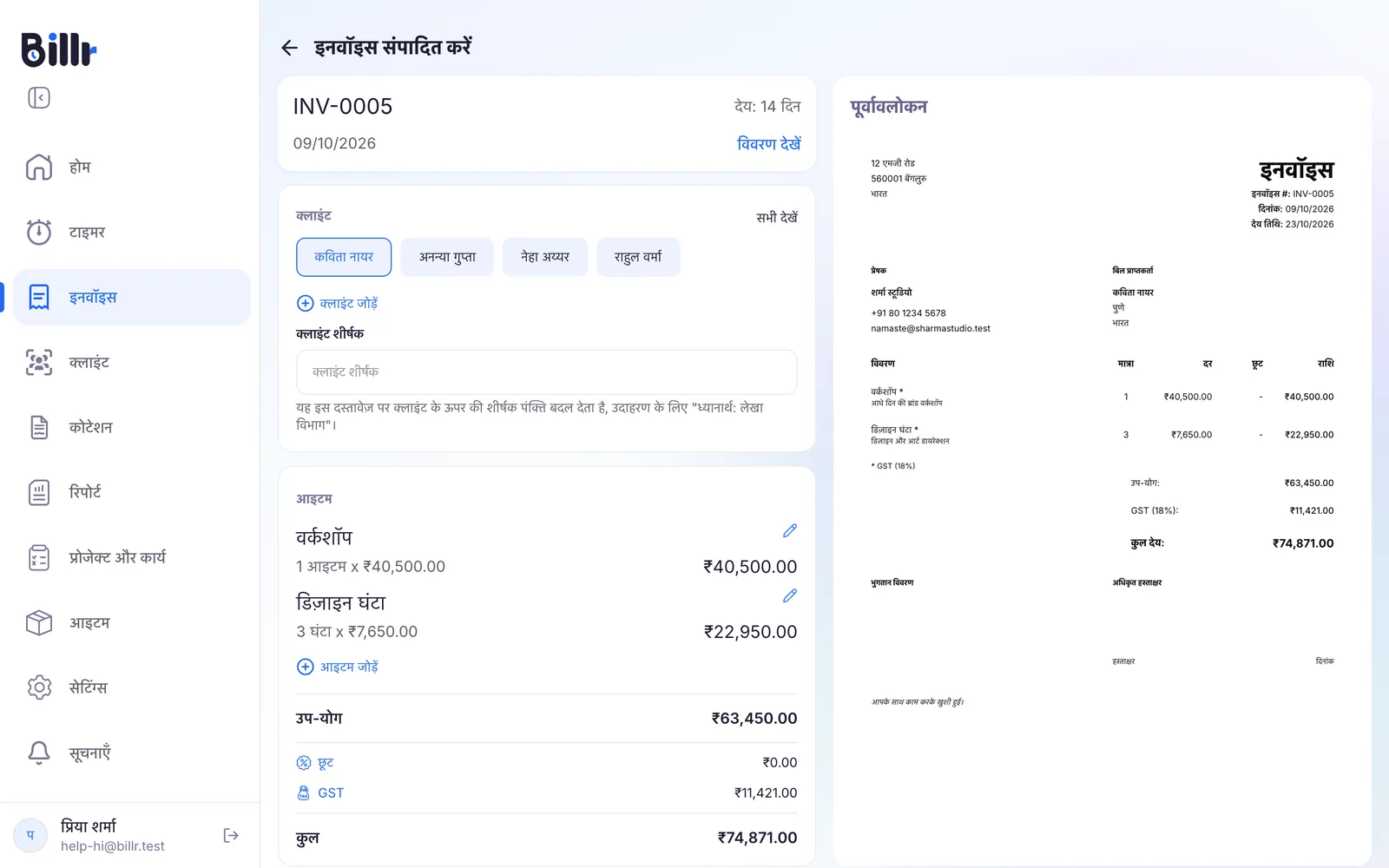
इनवॉइस एक बार में पूरा करना ज़रूरी नहीं है। जब तक आप उसे भेजते नहीं, वह आपकी सूची में ड्राफ़्ट के रूप में रहता है।
Billr इनवॉइस नंबर आपके लिए भरता है: आपका उपसर्ग और चार अंकों का काउंटर, जैसे INV-0005। उपसर्ग बदलने का तरीका इनवॉइस का रूप, कर और मुद्रा में है।
अपने ट्रैक किए गए समय का इनवॉइस बनाएँ
अगर आपने टाइमर से काम किया है, तो घंटे दोबारा टाइप करने की ज़रूरत नहीं।
- टाइमर पर जाएँ और समय प्रविष्टियाँ देखें चुनें।
- जिस भी क्लाइंट का समय अभी इनवॉइस नहीं हुआ है, उसके पास इनवॉइस बनाएँ बटन है। जिस क्लाइंट को इनवॉइस करना है, उसके बगल वाला बटन चुनें।
- चुनें कि घंटे इनवॉइस पर कैसे दिखें: सब एक पंक्ति में, हर प्रोजेक्ट के लिए एक पंक्ति, कार्य और प्रोजेक्ट के अनुसार, या हर समय प्रविष्टि के लिए एक पंक्ति।
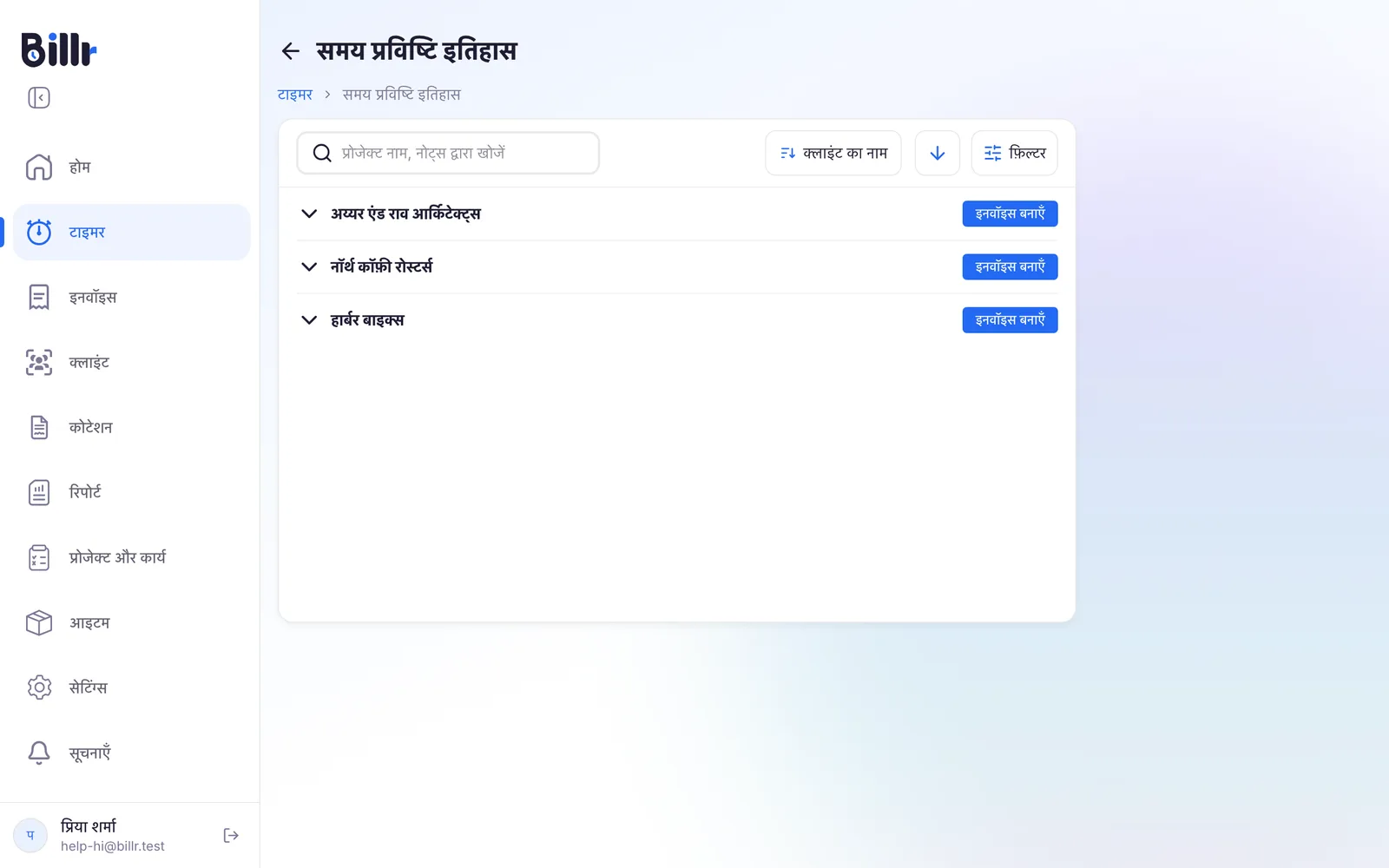
आपको एक ड्राफ़्ट इनवॉइस मिलता है जिसमें पंक्तियाँ पहले से हैं। जैसे ही आप उसे भेजते हैं, वे समय प्रविष्टियाँ इनवॉइस की गई मानी जाती हैं और उन्हें फिर संपादित नहीं किया जा सकता।
इनवॉइस भेजें
इनवॉइस भेजें चुनें। Billr इनवॉइस को PDF के रूप में क्लाइंट के ईमेल पते पर भेजता है और स्थिति को भुगतान बाकी कर देता है।
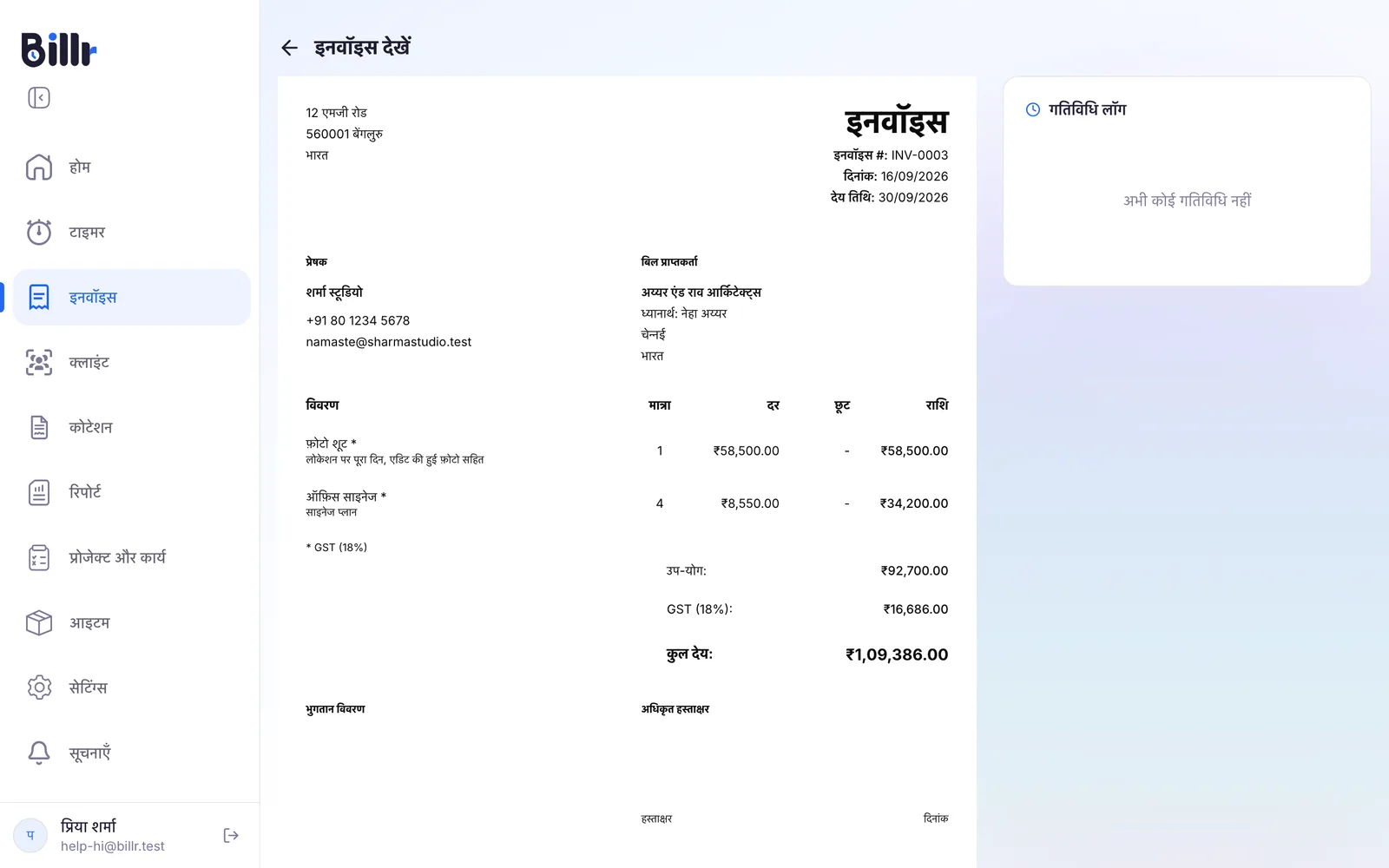
ऑनलाइन भुगतान चालू होने पर ईमेल में भुगतान का बटन आता है और आपका क्लाइंट तुरंत कार्ड या PayPal से भुगतान कर सकता है। इनवॉइस के बगल में गतिविधि लॉग दिखाता है कि वह कब भेजा गया और कब उसका भुगतान हुआ।
स्थितियों का मतलब
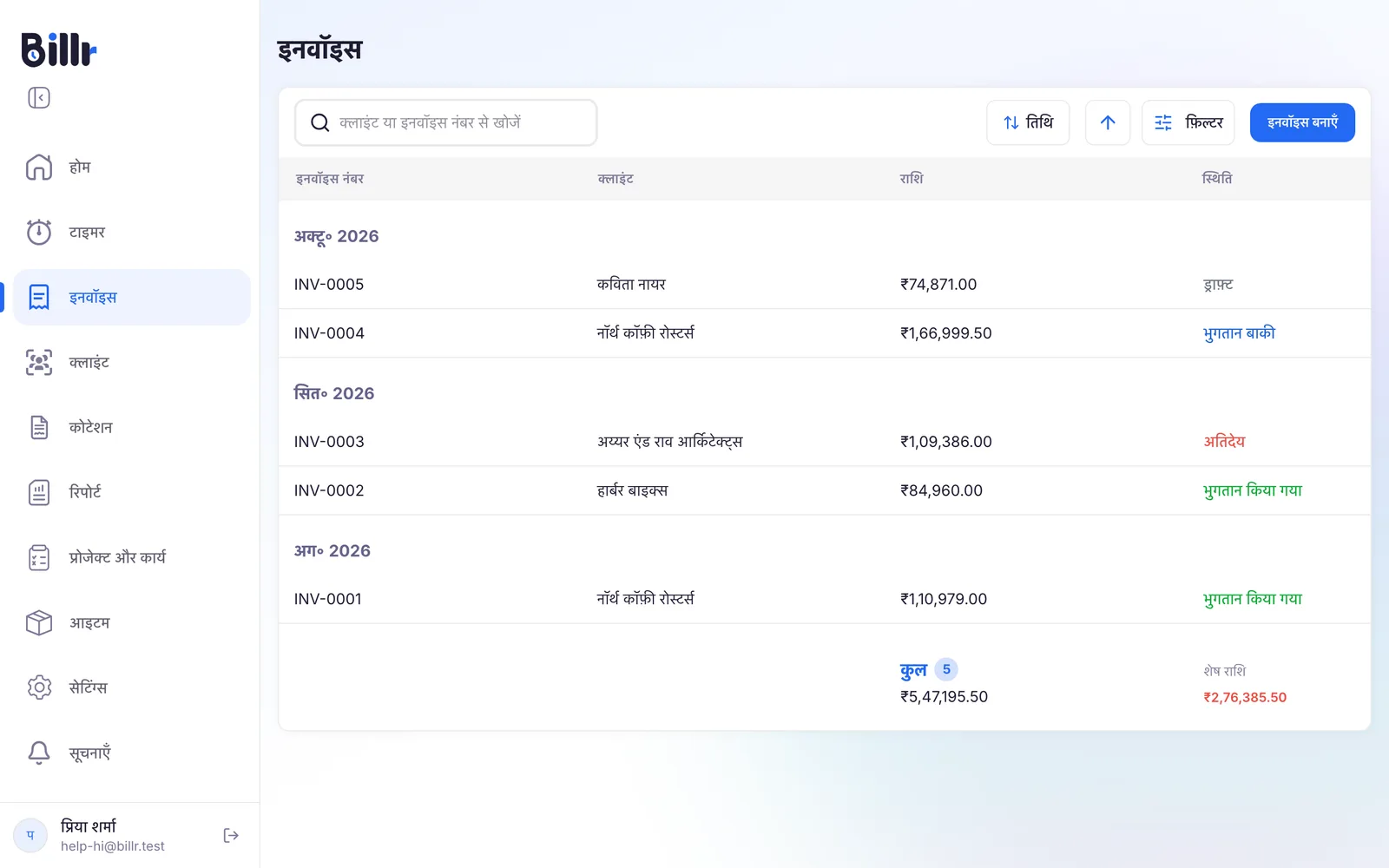
इनवॉइस आपके इनवॉइस माह के अनुसार दिखाता है, हर एक अपनी स्थिति के साथ, जैसा इस पेज के ऊपर की तस्वीर में है।
| स्थिति | इसका मतलब |
|---|---|
| ड्राफ़्ट | अभी भेजा नहीं गया। आप अब भी सब कुछ बदल सकते हैं। |
| भुगतान बाकी | भेजा गया, और नियत तारीख अभी नहीं निकली। |
| अतिदेय | भेजा गया, भुगतान नहीं हुआ, और नियत तारीख निकल चुकी है। |
| भुगतान किया गया | क्लाइंट ने भुगतान कर दिया, ऑनलाइन या जैसा आपने दर्ज किया। |
| रद्द | इनवॉइस आपके रिकॉर्ड में अपना नंबर रखता है, पर अब गिना नहीं जाता। |
सूची के नीचे आप सभी भुगतान बाकी इनवॉइस का कुल योग और बची हुई राशि देखते हैं। अगर आप चाहते हैं कि Billr आपको अतिदेय इनवॉइस के बारे में बताए, या आपके लिए क्लाइंट को याद दिलाए, तो रिमाइंडर और भुगतान रिमाइंडर पढ़ें।
भुगतान किया गया चिह्नित करें, दोबारा भेजें या रद्द करें
- भुगतान किया गया चिह्नित करें। इनवॉइस खोलें और भुगतान किया गया चिह्नित करें चुनें। जब आपका क्लाइंट ऑनलाइन भुगतान करता है, तो Billr यह आपके लिए कर देता है। भुगतान किया गया इनवॉइस लॉक हो जाता है; फिर भी उसे बदलना हो, तो पहले भुगतान बाकी चिह्नित करें चुनें।
- दोबारा भेजें। इनवॉइस भेजें एक बार फिर चुनें। तब गतिविधि लॉग दिखाता है कि इनवॉइस दोबारा भेजा गया।
- PDF किसी और तरीके से साझा करें। अधिक विकल्प में आप PDF निर्यात या प्रिंट करते हैं।
- रद्द करें या हटाएँ। इनवॉइस रद्द करें इनवॉइस और उसका नंबर आपके रिकॉर्ड में रखता है, और भुगतान का लिंक काम करना बंद कर देता है। हटाने से वह सूची से निकल जाता है। बिना अंतराल वाली नंबरिंग के लिए आम तौर पर रद्द करना ज़्यादा सुरक्षित विकल्प है।
अगर कोई इनवॉइस नहीं पहुँचता, तो पहले गतिविधि लॉग में देखें कि वह भेजा गया या नहीं, और क्लाइंट का ईमेल पता जाँचें। बाकी कदम अक्सर पूछे जाने वाले सवालों में हैं।
अक्सर पूछे जाने वाले सवाल
मैं इनवॉइस कैसे बनाऊँ?
इनवॉइस बनाएँ पर टैप करें और क्लाइंट चुनें।
सहेजे हुए आइटम चुनकर या नाम, मात्रा और कीमत टाइप करके पंक्तियाँ जोड़ें।
इनवॉइस तिथि और नियत तारीख तय करें, और ज़रूरत हो तो पीओ नंबर, क्लाइंट शीर्षक, छूट और एक नोट।
पूर्वावलोकन PDF ठीक वैसे दिखाता है जैसे क्लाइंट को मिलेगा।
उसे ड्राफ़्ट के रूप में सहेजें या तुरंत भेजने के लिए इनवॉइस भेजें पर टैप करें।
दर्ज किए गए घंटों को इनवॉइस में कैसे बदलूँ?
टाइमर, समय प्रविष्टियाँ देखें खोलें। जिस भी क्लाइंट का समय अभी इनवॉइस में नहीं गया है, उस पर इनवॉइस बनाएँ बटन दिखता है। फिर Billr पूछता है कि घंटे इनवॉइस पर कैसे दिखें।
सब एक साथ, एक ही पंक्ति में।
प्रोजेक्ट के अनुसार।
कार्य और प्रोजेक्ट के अनुसार।
अलग पंक्तियाँ, हर प्रविष्टि के लिए एक।
एक विकल्प चुनिए और आपको भरी हुई पंक्तियों वाला ड्राफ़्ट इनवॉइस मिल जाता है। भेजते ही वे प्रविष्टियाँ इनवॉइस में गिनी जाती हैं और फिर संपादित नहीं हो सकतीं।
क्या मैं इनवॉइस दोबारा भेज सकता हूँ?
हाँ। इनवॉइस खोलें और फिर से इनवॉइस भेजें पर टैप करें; गतिविधि लॉग में तब तारीख के साथ इनवॉइस पुनः भेजा गया दिखता है। अगर क्लाइंट के पास वह पहले से है और आप सिर्फ़ स्थिति सही करना चाहते हैं, तो अधिक विकल्प, भेजा गया चिह्नित करें का इस्तेमाल करें। उसी मेन्यू से आप PDF निर्यात कर सकते हैं, उसे चित्र के रूप में डाउनलोड कर सकते हैं या प्रिंट कर सकते हैं, और किसी भी माध्यम से भेज सकते हैं।
इनवॉइस को भुगतान किया गया कैसे चिह्नित करूँ?
इनवॉइस खोलें और भुगतान किया गया चिह्नित करें पर टैप करें। अगर क्लाइंट कार्ड या PayPal से ऑनलाइन भुगतान करता है, तो भुगतान की पुष्टि होते ही Billr यह खुद कर देता है, और गतिविधि लॉग उसे दर्ज कर लेता है। भुगतान किया गया मतलब लॉक: इनवॉइस फिर से संपादित करना हो तो पहले भुगतान बाकी चिह्नित करें का इस्तेमाल करें। रसीद आप अधिक विकल्प, भुगतान रसीद भेजें से भेजते हैं।
इनवॉइस रद्द करने और हटाने में क्या अंतर है?
इनवॉइस रद्द करें इनवॉइस और उसका नंबर आपके खातों में रखता है पर उसे रद्द के रूप में चिह्नित कर देता है, और उसका ऑनलाइन भुगतान लिंक काम करना बंद कर देता है। इनवॉइस पुनः सक्रिय करें उसे वापस ले आता है। इनवॉइस हटाएँ उसे सूची से पूरी तरह निकाल देता है। भुगतान किया हुआ इनवॉइस रद्द नहीं हो सकता: पहले उसे भुगतान बाकी चिह्नित करें या धनवापसी करें। आपकी नंबरिंग के लिए रद्द करना आम तौर पर ज़्यादा सुरक्षित रास्ता है।
मेरे क्लाइंट को इनवॉइस कभी मिला ही नहीं। अब क्या?
इन चार बातों को देखिए।
इनवॉइस खोलें और गतिविधि लॉग देखें: इनवॉइस भेजा गया का मतलब है कि वह Billr से निकल चुका है।
क्लाइंट पर दर्ज ईमेल पता जाँचें।
उनसे स्पैम फ़ोल्डर देखने को कहें, क्योंकि मेल billr.cloud से आती है।
सेटिंग्स, अधिक, ईमेल सेटिंग्स में देखें कि भेजता कौन है: billr.cloud डोमेन से Billr, या आपका अपना ईमेल ऐप, और तब मेल आपके ही आउटबॉक्स में रहती है।
दोबारा भेजने के लिए फिर से इनवॉइस भेजें पर टैप करें, या PDF किसी और माध्यम से साझा करें।