इनवॉइस और कोटेशन के लिए आइटम सहेजें
आइटम एक सेवा या उत्पाद है जिसे आप एक बार सहेजते हैं और बार-बार इस्तेमाल करते हैं। जो काम आप अक्सर इनवॉइस करते हैं, उसके लिए Billr में आइटम सहेजें, और फिर हर इनवॉइस या कोटेशन पर वही नाम और मूल्य टाइप नहीं करना पड़ता।
इस फ़ीचर के बारे में: आइटम
अपडेट किया गया

आइटम जोड़ें
- आइटम पर जाएँ और आइटम जोड़ें चुनें।
- नाम और विवरण भरें। विवरण वह है जो आपका ग्राहक इनवॉइस पर पढ़ता है।
- मात्रा प्रकार चुनें: घंटा, दिन या आइटम।
- मूल्य डालें। फ़ील्ड आपकी पसंद के अनुसार बदलता है: प्रति घंटा मूल्य, प्रति दिन मूल्य या प्रति आइटम मूल्य।
- अगर इस आइटम पर कर लगता है, तो कर योग्य चालू करें।
- आइटम सहेजें चुनें।
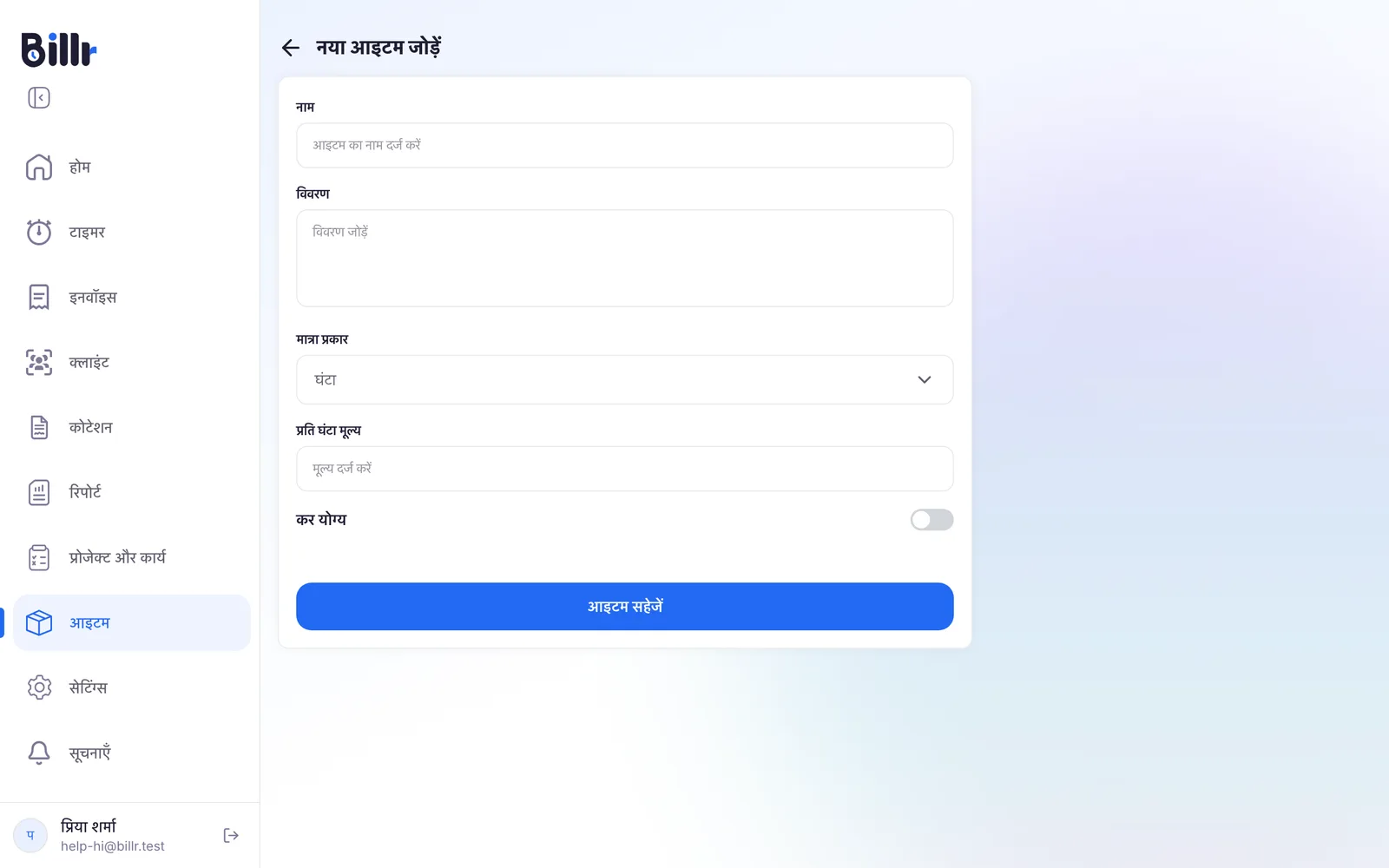
सही मात्रा प्रकार चुनें
मात्रा प्रकार तय करता है कि आपका ग्राहक प्रति इकाई क्या भुगतान करता है।
| मात्रा प्रकार | किसके लिए | उदाहरण |
|---|---|---|
| घंटा | वह काम जिसका आप घंटे के हिसाब से पैसा लेते हैं | तय प्रति घंटा मूल्य पर डिज़ाइन का काम |
| दिन | वह काम जिसका आप दिन के हिसाब से पैसा लेते हैं | साइट पर पूरा एक दिन |
| आइटम | प्रति नग एक तय मूल्य | एक वर्कशॉप, या एक माह की होस्टिंग |
इनवॉइस पर फिर आप केवल मात्रा भरते हैं: 3 घंटे, 2 दिन या 1 आइटम।
इनवॉइस या कोटेशन में आइटम जोड़ें
- किसी इनवॉइस या कोटेशन में आइटम जोड़ें चुनें।
- नाम फ़ील्ड में खोज का आइकन चुनें और कोई सहेजा हुआ आइटम चुनें।
- Billr नाम, विवरण, मात्रा प्रकार, मूल्य और कर योग्य स्विच भर देता है। मात्रा सेट करें और इस एक पंक्ति के लिए जो भी बदलना हो, बदलें।
- पंक्ति सहेजें।
पंक्ति एक कॉपी है। उसे एक इनवॉइस पर बदलने से आपका सहेजा हुआ आइटम जैसा था वैसा ही रहता है, और बाद में सहेजा हुआ आइटम बदलने से पहले बने इनवॉइस दोबारा नहीं लिखे जाते। बाकी इनवॉइस के बारे में इनवॉइस बनाएँ और भेजें में बताया गया है, और कोटेशन भी इसी तरह काम करता है, देखें कोटेशन बनाएँ और भेजें।
आइटम खोजें, संपादित करें या हटाएँ
आइटम हर सहेजे हुए आइटम को उसके मात्रा प्रकार, मूल्य और कर योग्य सेटिंग के साथ दिखाता है।
- खोजें और क्रमबद्ध करें। आइटम के नाम से खोजें, या नाम, मूल्य, कुल इनवॉइस या आय से क्रमबद्ध करें।
- आय दिखाती है कि आपने इस आइटम से कितना इनवॉइस किया है। डैश का मतलब है कि Billr के पास अभी कोई इनवॉइस पंक्ति नहीं है जिसे वह इस आइटम से जोड़ सके।
- संपादित करें। सूची में कोई आइटम चुनकर उसे खोलें, उसे बदलें और आइटम सहेजें चुनें।
- हटाएँ। आइटम खोलें और आइटम हटाएँ चुनें। इसे पलटा नहीं जा सकता, और आइटम कूड़ेदान में नहीं जाता। जो इनवॉइस इसे पहले से इस्तेमाल करते हैं, उनकी पंक्तियाँ बनी रहती हैं।
केवल कर योग्य चिह्नित पंक्तियों पर कर लगता है। आपकी कर दर और उसका नाम कर और मुद्रा में सेट होते हैं, देखें इनवॉइस का रूप, कर और मुद्रा।
आइटम आयात करें, या कई मूल्य एक साथ बदलें
किसी दूसरे टूल या स्प्रेडशीट में मूल्य सूची है? उसे सेटिंग्स, अधिक विकल्प, आयात और निर्यात में आयात करें। कई मूल्य एक साथ बदलने के लिए अपने आइटम CSV के रूप में निर्यात करें, स्प्रेडशीट में मूल्य बदलें और फ़ाइल फिर से आयात करें: Billr उन आइटम को अपडेट करता है जिन्हें आपने बदला है। पूरे चरण आयात, निर्यात और एक साथ कई बदलाव में हैं।
अक्सर पूछे जाने वाले सवाल
क्या मैं अपनी मूल्य सूची या आइटम आयात कर सकता हूँ?
हाँ। अपनी मूल्य सूची को CSV फ़ाइल के रूप में सहेजें, जिसमें नाम का एक कॉलम हो, और चाहें तो विवरण, इकाई, मूल्य और कर योग्य होने के कॉलम भी। सेटिंग्स, अधिक विकल्प, आयात और निर्यात पर जाएँ और CSV से आइटम आयात करें चुनें। कुछ भी सहेजने से पहले Billr दिखाता है कि उसे क्या मिला। इकाई hour, day या item लिखी जा सकती है, और कॉमा या पॉइंट वाले मूल्य दोनों चलते हैं। जो आइटम आपके पास पहले से है, उसी नाम के साथ, वह दोबारा नहीं जुड़ता।
मैं कई आइटम के मूल्य एक साथ कैसे बदलूँ?
यह स्प्रेडशीट में करें। सेटिंग्स, अधिक विकल्प, आयात और निर्यात पर जाएँ और आइटम CSV के रूप में निर्यात करें चुनें। फ़ाइल को Excel, Numbers या Google Sheets में खोलें, मूल्य बदलें, उसे CSV के रूप में सहेजें और CSV से आइटम आयात करें से फिर से आयात करें। Billr दिखाता है कि कितने आइटम नए हैं, कितने अपडेट हुए और कितनों में कोई बदलाव नहीं, और तभी सहेजता है जब आप बटन चुनते हैं।
ID कॉलम को जैसा है वैसा रहने दें: उसी से Billr हर आइटम को दोबारा ढूँढता है, नाम बदलने के बाद भी। सिर्फ़ वही बदलता है जो फ़ाइल में है; खाली सेल उस फ़ील्ड को वैसा ही छोड़ देती है। जो इनवॉइस और कोटेशन आप पहले बना चुके हैं, उनके मूल्य वही रहते हैं।