आयात, निर्यात और एक साथ कई बदलाव
किसी दूसरे टूल से आ रहे हैं, या अपने सारे मूल्य एक साथ बढ़ाने हैं? Billr आपके ग्राहक और आइटम CSV फ़ाइल से पढ़ता है, उन्हें उसी तरह निर्यात करता है, और फ़ाइल दोबारा आयात करने पर वही अपडेट करता है जो आपने बदला है।
अपडेट किया गया

यह कहाँ मिलता है
सेटिंग्स, अधिक विकल्प पर जाएँ और आयात और निर्यात चुनें। आयात आप कभी-कभार करते हैं, इसलिए यह यहाँ है, न कि उन सूचियों में जिन्हें आप रोज़ इस्तेमाल करते हैं। टीम सदस्य भी इसे इस्तेमाल कर सकते हैं।
किसी दूसरे टूल से ग्राहक या आइटम लाएँ
- दूसरे टूल से अपने ग्राहक या अपनी मूल्य सूची निर्यात करें, या अपनी स्प्रेडशीट को CSV के रूप में सहेजें।
- Billr में CSV से ग्राहक आयात करें या CSV से आइटम आयात करें चुनें और फ़ाइल चुनें।
- कुछ भी सहेजने से पहले Billr दिखाता है कि उसे क्या मिला: कितने नए हैं, कौन-सी पंक्तियाँ उसने छोड़ दीं और क्यों, और कौन-से कॉलम उसने इस्तेमाल नहीं किए।
- सहेजने के लिए नीचे वाला बटन चुनें।
फ़ाइल की पहली पंक्ति में कॉलम के नाम होते हैं। Billr अपनी दस भाषाओं के आम नाम पढ़ता है, इसलिए Name, Naam या Nom सभी चलते हैं, कॉमा या सेमीकोलन के साथ। कॉलम के नाम लैटिन लिपि में लिखें। आइटम के लिए Name ज़रूरी है; Description, Unit, Price और Taxable वैकल्पिक हैं। इकाई hour, day या item लिखी जा सकती है। ग्राहक के लिए नाम या कंपनी ज़रूरी है।
जो ग्राहक या आइटम आपके पास पहले से है, वह दोबारा नहीं जुड़ता। Billr आइटम को उसके नाम से पहचानता है, और ग्राहक को उसके नाम और पहले ईमेल पते से।
गलत फ़ाइल चुन ली? CSV से आइटम आयात करें में ग्राहकों की सूची, या इसका उल्टा, अस्वीकार हो जाती है: Billr बताता है कि यह किस तरह की सूची है और कुछ भी आयात नहीं करता।
कई मूल्य एक साथ बदलें
नए साल के लिए अपनी दरें बढ़ानी हैं, या पूरी मूल्य सूची ठीक करनी है? इसे एक-एक आइटम करके नहीं, स्प्रेडशीट में करें।
- आइटम CSV के रूप में निर्यात करें चुनें। आपको एक फ़ाइल मिलती है जिसमें हर आइटम की एक पंक्ति होती है: ID, Name, Description, Unit, Price, Taxable और HSN/SAC।
- फ़ाइल को Excel, Numbers या Google Sheets में खोलें और मूल्य बदलें। आप किसी आइटम का नाम बदल सकते हैं, उसका विवरण बदल सकते हैं, या नीचे एक नए आइटम की पंक्ति जोड़ सकते हैं।
- उसे फिर से CSV के रूप में सहेजें।
- CSV से आइटम आयात करें चुनें और फ़ाइल चुनें। अब Billr दिखाता है कि कितने आइटम नए हैं, कितने अपडेट हुए और कितनों में कोई बदलाव नहीं।
- नीचे वाला बटन चुनें, जैसे 4 बदलाव सहेजें।
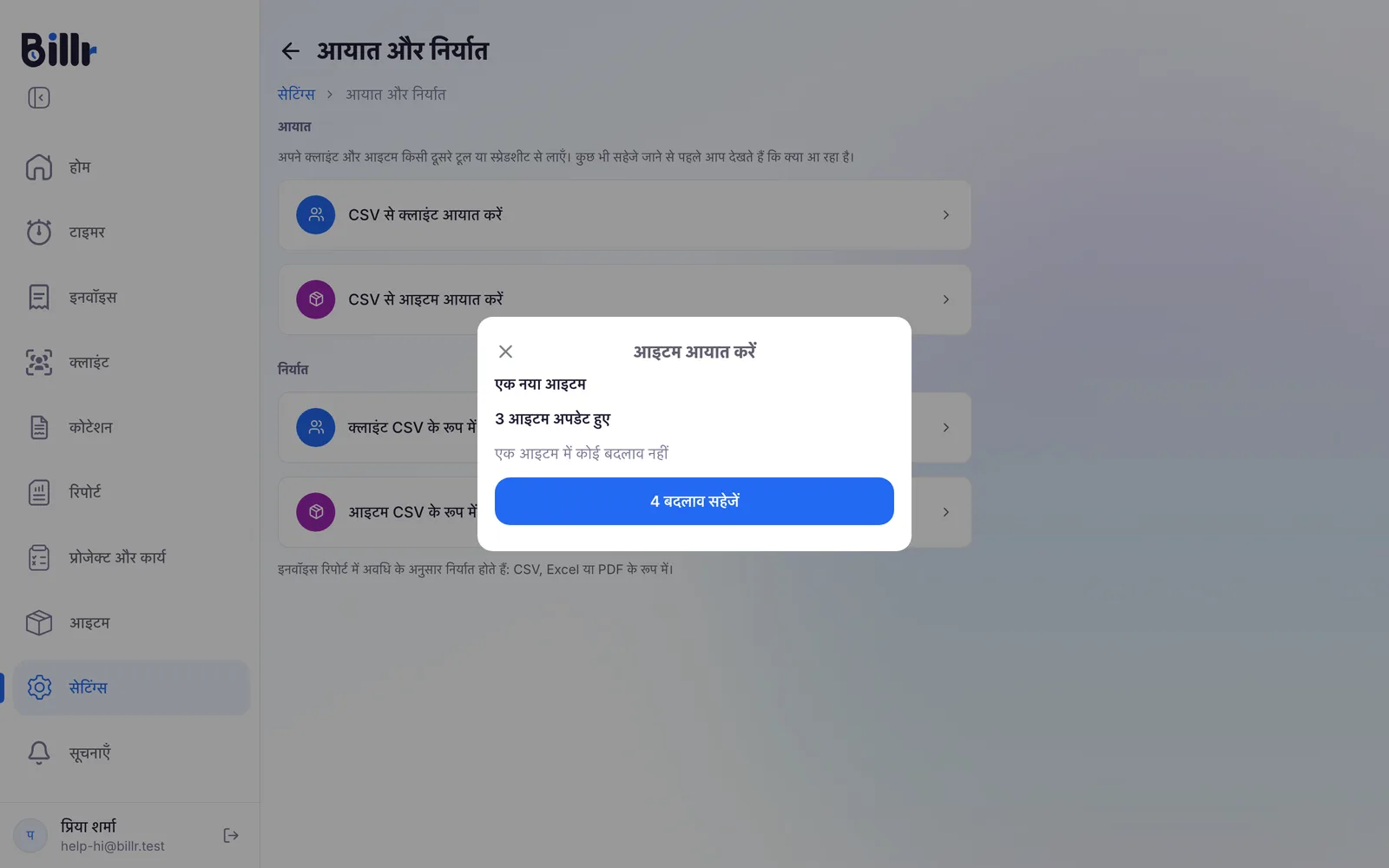
ID कॉलम से Billr हर आइटम को दोबारा ढूँढता है, नाम बदलने के बाद भी। इस कॉलम को जैसा है वैसा ही रहने दें। बिना ID वाली पंक्ति नाम से मिलाई जाती है, और जिस नाम को Billr नहीं जानता, वह नया आइटम बन जाता है।
कई ग्राहकों की जानकारी एक साथ बदलें
ग्राहक के साथ भी यही तरीका है। ग्राहक CSV के रूप में निर्यात करें चुनें, स्प्रेडशीट में पते, कर पहचान संख्याएँ या प्रति घंटा दरें बदलें, और फ़ाइल को CSV से ग्राहक आयात करें से आयात करें। Billr उन ग्राहकों को अपडेट करता है जिन्हें आपने बदला है और बाकी को वैसा ही छोड़ देता है।
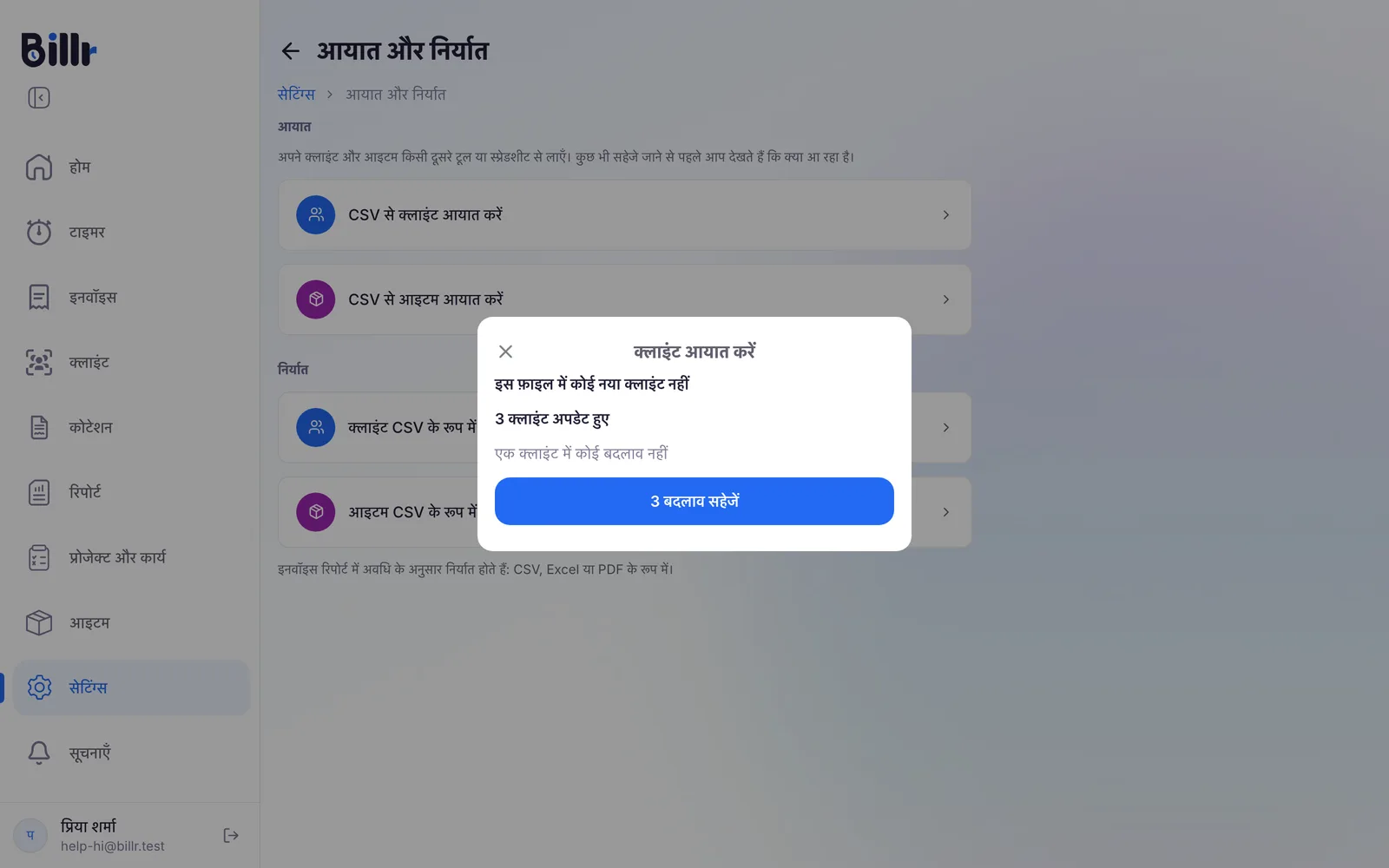
क्या बदलता है और क्या वैसा ही रहता है
- सिर्फ़ वही बदलता है जो फ़ाइल में है। जो कॉलम आप हटा देते हैं, या जो सेल आप खाली छोड़ते हैं, वह फ़ील्ड वैसी ही रहती है। केवल Name और Price वाली फ़ाइल सिर्फ़ मूल्य बदलती है, और कुछ नहीं।
- जो इनवॉइस और कोटेशन आप पहले बना चुके हैं, वे नहीं बदलते। इनवॉइस की पंक्ति आइटम की एक कॉपी है, देखें इनवॉइस और कोटेशन के लिए आइटम सहेजें।
- कुछ भी हटाया नहीं जाता। जो आइटम या ग्राहक आप फ़ाइल से निकाल देते हैं, वह Billr में बना रहता है। अगर उसकी ज़रूरत नहीं है, तो उसे सूची में हटाएँ।
- फ़ाइल में दो बार आई पंक्ति एक ही बार इस्तेमाल होती है; दूसरी छोड़ दी जाती है और Billr यह बताता है।
- स्प्रेडशीट जो दोबारा लिख देती है, वह बदलाव नहीं है। Numbers और Excel अक्सर 00184 को 184 बना देते हैं, फ़ोन नंबर की शुरुआत का 0 हटा देते हैं या कर पहचान संख्या को एक संख्या के रूप में लिख देते हैं। Billr देखता है कि मान वही है और ग्राहक को वैसा ही छोड़ देता है, इसलिए केवल वही गिना जाता है जो आपने सच में बदला है।
Billr CSV उसी तरह लिखता है जैसे आपके डिवाइस पर स्प्रेडशीट उसकी उम्मीद करती है। जहाँ दशमलव कॉमा से लिखा जाता है, जैसे 49,95, वहाँ कॉलम सेमीकोलन से अलग होते हैं; बाकी जगह कॉमा से, 49.95 के साथ। यह आपके फ़ोन या कंप्यूटर के क्षेत्र के हिसाब से चलता है, Billr की भाषा के हिसाब से नहीं, इसलिए फ़ाइल Excel या Numbers में हर कॉलम अपनी जगह पर रखकर खुलती है। आयात करते समय Billr दोनों पढ़ता है, इसलिए 1,250.50 और 1.250,50 एक ही मूल्य हैं।
इनवॉइस रिपोर्ट में अवधि के हिसाब से निर्यात होते हैं: CSV, Excel या PDF के रूप में।
अक्सर पूछे जाने वाले सवाल
क्या मैं दूसरे टूल से अपने ग्राहक आयात कर सकता हूँ?
हाँ। दूसरे टूल से अपने ग्राहक CSV फ़ाइल के रूप में निर्यात करें, या अपनी स्प्रेडशीट को CSV के रूप में सहेजें। Billr में सेटिंग्स, अधिक विकल्प, आयात और निर्यात पर जाएँ और CSV से ग्राहक आयात करें चुनें। Billr दस भाषाओं के आम कॉलम नाम पढ़ता है और कुछ भी सहेजने से पहले दिखाता है कि कितने ग्राहक नए हैं, कौन-सी पंक्तियाँ छूट रही हैं और कौन-से कॉलम इस्तेमाल नहीं हो रहे। कॉलम के नाम लैटिन लिपि में लिखें, जैसे Name। सिर्फ़ नाम या कंपनी ज़रूरी है। जो ग्राहक आपके पास पहले से है, उसी नाम और उसी पहले ईमेल पते के साथ, वह दोबारा नहीं जुड़ता।
क्या मैं अपनी मूल्य सूची या आइटम आयात कर सकता हूँ?
हाँ। अपनी मूल्य सूची को CSV फ़ाइल के रूप में सहेजें, जिसमें नाम का एक कॉलम हो, और चाहें तो विवरण, इकाई, मूल्य और कर योग्य होने के कॉलम भी। सेटिंग्स, अधिक विकल्प, आयात और निर्यात पर जाएँ और CSV से आइटम आयात करें चुनें। कुछ भी सहेजने से पहले Billr दिखाता है कि उसे क्या मिला। इकाई hour, day या item लिखी जा सकती है, और कॉमा या पॉइंट वाले मूल्य दोनों चलते हैं। जो आइटम आपके पास पहले से है, उसी नाम के साथ, वह दोबारा नहीं जुड़ता।
मैं कई आइटम के मूल्य एक साथ कैसे बदलूँ?
यह स्प्रेडशीट में करें। सेटिंग्स, अधिक विकल्प, आयात और निर्यात पर जाएँ और आइटम CSV के रूप में निर्यात करें चुनें। फ़ाइल को Excel, Numbers या Google Sheets में खोलें, मूल्य बदलें, उसे CSV के रूप में सहेजें और CSV से आइटम आयात करें से फिर से आयात करें। Billr दिखाता है कि कितने आइटम नए हैं, कितने अपडेट हुए और कितनों में कोई बदलाव नहीं, और तभी सहेजता है जब आप बटन चुनते हैं।
ID कॉलम को जैसा है वैसा रहने दें: उसी से Billr हर आइटम को दोबारा ढूँढता है, नाम बदलने के बाद भी। सिर्फ़ वही बदलता है जो फ़ाइल में है; खाली सेल उस फ़ील्ड को वैसा ही छोड़ देती है। जो इनवॉइस और कोटेशन आप पहले बना चुके हैं, उनके मूल्य वही रहते हैं।
क्या मैं कई ग्राहकों की जानकारी एक साथ बदल सकता हूँ?
हाँ। सेटिंग्स, अधिक विकल्प, आयात और निर्यात पर जाएँ और ग्राहक CSV के रूप में निर्यात करें चुनें। स्प्रेडशीट में पते, कर पहचान संख्याएँ, प्रति घंटा दरें या दूसरी जानकारी बदलें, फ़ाइल को CSV के रूप में सहेजें और CSV से ग्राहक आयात करें से आयात करें। Billr उन ग्राहकों को अपडेट करता है जिन्हें आपने बदला है और बाकी को वैसा ही छोड़ देता है। ID कॉलम रहने दें: उसी से Billr हर ग्राहक को दोबारा ढूँढता है। खाली सेल कुछ नहीं बदलती, और जो ग्राहक आप फ़ाइल से निकाल देते हैं, वह हटाया नहीं जाता।
क्या मैं अपने ग्राहक और आइटम निर्यात कर सकता हूँ?
हाँ, CSV फ़ाइल के रूप में, जो Excel, Numbers या Google Sheets में खुलती है। सेटिंग्स, अधिक विकल्प, आयात और निर्यात पर जाएँ और ग्राहक CSV के रूप में निर्यात करें या आइटम CSV के रूप में निर्यात करें चुनें। फ़ाइल आपके फ़ोन के क्षेत्र का पालन करती है: जहाँ दशमलव कॉमा से लिखे जाते हैं, वहाँ वह कॉलमों के बीच सेमीकोलन और दशमलव कॉमा इस्तेमाल करती है, ताकि Excel उसे सही कॉलमों में खोले। निर्यात हर प्लान में काम करता है, टीम सदस्यों के लिए भी। इनवॉइस रिपोर्ट में अवधि के हिसाब से निर्यात होते हैं।
Excel मेरी CSV को एक ही कॉलम में दिखाता है, या Billr मेरी फ़ाइल मना कर देता है। अब क्या?
Excel में एक ही कॉलम: फ़ाइल को Billr से फिर से निर्यात करें। निर्यात आपके फ़ोन के क्षेत्र का पालन करता है, इसलिए जिस क्षेत्र में 49,95 लिखा जाता है, वहाँ वह कॉलमों के बीच सेमीकोलन लगाता है और Excel उन्हें अलग कर देता है। आयात करते समय Billr सेमीकोलन और कॉमा, और दशमलव कॉमा और बिंदु, सब पढ़ता है।
Billr कहता है कि फ़ाइल गलत तरह की है: आपने ग्राहक आयात करें में आइटम की सूची चुनी, या इसका उल्टा। तब Billr कुछ भी आयात नहीं करता। सही फ़ाइल चुनें, या दूसरा आयात इस्तेमाल करें।
निर्यात की हुई फ़ाइल आयात करते समय ID कॉलम रहने दें: उससे Billr आपके ग्राहक या आइटम दोबारा जोड़ने के बजाय अपडेट करता है। अगर कोई स्प्रेडशीट फ़ोन नंबर या कर पहचान संख्या को बदल देती है, जैसे शुरुआती शून्य हटाकर, तो उसे बदलाव नहीं माना जाता।