Importa, exporta y cambia en bloque
¿Vienes de otra herramienta o quieres subir todos tus precios a la vez? Billr lee tus clientes y artículos de un archivo CSV, los exporta de la misma forma y actualiza lo que cambiaste cuando vuelves a importar el archivo.
Actualizado el

Dónde está
Ve a Configuración, Más opciones y elige Importar y exportar. Importar es algo que haces de vez en cuando, por eso está aquí y no en las listas que usas cada día. Los miembros del equipo también pueden usarlo.
Trae clientes o artículos de otra herramienta
- Exporta tus clientes o tu lista de precios desde la otra herramienta, o guarda tu hoja de cálculo como CSV.
- En Billr, elige Importar clientes desde CSV o Importar artículos desde CSV y elige el archivo.
- Billr te muestra lo que encontró antes de guardar nada: cuántos son nuevos, qué líneas dejó fuera y por qué, y qué columnas no usó.
- Elige el botón de abajo para guardar.
La primera línea del archivo nombra las columnas. Billr lee los nombres habituales en sus diez idiomas, así que Nombre, Name o Nom funcionan todos, con comas o con punto y coma. Para los artículos, Nombre es obligatorio; Descripción, Unidad, Precio e Impuesto son opcionales. Una unidad se puede escribir como hora, día o unidad, también en inglés. Para los clientes, es obligatorio un nombre o una empresa.
Un cliente o artículo que ya tienes no se añade dos veces. Billr reconoce un artículo por su nombre, y un cliente por su nombre y su primer correo electrónico.
¿Elegiste el archivo equivocado? Una lista de clientes en Importar artículos desde CSV, o al revés, se rechaza: Billr te dice qué tipo de lista es y no importa nada.
Cambia muchos precios a la vez
¿Subes tus tarifas para el año nuevo o corriges una lista de precios entera? Hazlo en una hoja de cálculo en lugar de artículo por artículo.
- Elige Exportar artículos como CSV. Recibes un archivo con una línea por artículo: ID, Name, Description, Unit, Price, Taxable y HSN/SAC.
- Abre el archivo en Excel, Numbers o Hojas de cálculo de Google y cambia los precios. También puedes cambiar el nombre de un artículo, cambiar su descripción o añadir abajo una línea para un artículo nuevo.
- Vuelve a guardarlo como CSV.
- Elige Importar artículos desde CSV y elige el archivo. Billr te muestra ahora cuántos artículos son nuevos, cuántos están actualizados y cuántos sin cambios.
- Elige el botón de abajo, por ejemplo Guardar 4 cambios.
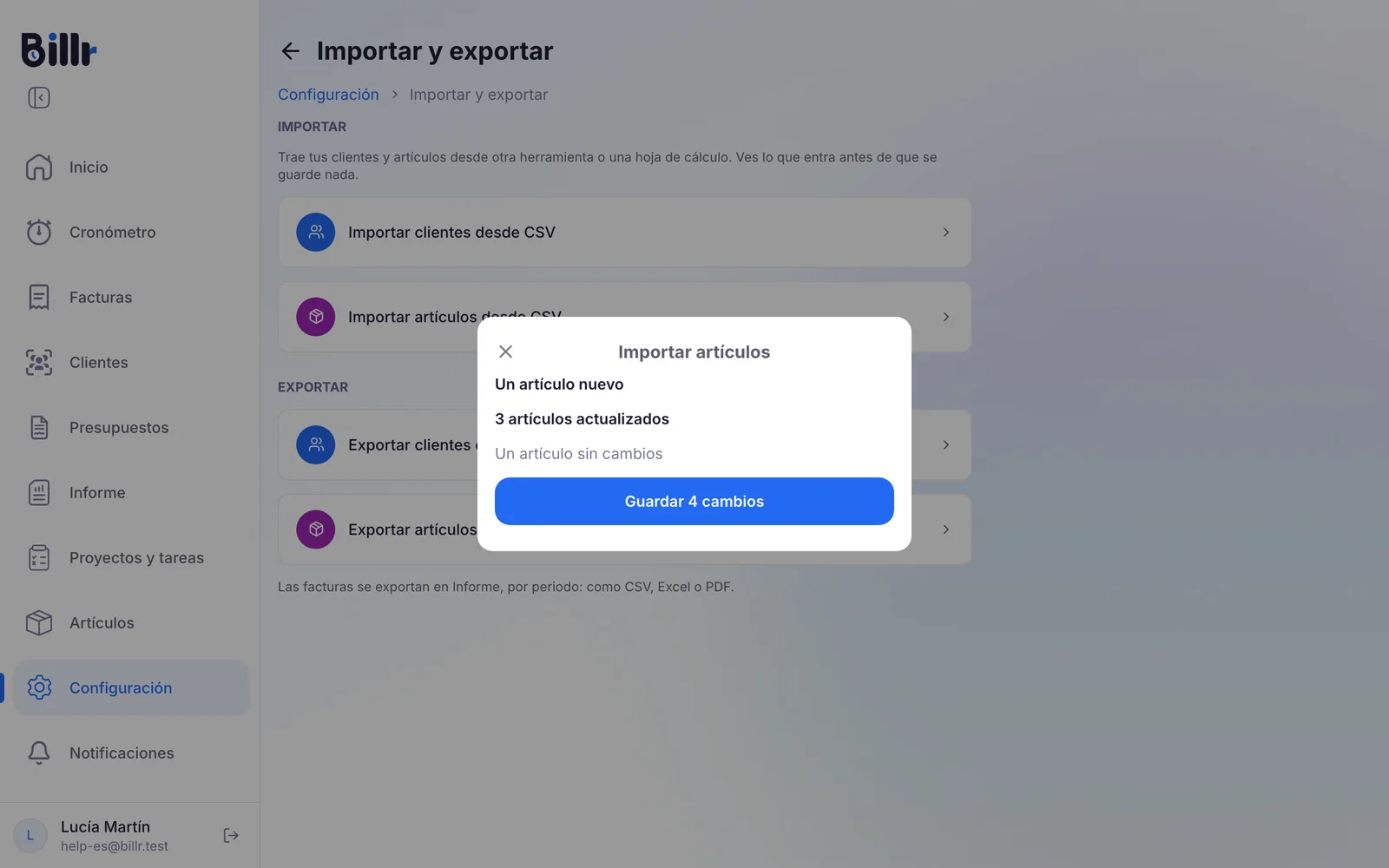
La columna ID es la forma en que Billr vuelve a encontrar cada artículo, incluso después de cambiarle el nombre. Déjala como está. Una línea sin ID se busca por nombre, y un nombre que Billr no conoce se convierte en un artículo nuevo.
Cambia los datos de muchos clientes a la vez
Los clientes funcionan igual. Elige Exportar clientes como CSV, cambia direcciones, ID fiscales o tarifas por hora en la hoja de cálculo e importa el archivo con Importar clientes desde CSV. Billr actualiza los clientes que cambiaste y deja el resto como estaba.
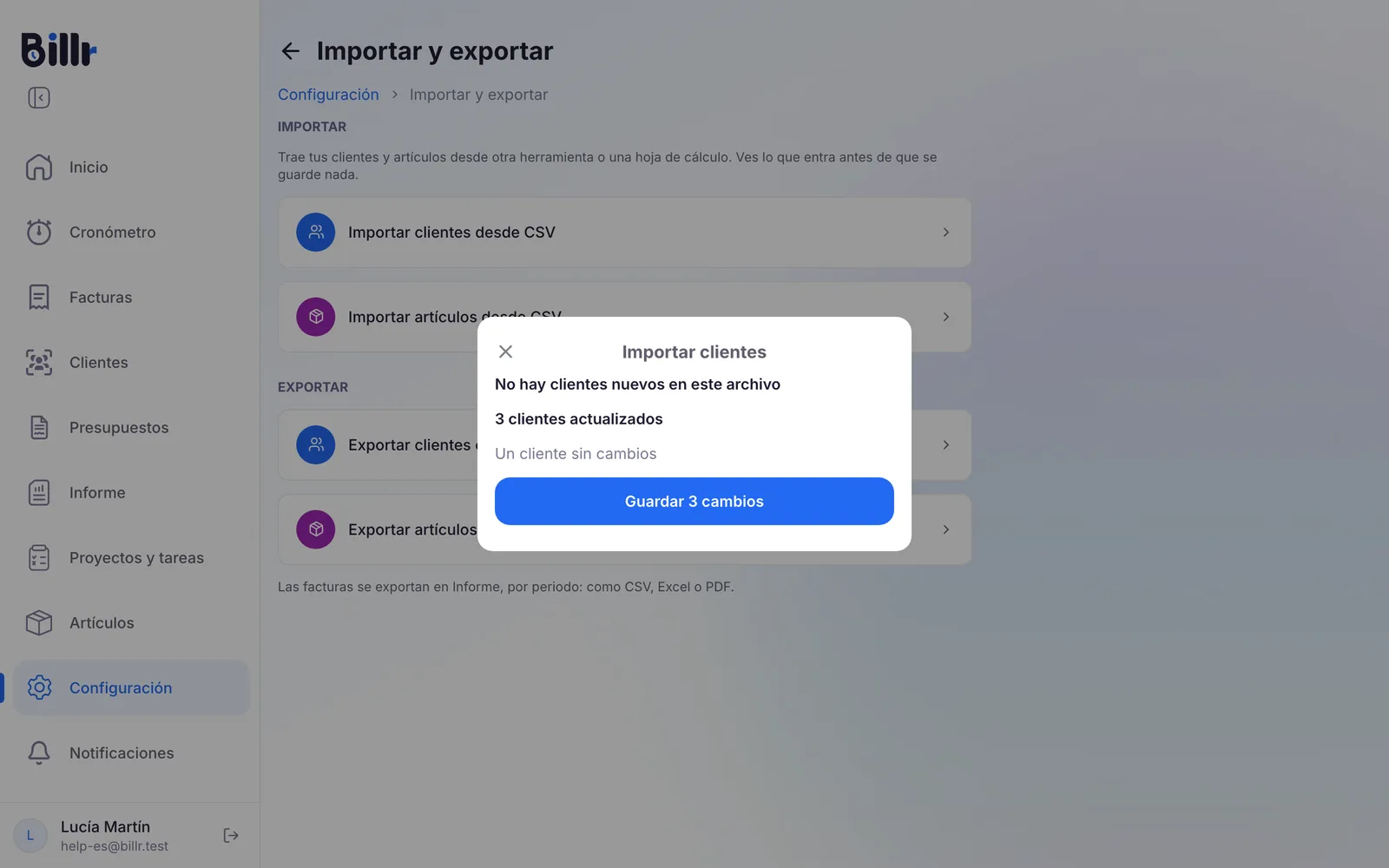
Qué cambia y qué se queda
- Solo cambia lo que está en el archivo. Una columna que borras, o una celda que dejas vacía, deja ese campo como está. Un archivo con solo Name y Price cambia los precios y nada más.
- Las facturas y los presupuestos que ya hiciste no cambian. Una línea de una factura es una copia del artículo, consulta Guarda artículos para facturas y presupuestos.
- No se elimina nada. Un artículo o cliente que quitas del archivo se queda en Billr. Elimínalo en la lista si ya no lo necesitas.
- Una línea repetida en el archivo se usa una vez; la segunda se deja fuera y Billr te lo dice.
- Lo que reescribe una hoja de cálculo no es un cambio. Numbers y Excel suelen convertir 00184 en 184, quitar el 0 inicial de un número de teléfono o escribir un ID fiscal como número. Billr ve que el valor es el mismo y deja el cliente como estaba, así que solo cuenta lo que de verdad cambiaste.
Billr escribe el CSV tal como lo espera una hoja de cálculo en tu dispositivo. Donde un decimal se escribe con coma, como en 49,95, las columnas se separan con punto y coma; en otros lugares, con comas, con 49.95. Eso depende de la región de tu teléfono u ordenador, no del idioma de Billr, así que el archivo se abre en Excel o Numbers con cada columna en su sitio. Al importar, Billr lee las dos formas, así que 1.250,50 y 1,250.50 son el mismo precio.
Las facturas se exportan en el Informe, por periodo: como CSV, Excel o PDF.
Preguntas frecuentes
¿Puedo importar mis clientes desde otra herramienta?
Sí. Exporta tus clientes desde la otra herramienta como archivo CSV, o guarda tu hoja de cálculo como CSV. En Billr, ve a Configuración, Más opciones, Importar y exportar y elige Importar clientes desde CSV. Billr lee los nombres de columna habituales en diez idiomas y te muestra cuántos clientes son nuevos, qué líneas deja fuera y qué columnas no usa, antes de guardar nada. Solo es obligatorio un nombre o una empresa. Un cliente que ya tienes, con el mismo nombre y el mismo primer correo electrónico, no se añade dos veces.
¿Puedo importar mi lista de precios o mis artículos?
Sí. Guarda tu lista de precios como archivo CSV con una columna para el nombre y, si quieres, la descripción, la unidad, el precio y si es gravable. Ve a Configuración, Más opciones, Importar y exportar y elige Importar artículos desde CSV. Billr te muestra lo que encontró antes de guardar nada. Una unidad se puede escribir como hora, día o unidad, también en inglés, y los precios con coma o con punto funcionan igual. Un artículo que ya tienes, con el mismo nombre, no se añade dos veces.
¿Cómo cambio los precios de muchos artículos a la vez?
Hazlo en una hoja de cálculo. Ve a Configuración, Más opciones, Importar y exportar y elige Exportar artículos como CSV. Abre el archivo en Excel, Numbers o Hojas de cálculo de Google, cambia los precios, guárdalo como CSV y vuelve a importarlo con Importar artículos desde CSV. Billr te muestra cuántos artículos son nuevos, cuántos se actualizan y cuántos quedan sin cambios, y solo guarda cuando eliges el botón.
Deja la columna ID como está: así Billr vuelve a encontrar cada artículo, incluso después de cambiarle el nombre. Solo cambia lo que está en el archivo; una celda vacía deja ese campo como está. Las facturas y los presupuestos que ya hiciste conservan sus precios.
¿Puedo cambiar los datos de muchos clientes a la vez?
Sí. Ve a Configuración, Más opciones, Importar y exportar y elige Exportar clientes como CSV. Cambia direcciones, ID fiscales, tarifas por hora u otros datos en una hoja de cálculo, guarda el archivo como CSV e impórtalo con Importar clientes desde CSV. Billr actualiza los clientes que cambiaste y deja el resto como estaba. Conserva la columna ID: así Billr vuelve a encontrar cada cliente. Una celda vacía no cambia nada, y un cliente que quitas del archivo no se elimina.
¿Puedo exportar mis clientes y artículos?
Sí, como archivo CSV que se abre en Excel, Numbers u Hojas de cálculo de Google. Ve a Configuración, Más opciones, Importar y exportar y elige Exportar clientes como CSV o Exportar artículos como CSV. El archivo sigue la región de tu móvil: donde los decimales se escriben con coma, usa punto y coma entre las columnas y coma decimal en los importes, así que Excel lo abre en las columnas correctas. Exportar funciona en todos los planes, también para los miembros del equipo. Las facturas se exportan en Informe, por periodo.
Excel pone mi CSV en una sola columna, o Billr rechaza mi archivo. ¿Y ahora?
Una sola columna en Excel: vuelve a exportar el archivo desde Billr. La exportación sigue la región de tu móvil, así que en una región que escribe 49,95 usa punto y coma entre las columnas y Excel las separa. Al importar, Billr lee tanto el punto y coma como la coma, y tanto la coma decimal como el punto decimal.
Billr dice que el archivo es del tipo equivocado: elegiste una lista de artículos en Importar clientes, o al revés. Entonces Billr no importa nada. Elige el archivo correcto o usa la otra importación.
Conserva la columna ID cuando importes un archivo que exportaste: con ella Billr actualiza tus clientes o artículos en lugar de añadirlos otra vez. Si una hoja de cálculo reescribe un teléfono o un ID fiscal, por ejemplo quitando un cero inicial, eso no cuenta como cambio.