Importeren, exporteren en in één keer aanpassen
Overstappen van een ander programma, of al je prijzen tegelijk verhogen? Billr leest je klanten en items uit een csv-bestand, exporteert ze op dezelfde manier en werkt bij wat je hebt aangepast als je het bestand opnieuw importeert.
Bijgewerkt op

Waar je het vindt
Ga naar Instellingen, Meer opties en kies Importeren en exporteren. Importeren doe je af en toe, daarom staat het hier en niet in de lijsten die je elke dag gebruikt. Teamleden kunnen het ook.
Klanten of items uit een ander programma halen
- Exporteer je klanten of je prijslijst uit het andere programma, of sla je spreadsheet op als CSV.
- Kies in Billr Klanten importeren uit CSV of Items importeren uit CSV en kies het bestand.
- Billr laat zien wat het gevonden heeft voordat het iets opslaat: hoeveel er nieuw zijn, welke regels het overslaat en waarom, en welke kolommen het niet gebruikt.
- Kies de knop onderaan om op te slaan.
De eerste regel van het bestand noemt de kolommen. Billr leest de gangbare namen in zijn tien talen, dus Naam, Name of Nom werken allemaal, met komma's of puntkomma's. Voor items is Naam verplicht; Omschrijving, Eenheid, Prijs en Belasting zijn niet verplicht. Een eenheid mag je schrijven als uur, dag of stuk, ook in het Engels. Voor klanten is een naam of een bedrijfsnaam verplicht.
Een klant of item die je al hebt, komt er niet dubbel in. Billr herkent een item aan de naam, en een klant aan de naam en het eerste e-mailadres.
Het verkeerde bestand gekozen? Een klantenlijst bij Items importeren uit CSV, of andersom, weigert Billr: het zegt wat voor lijst het is en importeert niets.
Veel prijzen in één keer aanpassen
Je tarieven verhogen voor het nieuwe jaar, of een hele prijslijst rechtzetten? Doe het in een spreadsheet in plaats van item voor item.
- Kies Items exporteren als CSV. Je krijgt een bestand met één regel per item: ID, Name, Description, Unit, Price, Taxable en HSN/SAC.
- Open het bestand in Excel, Numbers of Google Spreadsheets en pas de prijzen aan. Je kunt ook een item hernoemen, de omschrijving veranderen of onderaan een regel toevoegen voor een nieuw item.
- Sla het weer op als CSV.
- Kies Items importeren uit CSV en kies het bestand. Billr laat nu zien hoeveel items nieuw zijn, hoeveel er bijgewerkt worden en hoeveel ongewijzigd blijven.
- Kies de knop onderaan, bijvoorbeeld 4 wijzigingen opslaan.
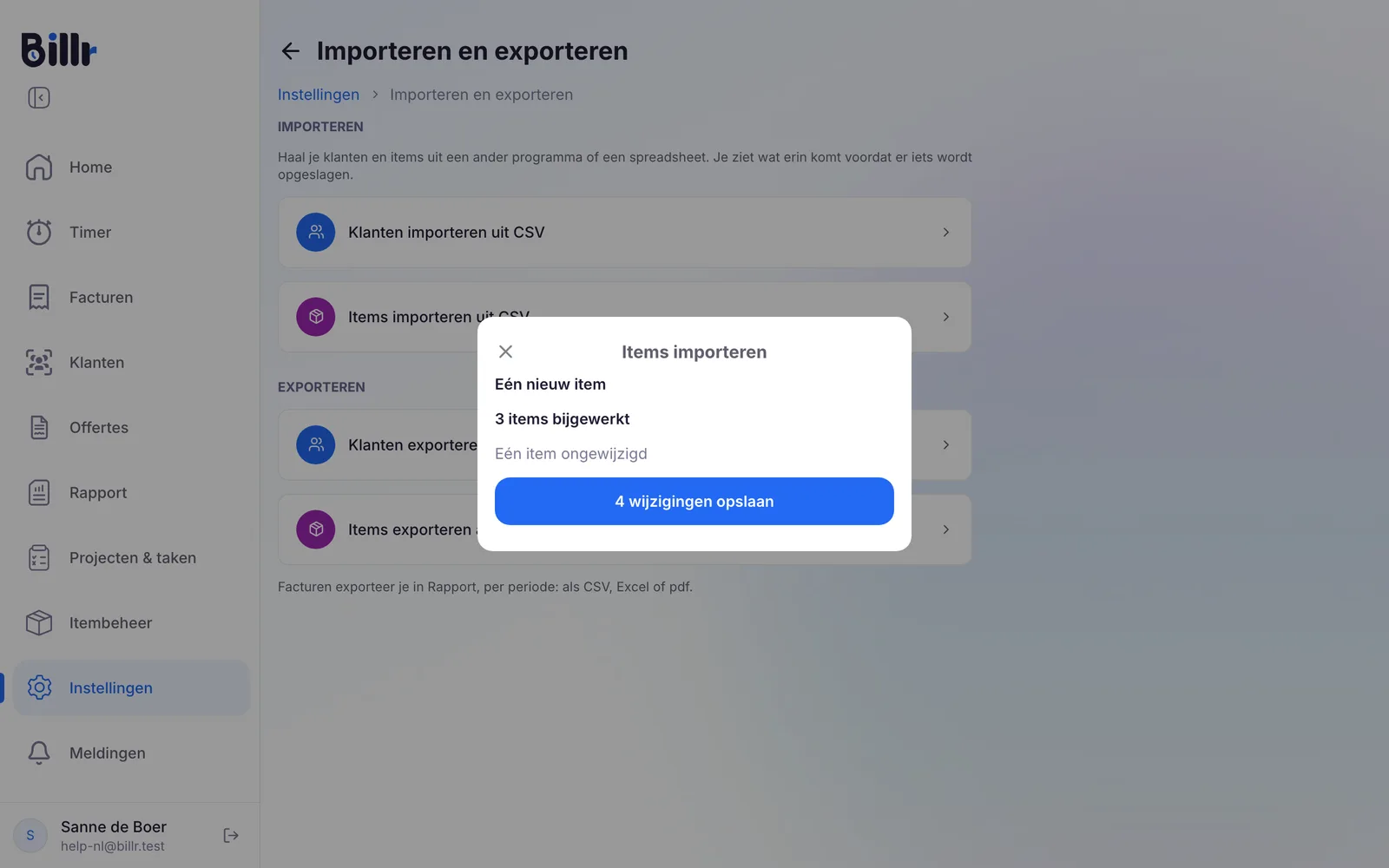
Aan de kolom ID vindt Billr elk item terug, ook als je het hernoemd hebt. Laat die kolom staan zoals hij is. Een regel zonder ID zoekt Billr op naam, en een naam die Billr niet kent, wordt een nieuw item.
De gegevens van veel klanten in één keer aanpassen
Klanten werken op dezelfde manier. Kies Klanten exporteren als CSV, pas in de spreadsheet adressen, btw-nummers of uurtarieven aan, en importeer het bestand met Klanten importeren uit CSV. Billr werkt de klanten bij die je hebt aangepast en laat de rest staan.
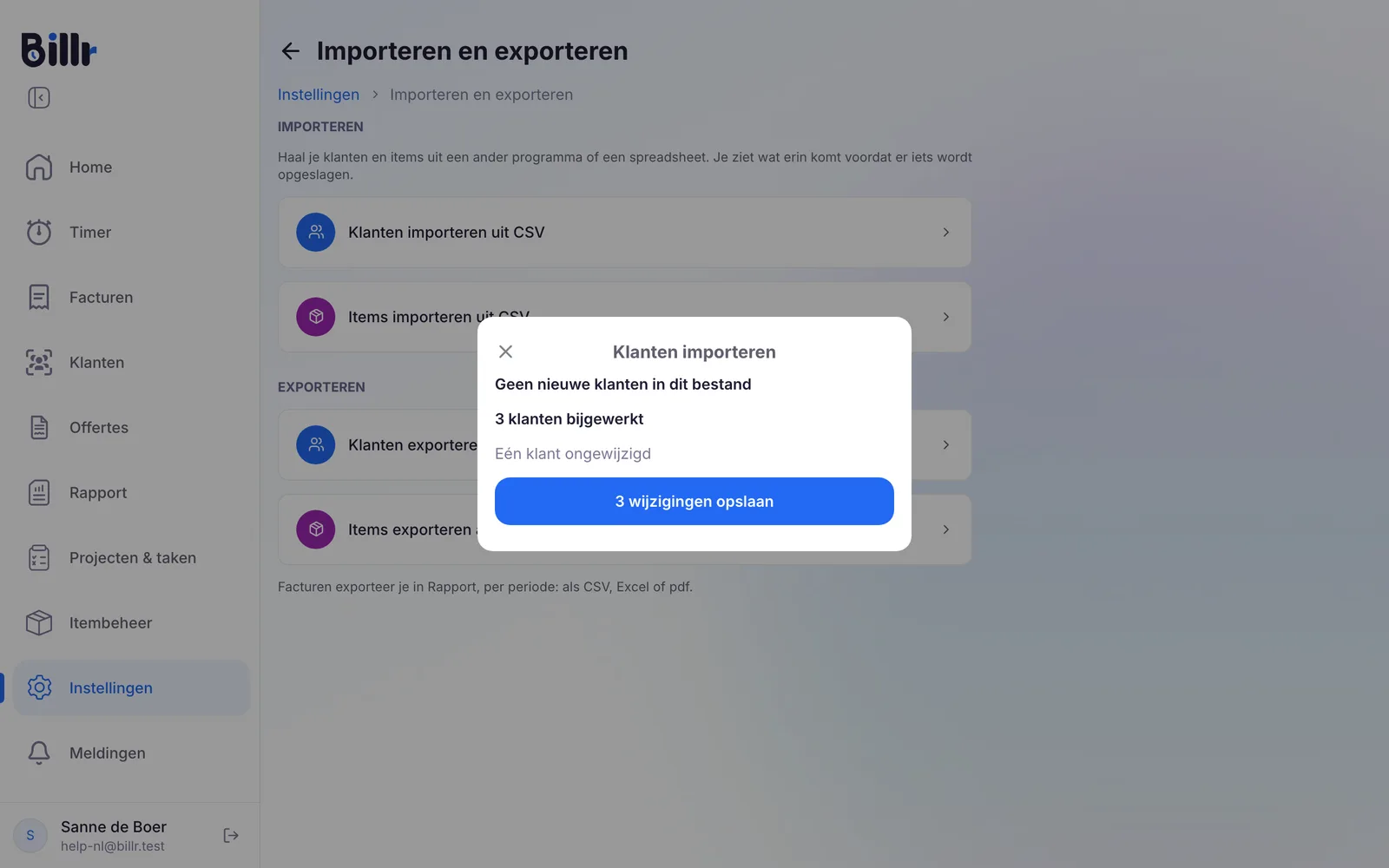
Wat er verandert en wat blijft
- Alleen wat in het bestand staat, verandert. Een kolom die je weghaalt of een cel die je leeg laat, laat dat veld zoals het is. Een bestand met alleen Name en Price past prijzen aan en verder niets.
- Facturen en offertes die je al gemaakt hebt, veranderen niet. Een regel op een factuur is een kopie van het item, zie Items bewaren voor facturen en offertes.
- Er wordt niets verwijderd. Een item of klant die je uit het bestand haalt, blijft in Billr. Verwijder hem in de lijst als je hem niet meer nodig hebt.
- Een regel die twee keer in het bestand staat, gebruikt Billr één keer; de tweede slaat het over en dat zegt het erbij.
- Wat een spreadsheet herschrijft, is geen wijziging. Numbers en Excel maken van 00184 graag 184, halen de 0 voor een telefoonnummer weg of schrijven een btw-nummer als getal. Billr ziet dat de waarde dezelfde is en laat de klant zoals hij was, dus alleen wat jij echt wijzigde telt.
Billr schrijft de csv zoals een spreadsheet op je apparaat hem verwacht. Waar een decimaal met een komma geschreven wordt, zoals 49,95, staan er puntkomma's tussen de kolommen; elders komma's, met 49.95. Dat volgt de regio van je telefoon of computer, niet de taal van Billr, dus het bestand opent in Excel of Numbers met elke kolom op zijn plek. Bij het importeren leest Billr beide, dus 1.250,50 en 1,250.50 zijn dezelfde prijs.
Facturen exporteer je in het Rapport, per periode: als CSV, Excel of pdf.
Veelgestelde vragen
Kan ik mijn klanten uit een ander programma importeren?
Ja. Exporteer je klanten uit het andere programma als csv-bestand, of sla je spreadsheet op als CSV. Ga in Billr naar Instellingen, Meer opties, Importeren en exporteren en kies Klanten importeren uit CSV. Billr leest de gangbare kolomnamen in tien talen en laat zien hoeveel klanten nieuw zijn, welke regels het overslaat en welke kolommen het niet gebruikt, voordat er iets wordt opgeslagen. Alleen een naam of een bedrijfsnaam is verplicht. Een klant die je al hebt, met dezelfde naam en hetzelfde eerste e-mailadres, komt er niet dubbel in.
Kan ik mijn prijslijst of items importeren?
Ja. Sla je prijslijst op als csv-bestand met een kolom voor de naam, en als je wilt de omschrijving, de eenheid, de prijs en of er belasting over gaat. Ga naar Instellingen, Meer opties, Importeren en exporteren en kies Items importeren uit CSV. Billr laat zien wat het gevonden heeft voordat er iets wordt opgeslagen. Een eenheid mag je schrijven als uur, dag of stuk, en prijzen met een komma of een punt werken allebei. Een item dat je al hebt, met dezelfde naam, komt er niet dubbel in.
Hoe pas ik de prijzen van veel items in één keer aan?
Dat doe je in een spreadsheet. Ga naar Instellingen, Meer opties, Importeren en exporteren en kies Items exporteren als CSV. Open het bestand in Excel, Numbers of Google Spreadsheets, pas de prijzen aan, sla het op als CSV en importeer het opnieuw met Items importeren uit CSV. Billr laat zien hoeveel items nieuw zijn, bijgewerkt worden en ongewijzigd blijven, en slaat pas op als je op de knop drukt.
Laat de kolom ID staan zoals hij is: daaraan vindt Billr elk item terug, ook na een nieuwe naam. Alleen wat in het bestand staat, verandert; een lege cel laat dat veld zoals het is. Facturen en offertes die je al gemaakt hebt, houden hun prijzen.
Kan ik de gegevens van veel klanten in één keer aanpassen?
Ja. Ga naar Instellingen, Meer opties, Importeren en exporteren en kies Klanten exporteren als CSV. Pas in een spreadsheet adressen, btw-nummers, uurtarieven of andere gegevens aan, sla het bestand op als CSV en importeer het met Klanten importeren uit CSV. Billr werkt de klanten bij die je hebt aangepast en laat de rest staan. Laat de kolom ID staan: daaraan vindt Billr elke klant terug. Een lege cel verandert niets, en een klant die je uit het bestand haalt, wordt niet verwijderd.
Kan ik mijn klanten en items exporteren?
Ja, als csv-bestand dat opent in Excel, Numbers of Google Spreadsheets. Ga naar Instellingen, Meer opties, Importeren en exporteren en kies Klanten exporteren als CSV of Items exporteren als CSV. Het bestand volgt de regio van je telefoon: waar decimalen met een komma geschreven worden, staat er een puntkomma tussen de kolommen en een decimale komma in de bedragen, zodat Excel het in de juiste kolommen opent. Exporteren kan in elk abonnement, ook voor teamleden. Facturen exporteer je in Rapport, per periode.
Excel zet mijn csv in één kolom, of Billr weigert mijn bestand. Wat nu?
Eén kolom in Excel: exporteer het bestand opnieuw uit Billr. De export volgt de regio van je telefoon, dus in een regio die 49,95 schrijft staat er een puntkomma tussen de kolommen en splitst Excel ze. Bij importeren leest Billr puntkomma's en komma's, en decimale komma's en punten.
Billr zegt dat het bestand van de verkeerde soort is: je koos een lijst met items bij Klanten importeren, of andersom. Billr importeert dan niets. Kies het juiste bestand, of gebruik de andere import.
Houd de kolom ID aan als je een geëxporteerd bestand importeert: daarmee werkt Billr je klanten of items bij in plaats van ze opnieuw toe te voegen. Een spreadsheet die een telefoonnummer of btw-nummer herschrijft, bijvoorbeeld door een voorloopnul weg te laten, telt niet als wijziging.