Je omzet en uren bekijken in het rapport
Het rapport laat zien wat je gefactureerd hebt en waar je uren naartoe gingen, per maand, kwartaal, jaar of vanaf het begin. Het heeft twee tabbladen, het Omzetrapport en het Werkrapport.
Bijgewerkt op

Het rapport openen
Kies Rapport in het menu. Bovenaan wissel je tussen twee tabbladen:
- Omzet: wat je gefactureerd hebt en wat er betaald is.
- Werk: de uren die je geregistreerd hebt, per klant en per project.
Het rapport heb je vanaf het Starter-abonnement. In het Gratis abonnement zegt het scherm welk abonnement het vrijgeeft; de abonnementen naast elkaar staan in Abonnement en betaling.
Een periode en een klant kiezen
- Open het periodemenu en kies Maand, Kwartaal, Jaar of Vanaf het begin.
- Kies ernaast welke maand, welk kwartaal of welk jaar je wilt zien. Vanaf het begin heeft geen datum nodig: het telt alles vanaf je eerste factuur of tijdregistratie.
- Kies bij Alle klanten één klant om het rapport te beperken, of laat het op alle klanten staan.
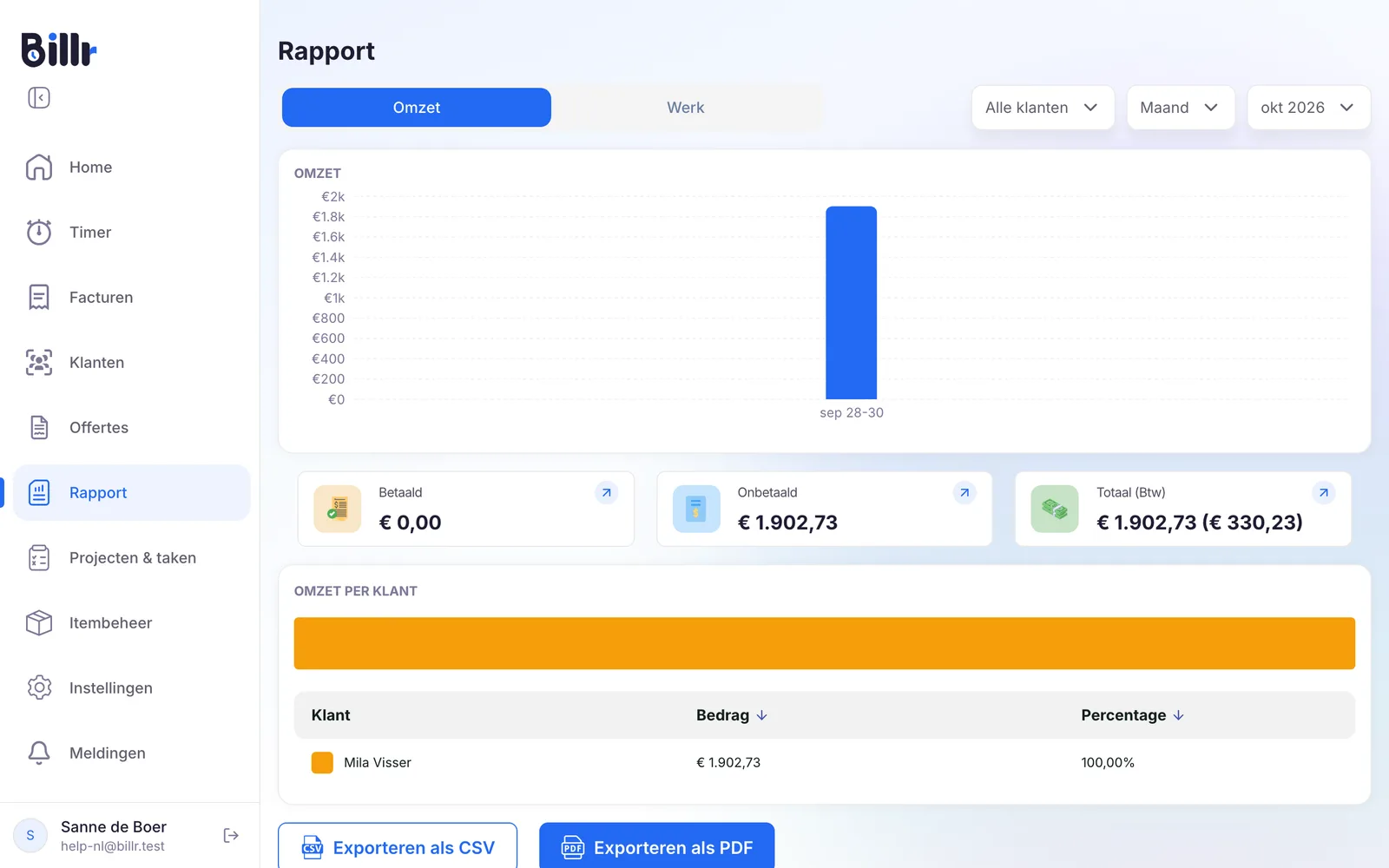
De filters gelden voor beide tabbladen, dus je wisselt tussen omzet en werk over dezelfde periode.
Het Omzetrapport
Het tabblad Omzet telt je facturen in de gekozen periode op:
- Een grafiek van je omzet per week of per maand.
- Drie kaarten: Betaald, Onbetaald en Totaal. Bij het totaal staat het belastingbedrag tussen haakjes.
- Omzet per klant: het bedrag en het aandeel van elke klant. Je sorteert de tabel op bedrag of op percentage.
Alleen verzonden facturen tellen mee, betaald of onbetaald. Een concept is nooit verstuurd en een geannuleerde factuur telt niet meer mee, dus die zie je hier niet. Een factuur die online in een andere valuta is betaald dan de valuta van je team, telt niet mee in de totalen, en het rapport toont dan een waarschuwing.
Het Werkrapport
Het tabblad Werk gaat over tijd, uit je tijdregistraties:
- Een grafiek van je geregistreerde uren per week of per maand.
- Uren geregistreerd per klant: hoe je uren over je klanten verdeeld zijn.
- Geregistreerde tijd per project: de uren per project, met de taken eronder.
Een uur is factureerbaar als de tijdregistratie een uurtarief boven nul heeft. Uren op een klant of project zonder tarief tellen mee in je totaal aantal uren, maar niet als factureerbare uren. De veelgestelde vragen leggen uit wat dat in de cijfers betekent.
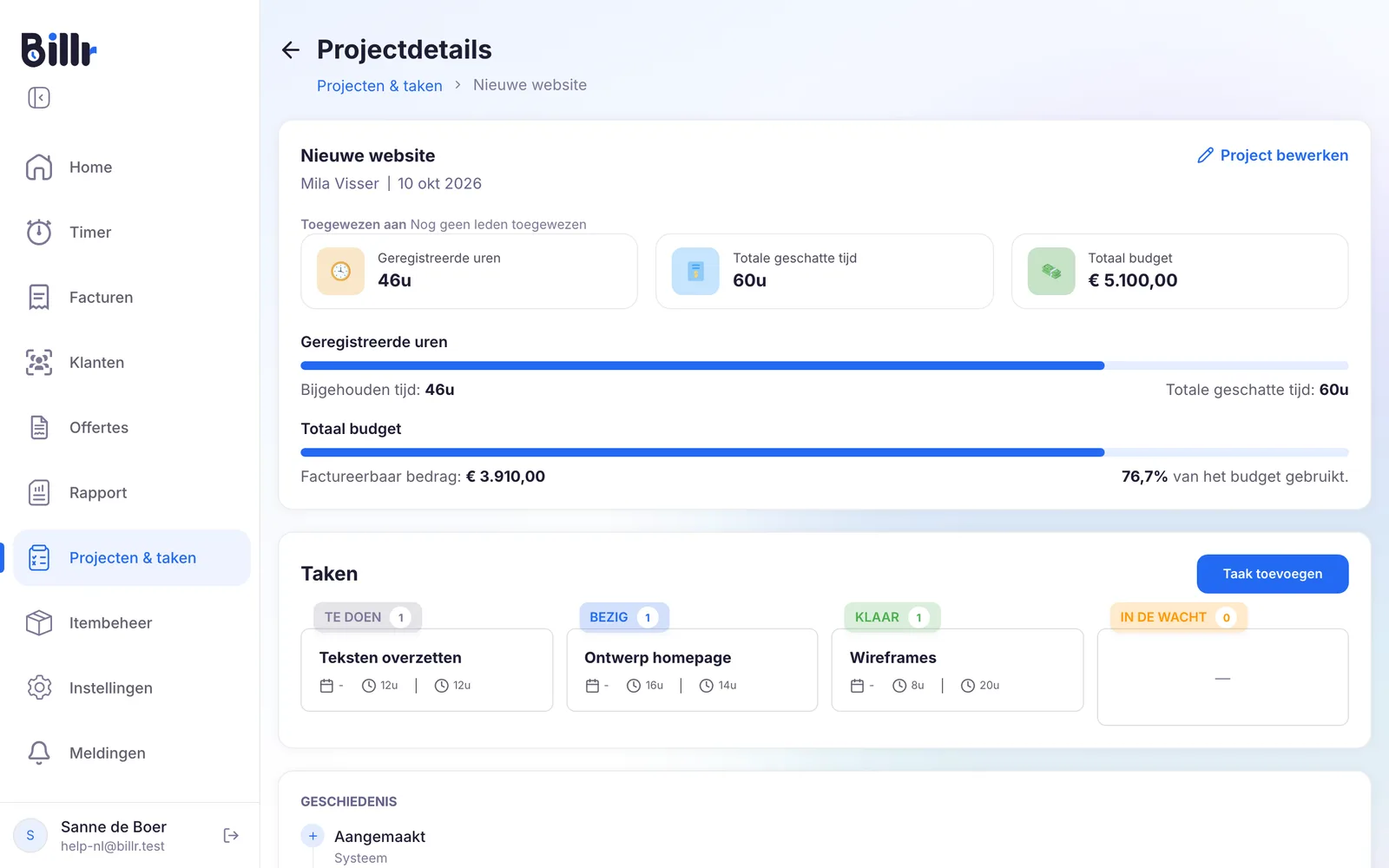
Voor één project heb je het rapport niet nodig. Open het project: daar zie je de geregistreerde uren naast de geschatte tijd, en het factureerbaar bedrag naast het Totaal budget.
Het rapport exporteren als pdf of csv
Onderaan elk tabblad staan Exporteren als PDF en Exporteren als CSV.
- Exporteren als PDF maakt een opgemaakt rapport. Het Omzetrapport krijgt er Totaal gefactureerd, Totaal ontvangen, Openstaand en Gem. dagen tot betaling bij; het Werkrapport Totaal uren, Factureerbare uren, Effectief uurtarief en Benutting.
- Exporteren als CSV geeft je de regels zelf, voor een spreadsheet of voor je boekhouder.
Exporteren kan vanaf het Pro-abonnement. Een heel grote export, meer dan 50.000 regels, lukt niet: kies een kortere periode of één klant en probeer het opnieuw.
Wil je weten wat één klant je nog moet betalen? Open de klant: het overzicht daar toont de uren, het factureerbaar bedrag en de onbetaalde facturen. Meer in Klanten.
Rapporteren over je team
In een team zien de Eigenaar en de Beheerders een extra filter voor de Rapportage-scope. Daarmee kies je over wiens werk het rapport gaat, van Hele bedrijf tot Alleen ik of één teamlid. Kies de personen en daarna Toepassen.
Een Lid ziet zijn eigen tijdregistraties. Een Beheerder ziet die van zichzelf plus die van de teamleden die aan hem rapporteren, en de Eigenaar ziet alles.
Veelgestelde vragen
Over welke periodes kan ik rapporteren?
Het tabblad Rapport werkt per Maand, Kwartaal, Jaar of Vanaf het begin, en je bladert terug door de periodes. Je kunt inzoomen op één klant. Er zijn twee weergaven: omzet, met totaal gefactureerd, ontvangen en openstaand plus de gemiddelde dagen tot betaling, en werk, met uren per klant en per project. Rapporten heb je vanaf het Starter-abonnement.
Kan ik een rapport exporteren?
Ja, met Exporteren als PDF voor een opgemaakt rapport en Exporteren als CSV voor de ruwe regels, handig voor je spreadsheet of je boekhouder. Exporteren heb je vanaf het Pro-abonnement. Een heel grote export, meer dan 50.000 regels, lukt niet: beperk de periode of kies één klant en probeer het opnieuw.
Wat telt in het rapport als factureerbare uren?
Een tijdregistratie is factureerbaar als het uurtarief boven nul ligt. Uren die je op een klant of project zonder tarief registreerde, tellen wel mee in je totaal aantal uren, maar niet als factureerbaar. Benutting is factureerbare uren gedeeld door totale uren, en het effectieve uurtarief is je factureerbaar bedrag gedeeld door de gewerkte uren. Lijkt een klant onrendabel, kijk dan eerst naar het standaarduurtarief van die klant of dat project.
Waar zie ik wat een klant nog moet betalen?
Open de klant en kijk naar het blok Overzicht: geregistreerde uren, factureerbaar bedrag en onbetaalde facturen met aantal en bedrag. Vanaf daar start je ook een timer, maak je een factuur of voeg je een project toe voor deze klant. In de klantenlijst sorteer je op Openstaand saldo, Totaal betaald of Totaal facturen om te zien wie achterloopt.
Hoe houdt Billr een projectbudget bij?
Vul een Totaal budget in op het project. Op het projectscherm telt Billr het factureerbaar bedrag van alle tijdregistraties van dat project op en laat zien welk deel van je budget je gebruikt hebt. De geregistreerde tijd wordt op dezelfde manier vergeleken met je geschatte uren. Beide rekenen met het tarief dat gold toen je de uren registreerde, dus oud werk verandert niet als je je tarief aanpast.