Umsatz und Stunden im Bericht ansehen
Der Bericht zeigt, was du abgerechnet hast und wohin deine Stunden gegangen sind, pro Monat, Quartal, Jahr oder seit Beginn. Er hat zwei Tabs, den Umsatzbericht und den Arbeitsbericht.
Aktualisiert

Den Bericht öffnen
Wähle Bericht im Menü. Oben wechselst du zwischen zwei Tabs:
- Umsatz: was du abgerechnet hast und was bezahlt wurde.
- Arbeit: die Stunden, die du erfasst hast, pro Kunde und pro Projekt.
Den Bericht gibt es ab dem Tarif Starter. Im Tarif Kostenlos sagt dir der Bildschirm, welcher Tarif ihn freischaltet; die Tarife werden in Tarif wählen, wechseln oder kündigen verglichen.
Zeitraum und Kunde wählen
- Öffne das Zeitraummenü und wähle Monat, Quartal, Jahr oder Gesamte Zeit.
- Wähle daneben, welchen Monat, welches Quartal oder welches Jahr du sehen willst. Gesamte Zeit braucht kein Datum: Es umfasst alles seit deiner ersten Rechnung oder deinem ersten Zeiteintrag.
- Öffne Alle Kunden und wähle einen Kunden, um den Bericht einzugrenzen, oder lass alle ausgewählt.
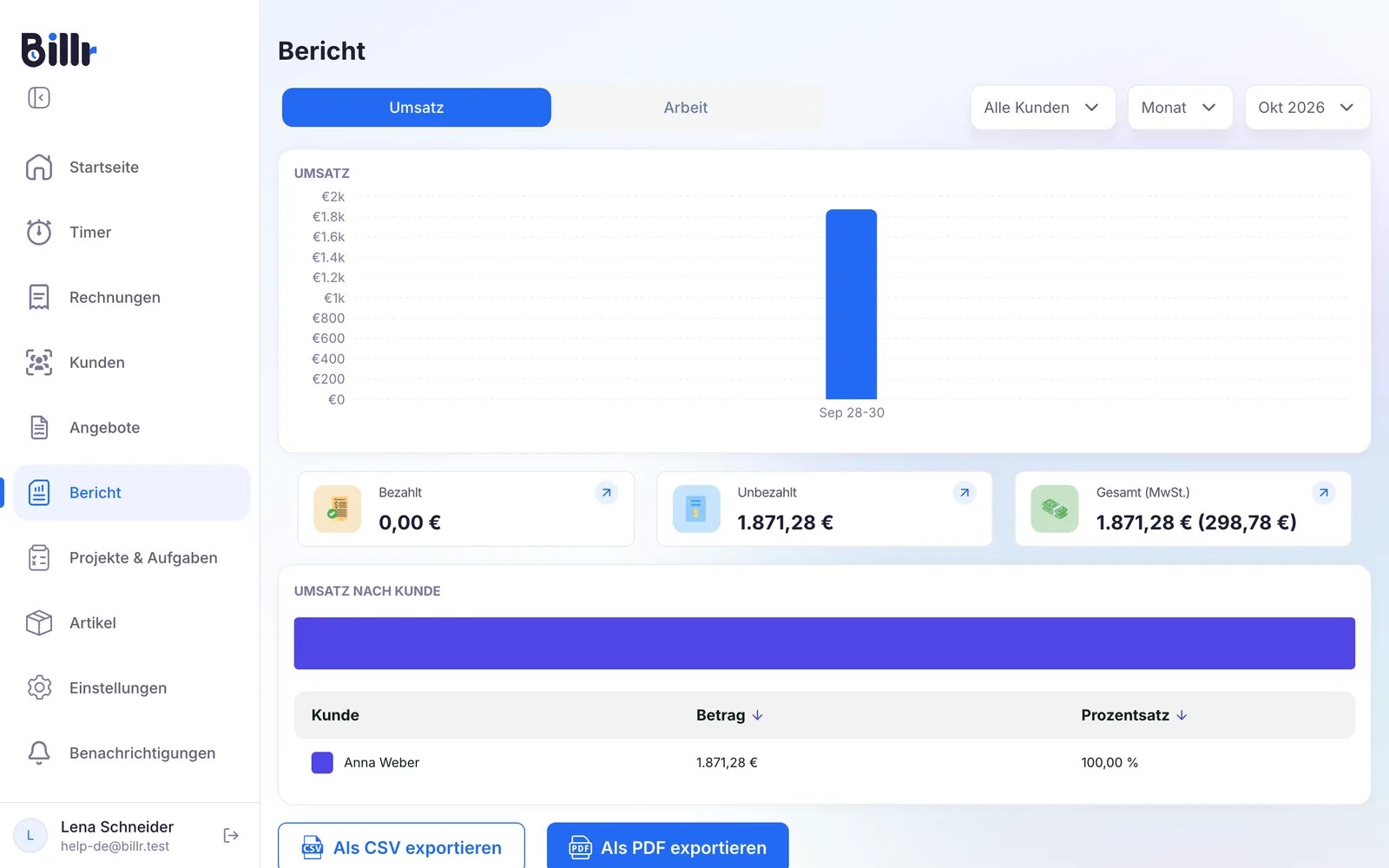
Die Filter gelten für beide Tabs, du kannst also für denselben Zeitraum zwischen Umsatz und Arbeit wechseln.
Der Umsatzbericht
Der Tab Umsatz addiert deine Rechnungen im gewählten Zeitraum:
- Ein Diagramm deines Umsatzes pro Woche oder pro Monat.
- 3 Karten: Bezahlt, Unbezahlt und Gesamt. Die Summe zeigt den Steuerbetrag in Klammern.
- Umsatz nach Kunde: Betrag und Anteil jedes Kunden an der Summe. Sortiere die Tabelle nach Betrag oder nach Prozent.
Nur gesendete Rechnungen zählen, bezahlt oder unbezahlt. Ein Entwurf wurde nie gesendet und eine stornierte Rechnung zählt nicht mehr, also erscheint keins von beiden hier. Eine Rechnung, die online in einer anderen Währung als der deines Teams bezahlt wurde, bleibt aus den Summen heraus, und der Bericht zeigt dann einen Hinweis.
Der Arbeitsbericht
Im Tab Arbeit geht es um Zeit, aus deinen Zeiteinträgen:
- Ein Diagramm der Stunden, die du pro Woche oder pro Monat erfasst hast.
- Erfasste Stunden nach Kunde: wie sich deine Stunden auf deine Kunden verteilen.
- Erfasste Zeit pro Projekt: die Stunden pro Projekt, mit den Aufgaben darunter.
Eine Stunde gilt als abrechenbar, wenn ihr Zeiteintrag einen Stundensatz über null hat. Stunden bei einem Kunden oder Projekt ohne Satz zählen zu deinen Gesamtstunden, aber nicht zu den abrechenbaren Stunden. Die häufigen Fragen erklären, wie sich das in den Zahlen auswirkt.
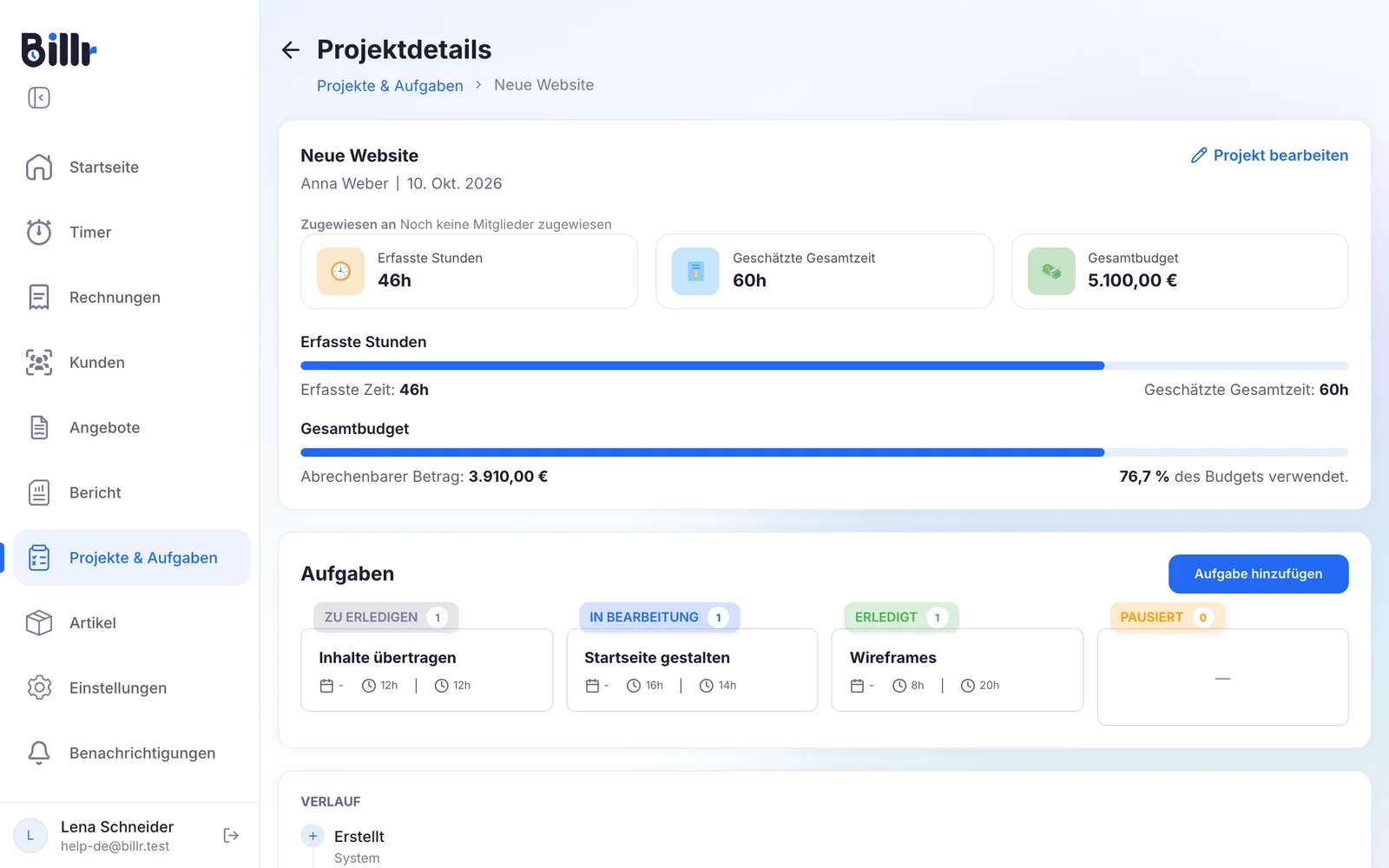
Für ein einzelnes Projekt brauchst du den Bericht nicht. Öffne das Projekt: Es vergleicht die erfassten Stunden mit der geschätzten Zeit und den abrechenbaren Betrag mit dem Gesamtbudget.
Den Bericht als PDF oder CSV exportieren
Unten in jedem Tab findest du Als PDF exportieren und Als CSV exportieren.
- Als PDF exportieren erstellt einen formatierten Bericht. Der Umsatzbericht ergänzt Gesamt abgerechnet, Gesamt bezahlt, Offen und Ø Tage bis Zahlung; der Arbeitsbericht ergänzt Gesamtstunden, Abrechenbare Stunden, Effektiver Stundensatz und Auslastung.
- Als CSV exportieren gibt dir die Zeilen selbst, für eine Tabellenkalkulation oder für deine Steuerberatung.
Exportieren braucht den Tarif Pro oder höher. Ein sehr großer Export mit über 50.000 Zeilen wird abgelehnt: Wähle einen kürzeren Zeitraum oder einen Kunden und versuch es noch einmal.
Willst du wissen, was ein Kunde dir noch schuldet? Öffne den Kunden: Die Übersicht dort zeigt die Stunden, den abrechenbaren Betrag und die unbezahlten Rechnungen. Mehr dazu in Kunden verwalten.
Bericht für dein Team
In einem Team sehen der Inhaber und die Administratoren einen zusätzlichen Filter für den Berichtsbereich. Damit wählst du, wessen Arbeit der Bericht umfasst, von Ganzes Team bis Nur ich oder einem einzelnen Teammitglied. Wähle die Personen und dann Anwenden.
Ein Mitglied sieht seine eigenen Zeiteinträge. Ein Administrator sieht seine eigenen plus die der Teammitglieder, die ihm berichten, und der Inhaber sieht alles.
Häufige Fragen
Über welche Zeiträume kann ich berichten?
Der Tab Bericht arbeitet nach Monat, Quartal, Jahr oder Gesamte Zeit, und du kannst durch die Zeiträume zurückblättern. Du kannst auf einen einzelnen Kunden einschränken. Es gibt zwei Ansichten: Umsatz, mit den Summen abgerechnet, bezahlt und offen und den durchschnittlichen Tagen bis zur Zahlung, und Arbeit, mit Stunden pro Kunde und pro Projekt. Berichte gibt es ab dem Starter-Tarif.
Kann ich einen Bericht exportieren?
Ja, mit Als PDF exportieren für einen gestalteten Bericht und Als CSV exportieren für die rohen Zeilen, für deine Tabelle oder deine Steuerberatung. Der Export braucht den Pro-Tarif oder höher. Ein sehr großer Export, über 50.000 Zeilen, wird abgelehnt: Grenze den Zeitraum ein oder wähle einen einzelnen Kunden und versuch es erneut.
Was zählt im Bericht als abrechenbare Stunden?
Ein Zeiteintrag gilt als abrechenbar, wenn sein Stundensatz über null liegt. Stunden, die du auf einem Kunden oder Projekt ohne Satz erfasst hast, zählen in deine Gesamtstunden, aber nicht als abrechenbar. Die Auslastung sind abrechenbare Stunden geteilt durch Gesamtstunden, und der effektive Satz ist dein Umsatz geteilt durch die gearbeiteten Stunden. Wirkt ein Kunde also unrentabel, schau zuerst auf den Standard-Stundensatz dieses Kunden oder Projekts.
Wo sehe ich, was ein Kunde mir schuldet?
Öffne den Kunden und schau auf den Block Übersicht: erfasste Stunden, abrechenbarer Betrag und unbezahlte Rechnungen mit Anzahl und Betrag. Von dort startest du auch einen Timer, erstellst eine Rechnung oder legst ein Projekt für diesen Kunden an. In der Kundenliste kannst du nach Offener Saldo, Gesamt bezahlt oder Gesamt Rechnungen sortieren, um zu sehen, wer hinterherhinkt.
Wie verfolgt Billr ein Projektbudget?
Trage ein Gesamtbudget im Projekt ein. Auf dem Projektbildschirm addiert Billr den abrechenbaren Betrag aller Zeiteinträge dieses Projekts und zeigt, welchen Anteil deines Budgets du verbraucht hast. Die erfasste Zeit wird genauso mit deinen geschätzten Stunden verglichen. Beide rechnen mit dem Satz, der beim jeweiligen Eintrag galt, alte Arbeit wird also nicht neu bewertet, wenn du deinen Satz änderst.