Consulta tus ingresos y tus horas en el informe
El informe muestra lo que has facturado y en qué se te han ido las horas, por mes, trimestre, año o desde el inicio. Tiene dos pestañas, el Informe de ingresos y el Informe de trabajo.
Actualizado el

Abre el informe
Elige Informe en el menú. Arriba cambias entre dos pestañas:
- Ingresos: lo que has facturado y lo que te han pagado.
- Trabajo: las horas que has registrado, por cliente y por proyecto.
El informe está disponible a partir del plan Starter. Con el plan Gratis, la pantalla te dice qué plan lo desbloquea; los planes se comparan en Elige, cambia o cancela tu plan.
Elige un periodo y un cliente
- Abre el menú del periodo y elige Mes, Trimestre, Año o Desde el inicio.
- Al lado, elige qué mes, trimestre o año quieres ver. Desde el inicio no necesita fecha: abarca todo desde tu primera factura o tu primer registro de tiempo.
- Abre Todos los clientes y elige un cliente para acotar el informe, o déjalo en todos.
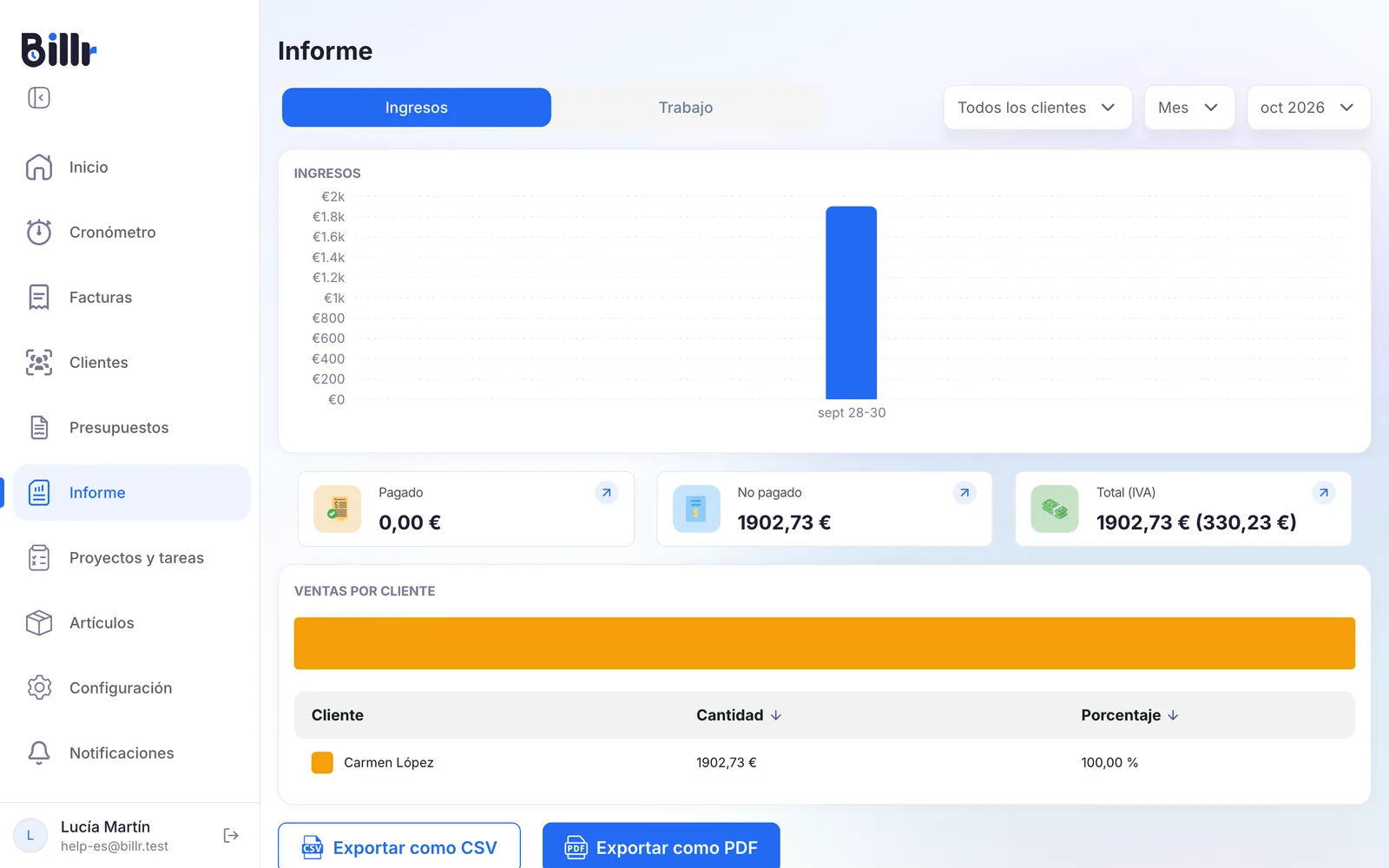
Los filtros valen para las dos pestañas, así que puedes cambiar entre ingresos y trabajo para el mismo periodo.
El Informe de ingresos
La pestaña Ingresos suma tus facturas del periodo elegido:
- Un gráfico de tus ingresos por semana o por mes.
- Tres tarjetas: Pagado, No pagado y Total. El total muestra el importe del impuesto entre paréntesis.
- Ventas por cliente: el importe de cada cliente y su parte del total. Ordena la tabla por importe o por porcentaje.
Solo cuentan las facturas enviadas, pagadas o no pagadas. Un borrador nunca se envió y una factura cancelada ya no cuenta, así que ninguno de los dos aparece aquí. Una factura pagada online en una moneda distinta de la de tu equipo queda fuera de los totales, y el informe muestra un aviso cuando pasa.
El Informe de trabajo
La pestaña Trabajo trata del tiempo, a partir de tus registros de tiempo:
- Un gráfico de las horas que has registrado por semana o por mes.
- Horas registradas por el cliente: cómo se reparten tus horas entre tus clientes.
- Tiempo registrado por proyecto: las horas por proyecto, con las tareas debajo.
Una hora cuenta como facturable cuando su registro de tiempo tiene una tarifa por hora mayor que cero. Las horas de un cliente o un proyecto sin tarifa cuentan en tus horas totales, pero no como horas facturables. Las preguntas frecuentes explican cómo se refleja esto en las cifras.
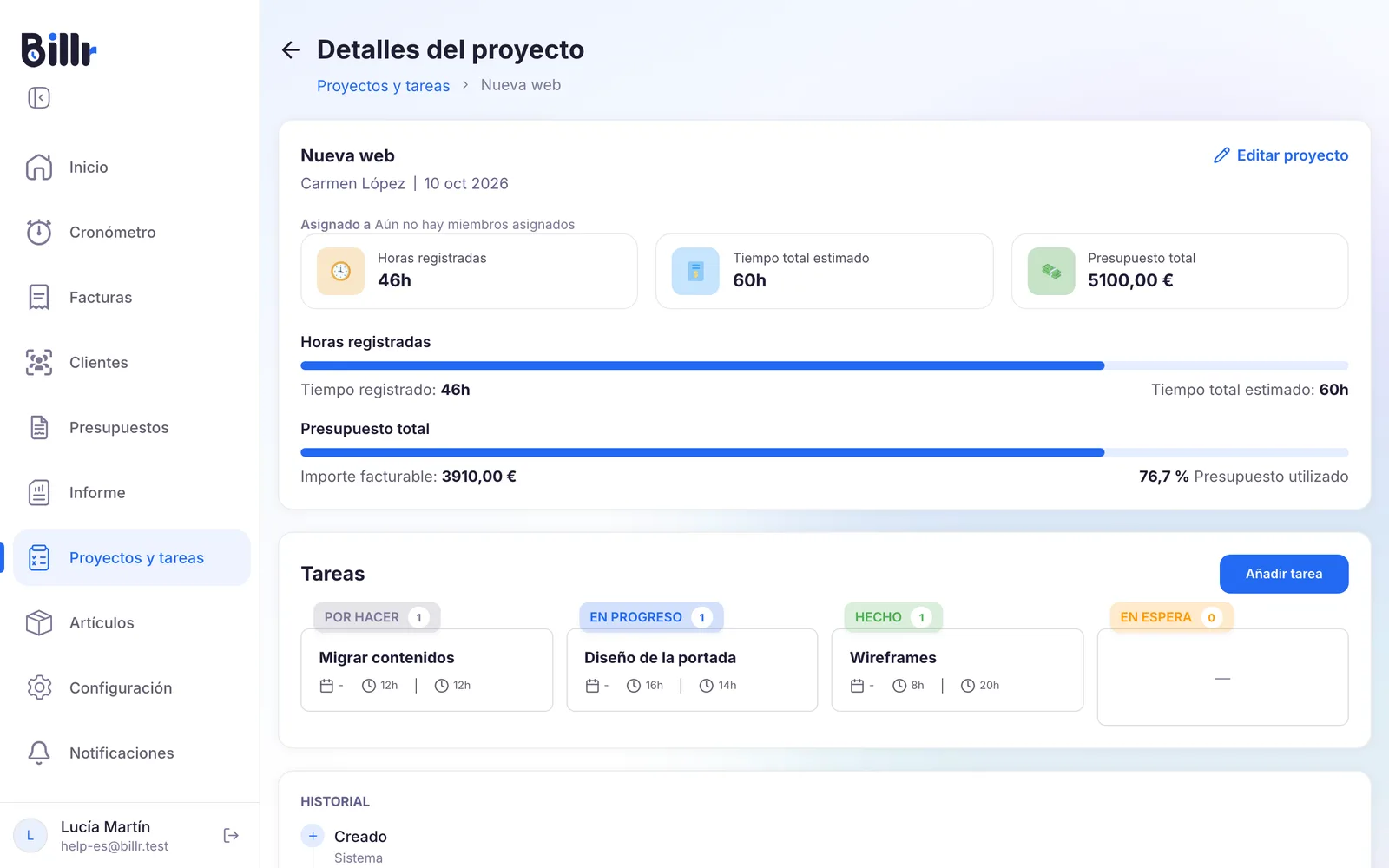
Para un solo proyecto no necesitas el informe. Abre el proyecto: compara las horas registradas con el tiempo estimado, y el importe facturable con el Presupuesto total.
Exporta el informe en PDF o CSV
Al final de cada pestaña encuentras Exportar como PDF y Exportar como CSV.
- Exportar como PDF crea un informe con formato. El Informe de ingresos añade Total facturado, Total cobrado, Pendiente y Días promedio de pago; el Informe de trabajo añade Horas totales, Horas facturables, Tarifa efectiva y Utilización.
- Exportar como CSV te da las filas en sí, para una hoja de cálculo o para tu contable.
Exportar necesita el plan Pro o superior. Una exportación muy grande, de más de 50.000 filas, se rechaza: elige un periodo más corto o un solo cliente y vuelve a intentarlo.
¿Quieres saber cuánto te debe todavía un cliente? Abre el cliente: el resumen muestra las horas, el importe facturable y las facturas no pagadas. Más en Gestiona tus clientes.
Informe sobre tu equipo
En un equipo, el Propietario y los Administradores ven un filtro extra, Alcance del informe. Con él eliges de quién es el trabajo que abarca el informe, desde Toda la empresa hasta Solo yo o un solo miembro del equipo. Elige las personas y después Aplicar.
Un Miembro ve sus propios registros de tiempo. Un Administrador ve los suyos más los de los miembros del equipo a su cargo, y el Propietario lo ve todo.
Preguntas frecuentes
¿Sobre qué periodos puedo hacer informes?
La pestaña Informe funciona por Mes, Trimestre, Año o Desde el inicio, y puedes retroceder por los periodos. Puedes reducirlo a un solo cliente. Hay dos vistas: ingresos, con el total facturado, cobrado y pendiente y la media de días hasta el pago, y trabajo, con las horas por cliente y por proyecto. Los informes están disponibles a partir del plan Starter.
¿Puedo exportar un informe?
Sí, con Exportar como PDF para un informe con formato y Exportar como CSV para las filas en bruto, para tu hoja de cálculo o tu gestoría. Exportar necesita el plan Pro o superior. Una exportación enorme, de más de 50.000 filas, se rechaza: acota el periodo o elige un solo cliente y vuelve a intentarlo.
¿Qué cuenta como horas facturables en el informe?
Un registro de tiempo cuenta como facturable cuando su tarifa por hora es mayor que cero. Las horas que registraste en un cliente o proyecto sin tarifa cuentan en tu total de horas, pero no como facturables. La utilización son las horas facturables divididas entre las horas totales, y la tarifa efectiva son tus ingresos divididos entre las horas trabajadas. Así que si un cliente parece poco rentable, mira primero la tarifa por hora predeterminada de ese cliente o proyecto.
¿Dónde veo lo que me debe un cliente?
Abre el cliente y mira el bloque Resumen: horas registradas, importe facturable y facturas sin pagar con el número y el importe. Desde ahí también inicias el cronómetro, creas una factura o añades un proyecto para este cliente. En la lista de clientes puedes ordenar por Saldo pendiente, Total pagado o Total facturas para ver quién va con retraso.
¿Cómo controla Billr el presupuesto de un proyecto?
Introduce un Presupuesto total en el proyecto. En la pantalla del proyecto, Billr suma el importe facturable de todos los registros de tiempo de ese proyecto y muestra qué parte del presupuesto llevas gastada. El tiempo registrado se compara igual con tus horas estimadas. Los dos usan la tarifa que había cuando se hizo cada registro, así que el trabajo antiguo no cambia si cambias la tarifa.