रिपोर्ट में अपनी आय और घंटे देखें
रिपोर्ट दिखाती है कि आपने क्या इनवॉइस किया और आपके घंटे कहाँ गए, माह, तिमाही, वर्ष के अनुसार या बिल्कुल शुरुआत से। इसमें दो टैब हैं, आय रिपोर्ट और काम की रिपोर्ट।
अपडेट किया गया

रिपोर्ट खोलें
मेन्यू में रिपोर्ट चुनें। सबसे ऊपर आप दो टैब के बीच बदलते हैं:
- आय: आपने क्या इनवॉइस किया और किसका भुगतान हो चुका है।
- काम: आपके ट्रैक किए गए घंटे, क्लाइंट और प्रोजेक्ट के अनुसार।
रिपोर्ट Starter प्लान से उपलब्ध है। मुफ़्त प्लान पर स्क्रीन बताती है कि कौन सा प्लान इसे खोलता है; प्लान की तुलना प्लान और बिलिंग में है।
अवधि और क्लाइंट चुनें
- अवधि का मेन्यू खोलें और माह, तिमाही, वर्ष या शुरुआत से चुनें।
- उसके बगल में चुनें कि कौन सा माह, तिमाही या वर्ष देखना है। शुरुआत से के लिए कोई तारीख नहीं चाहिए: यह आपके पहले इनवॉइस या पहली समय प्रविष्टि से सब कुछ शामिल करता है।
- रिपोर्ट को सीमित करने के लिए सभी क्लाइंट खोलें और एक क्लाइंट चुनें, या इसे सभी पर रहने दें।
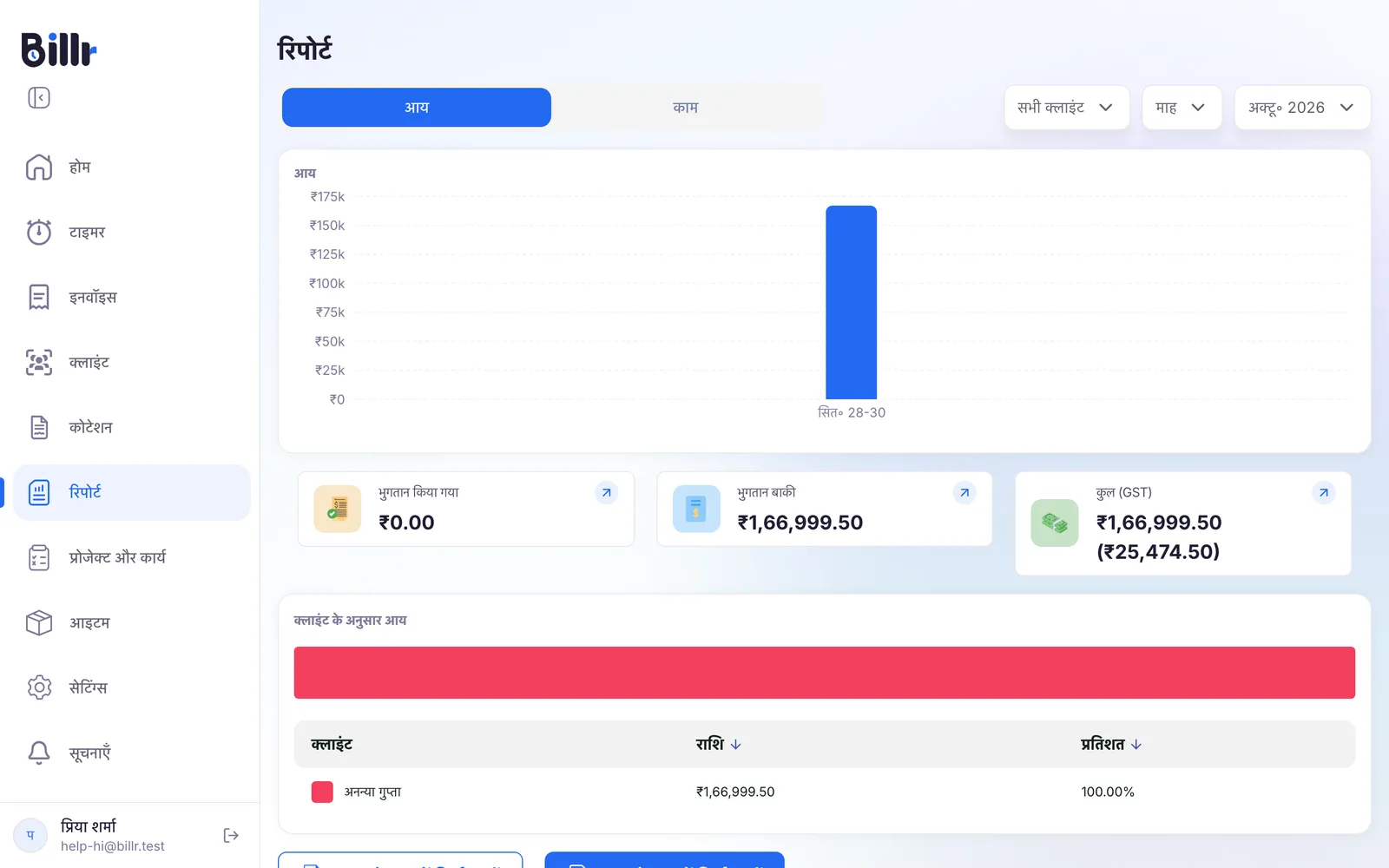
फ़िल्टर दोनों टैब पर लागू होते हैं, इसलिए आप उसी अवधि के लिए आय और काम के बीच बदल सकते हैं।
आय रिपोर्ट
आय टैब चुनी हुई अवधि के आपके इनवॉइस जोड़ता है:
- हर सप्ताह या हर माह की आपकी आय का चार्ट।
- तीन कार्ड: भुगतान किया गया, भुगतान बाकी और कुल। कुल योग कोष्ठक में कर की राशि दिखाता है।
- क्लाइंट के अनुसार आय: हर क्लाइंट की राशि और कुल में उसका हिस्सा। तालिका को राशि या प्रतिशत से क्रमबद्ध करें।
केवल भेजे गए इनवॉइस गिने जाते हैं, भुगतान किए गए हों या बाकी। ड्राफ़्ट कभी भेजा नहीं गया और रद्द इनवॉइस अब गिना नहीं जाता, इसलिए दोनों में से कोई यहाँ नहीं दिखता। जिस इनवॉइस का ऑनलाइन भुगतान आपकी टीम की मुद्रा से अलग मुद्रा में हुआ, उसे कुल योग से बाहर रखा जाता है, और ऐसा होने पर रिपोर्ट इसके बारे में एक संदेश दिखाती है।
काम की रिपोर्ट
काम टैब समय के बारे में है, आपकी समय प्रविष्टियों से:
- हर सप्ताह या हर माह आपके ट्रैक किए गए घंटों का चार्ट।
- क्लाइंट के अनुसार घंटे: आपके घंटे आपके क्लाइंटों में कैसे बँटे हैं।
- प्रति प्रोजेक्ट ट्रैक किया गया समय: हर प्रोजेक्ट के घंटे, नीचे कार्यों के साथ।
कोई घंटा बिल योग्य तब गिना जाता है जब उसकी समय प्रविष्टि की प्रति घंटा दर शून्य से ज़्यादा हो। बिना दर वाले क्लाइंट या प्रोजेक्ट के घंटे आपके कुल घंटों में गिने जाते हैं, पर बिल योग्य घंटों में नहीं। अक्सर पूछे जाने वाले सवाल बताते हैं कि आँकड़ों में इसका क्या असर होता है।
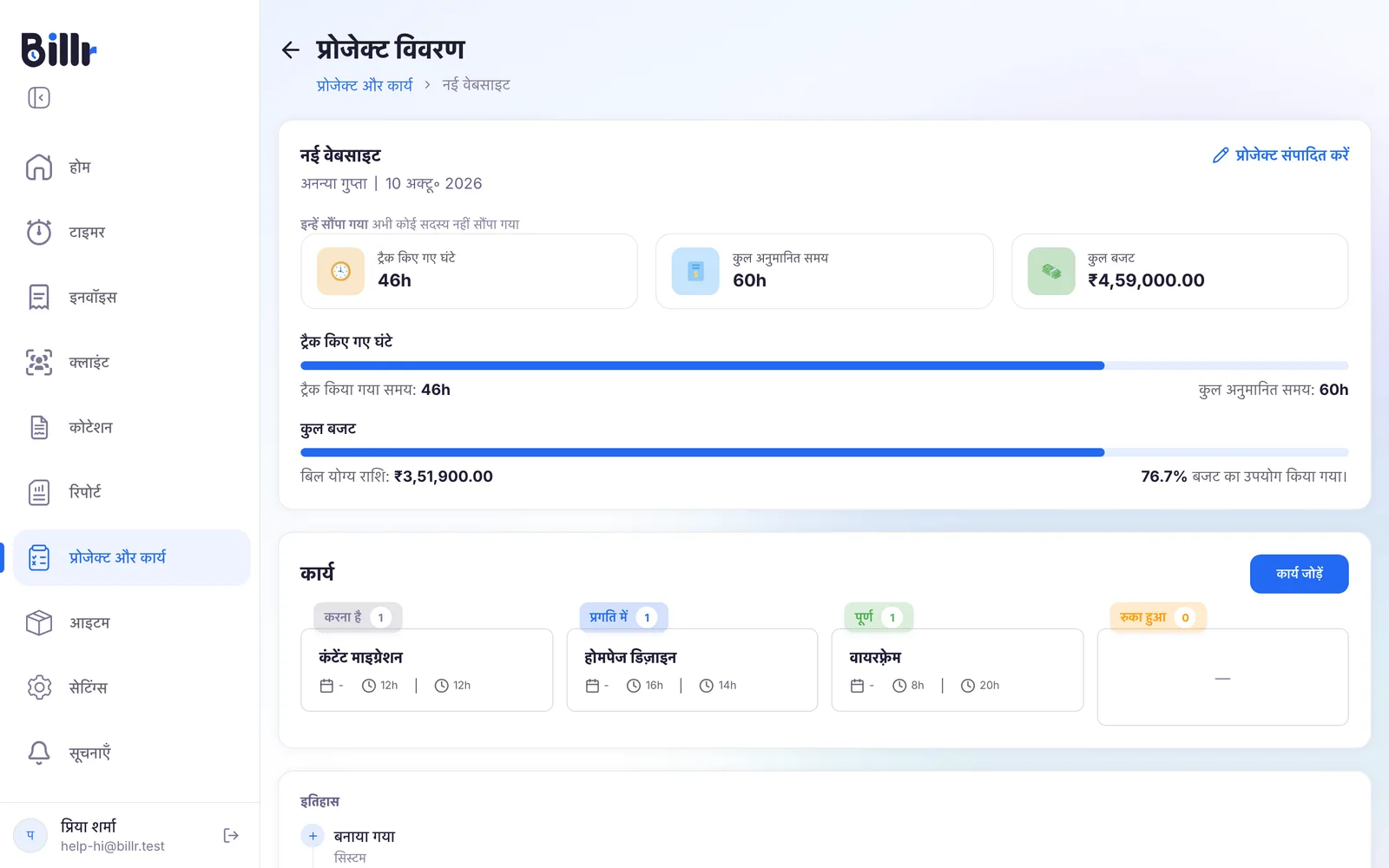
एक प्रोजेक्ट के लिए आपको रिपोर्ट की ज़रूरत नहीं। प्रोजेक्ट खोलें: वह ट्रैक किए गए घंटों की तुलना अनुमानित समय से, और बिल योग्य राशि की तुलना कुल बजट से करता है।
रिपोर्ट को PDF या CSV के रूप में निर्यात करें
हर टैब के नीचे आपको PDF के रूप में निर्यात करें और CSV के रूप में निर्यात करें मिलते हैं।
- PDF के रूप में निर्यात करें एक फ़ॉर्मैट की हुई रिपोर्ट बनाता है। आय रिपोर्ट में कुल बिल किया, कुल भुगतान, बकाया और भुगतान के औसत दिन जुड़ते हैं; काम की रिपोर्ट में कुल घंटे, बिल योग्य घंटे, प्रभावी दर और उपयोग।
- CSV के रूप में निर्यात करें आपको खुद पंक्तियाँ देता है, स्प्रेडशीट के लिए या आपके अकाउंटेंट के लिए।
निर्यात के लिए Pro प्लान या उससे ऊपर चाहिए। बहुत बड़ा निर्यात, 50,000 से ज़्यादा पंक्तियाँ, अस्वीकार कर दिया जाता है: छोटी अवधि या एक क्लाइंट चुनें और फिर कोशिश करें।
जानना चाहते हैं कि किसी एक क्लाइंट पर आपका कितना बाकी है? क्लाइंट खोलें: वहाँ का सारांश घंटे, बिल योग्य राशि और भुगतान बाकी इनवॉइस दिखाता है। ज़्यादा जानकारी क्लाइंट में है।
अपनी टीम की रिपोर्ट
टीम में मालिक और प्रशासक रिपोर्टिंग दायरा का एक अतिरिक्त फ़िल्टर देखते हैं। इससे आप चुनते हैं कि रिपोर्ट किसके काम को शामिल करे, पूरी कंपनी से लेकर केवल मैं या किसी एक टीम सदस्य तक। लोगों को चुनें और फिर लागू करें।
सदस्य अपनी समय प्रविष्टियाँ देखता है। प्रशासक अपनी और उन टीम सदस्यों की प्रविष्टियाँ देखता है जो उसे रिपोर्ट करते हैं, और मालिक सब कुछ देखता है।
अक्सर पूछे जाने वाले सवाल
मैं किन अवधियों की रिपोर्ट बना सकता हूँ?
रिपोर्ट टैब इन अवधियों में चलता है: माह, तिमाही, वर्ष या शुरुआत से, और आप अवधियों में पीछे जा सकते हैं। आप उसे एक ही क्लाइंट तक सीमित कर सकते हैं। दो दृश्य हैं: आय, जिसमें कुल इनवॉइस, प्राप्त और बकाया के साथ भुगतान में लगने वाले औसत दिन दिखते हैं, और काम, जिसमें क्लाइंट और प्रोजेक्ट के हिसाब से घंटे। रिपोर्ट Starter प्लान से आगे उपलब्ध हैं।
क्या मैं रिपोर्ट निर्यात कर सकता हूँ?
हाँ, सजी हुई रिपोर्ट के लिए PDF के रूप में निर्यात करें और कच्ची पंक्तियों के लिए CSV के रूप में निर्यात करें, जो आपकी स्प्रेडशीट या आपके अकाउंटेंट के काम आती हैं। निर्यात के लिए Pro प्लान या उससे ऊपर चाहिए। बहुत बड़ा निर्यात, 50,000 पंक्तियों से ज़्यादा, मना कर दिया जाता है: अवधि छोटी करें या एक क्लाइंट चुनें और फिर कोशिश करें।
रिपोर्ट में बिल योग्य घंटे किन्हें गिना जाता है?
समय प्रविष्टि तब बिल योग्य गिनी जाती है जब उसकी प्रति घंटा दर शून्य से ऊपर हो। बिना दर वाले क्लाइंट या प्रोजेक्ट पर दर्ज किए गए घंटे आपके कुल घंटों में गिने जाते हैं, पर बिल योग्य में नहीं। उपयोग यानी बिल योग्य घंटे बँटा कुल घंटे, और प्रभावी दर यानी आपकी आय बँटा काम किए गए घंटे। इसलिए अगर कोई क्लाइंट कम फ़ायदेमंद लगे, तो पहले उस क्लाइंट या प्रोजेक्ट की डिफ़ॉल्ट प्रति घंटा दर देखें।
क्लाइंट पर मेरा कितना बकाया है, यह कहाँ दिखता है?
क्लाइंट खोलें और सारांश ब्लॉक देखें: ट्रैक किए गए घंटे, बिल योग्य राशि, और भुगतान बाकी इनवॉइस उनकी संख्या और रकम के साथ। वहीं से आप टाइमर भी शुरू करते हैं, इनवॉइस बनाते हैं या इस क्लाइंट के लिए प्रोजेक्ट जोड़ते हैं। क्लाइंट सूची में आप बकाया शेष, कुल भुगतान या कुल इनवॉइस से क्रमबद्ध कर सकते हैं और देख सकते हैं कि कौन पीछे चल रहा है।
Billr प्रोजेक्ट का बजट कैसे देखता है?
प्रोजेक्ट पर कुल बजट भरें। प्रोजेक्ट स्क्रीन पर Billr उस प्रोजेक्ट की सभी समय प्रविष्टियों की बिल योग्य राशि जोड़ता है और दिखाता है कि आपने बजट का कितना हिस्सा खर्च किया। दर्ज किया गया समय इसी तरह आपके अनुमानित घंटों से तुलना किया जाता है। दोनों उसी दर से गिनते हैं जो हर प्रविष्टि के समय लागू थी, इसलिए दर बदलने पर पुराना काम दोबारा नहीं गिना जाता।