टीम में मिलकर काम करें
टीम में आप क्लाइंट, आइटम और इनवॉइस साझा करते हैं, और हर कोई अपना समय खुद ट्रैक करता है। टीम सदस्यों को आमंत्रित करें, हर एक को भूमिका दें और देखें कि किसने क्या बदला।
अपडेट किया गया

टीम के लिए आपको क्या चाहिए
हर Billr खाता किसी टीम का होता है, तब भी जब आप अकेले काम करते हैं: तब वह एक व्यक्ति की टीम है। दूसरों को आमंत्रित करने के लिए आपको टीम प्लान चाहिए:
| प्लान | टीम सदस्य |
|---|---|
| Crew | 5 तक |
| Team | 15 तक |
| Business | 50 तक |
टीम स्क्रीन दिखाती है कि कितने स्थान इस्तेमाल में हैं, जैसे 1/15 स्थान। मालिक भी उनमें से एक गिना जाता है। प्लान खरीदने या बदलने का तरीका प्लान और बिलिंग में है।
टीम सदस्य को आमंत्रित करें
- सेटिंग्स पर जाएँ और टीम चुनें।
- सदस्य आमंत्रित करें चुनें।
- ईमेल पता डालें और भूमिका चुनें: प्रशासक या सदस्य।
- आमंत्रण भेजें चुनें।
जिसे आपने आमंत्रित किया, उसे आपकी टीम में शामिल होने के लिंक वाला ईमेल मिलता है। उस लिंक से वह साइन इन करता है, या अगर उसका अभी Billr खाता नहीं है तो साइन अप करता है, और आमंत्रण स्वीकार करें चुनता है। उसे ठीक वही ईमेल पता इस्तेमाल करना होगा जिस पर आपने आमंत्रण भेजा।
आमंत्रण 7 दिन के लिए मान्य है। स्वीकार होने तक वह लंबित आमंत्रण में दिखता है, यह बताते हुए कि उसका कितना समय बचा है। पुनः भेजें नए 7 दिन शुरू करता है; रद्द करें उसे वापस ले लेता है। मालिक और प्रशासक आमंत्रित कर सकते हैं।
तीन भूमिकाएँ
| भूमिका | यह व्यक्ति क्या कर सकता है |
|---|---|
| मालिक | सब कुछ। प्लान खरीदता और प्रबंधित करता है, अकेला वही ऑडिट लॉग और Stripe सेटिंग्स खोलता है, और कोई भी भूमिका बदल सकता है या किसी को भी हटा सकता है। हर टीम में एक मालिक होता है। |
| प्रशासक | टीम प्रबंधित करता है और लोगों को आमंत्रित करता है। अपनी समय प्रविष्टियाँ और उन टीम सदस्यों की प्रविष्टियाँ देखता है जो उसे रिपोर्ट करते हैं। किसी सदस्य को प्रशासक बना सकता है, और किसी सदस्य को हटा सकता है। |
| सदस्य | अपना काम देखता और बनाता है। केवल वे प्रोजेक्ट देखता है जो उसे असाइन किए गए हैं। |
तय करें कि कौन क्या देखे
क्लाइंट, आइटम और इनवॉइस पूरी टीम के हैं। दो चीज़ें ज़्यादा निजी हैं:
- प्रोजेक्ट। मालिक और प्रशासक हर प्रोजेक्ट देखते हैं। सदस्य केवल वे प्रोजेक्ट देखता है जो उसे असाइन किए गए हैं। आप टीम सदस्यों को प्रोजेक्ट पर ही असाइन करते हैं, देखें प्रोजेक्ट और कार्य।
- समय प्रविष्टियाँ। ये उसी व्यक्ति के पास रहती हैं जिसने उन्हें ट्रैक किया। सदस्य अपनी देखता है, प्रशासक अपनी और उसे रिपोर्ट करने वालों की, और मालिक सब कुछ देखता है।
कौन किस प्रशासक को रिपोर्ट करता है, यह मालिक तय करता है: किसी सदस्य के बगल का मेन्यू खोलें और प्रशासक को असाइन करें चुनें। तब रिपोर्ट में मालिक और प्रशासक चुनते हैं कि वे किसका काम देखना चाहते हैं।
भूमिका बदलें, किसी को हटाएँ या टीम सौंपें
टीम स्क्रीन पर किसी टीम सदस्य के बगल का मेन्यू खोलें।
- भूमिका बदलें किसी सदस्य को प्रशासक, या किसी प्रशासक को सदस्य बनाता है। केवल मालिक ही किसी प्रशासक को फिर से सदस्य बना सकता है।
- सदस्य हटाएँ उसे टीम से निकाल देता है। उसकी टीम के डेटा तक पहुँच तुरंत खत्म हो जाती है।
- स्वामित्व स्थानांतरित करें किसी और को मालिक बनाता है। आप खुद प्रशासक बन जाते हैं, और उसके बाद नया मालिक प्लान प्रबंधित करता है।
जब कोई प्रशासक, जिसे अब भी टीम सदस्य रिपोर्ट करते हैं, अपनी भूमिका बदलता है या हटाया जाता है, तो Billr पहले पूछता है कि वे टीम सदस्य अब किसे रिपोर्ट करें।
ऑडिट लॉग में देखें कि किसने क्या बदला
- सेटिंग्स पर जाएँ और ऑडिट लॉग चुनें।
- खोजें, या सूची को व्यक्ति, भूमिका, रिकॉर्ड के प्रकार, इनवॉइस नंबर, क्लाइंट या तारीखों की सीमा के अनुसार सीमित करने के लिए फ़िल्टर चुनें।
- कोई पंक्ति चुनें और देखें कि कौन से फ़ील्ड बदले, किस मान से किस मान में।
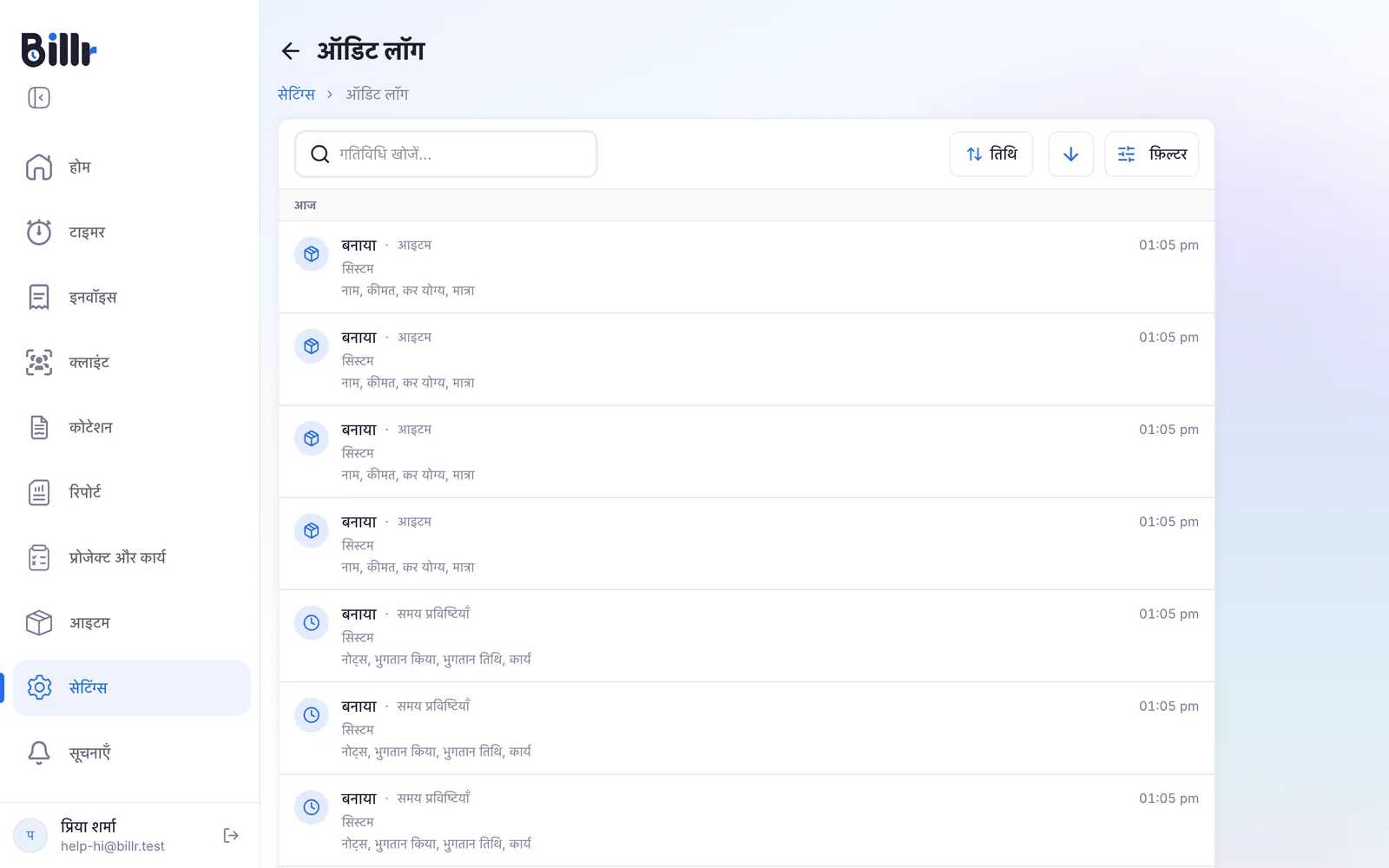
ऑडिट लॉग केवल मालिक के लिए है, और Crew, Team और Business के साथ आता है। किसी एक इनवॉइस, प्रोजेक्ट या क्लाइंट के लिए अक्सर रिकॉर्ड पर ही दिखने वाला छोटा इतिहास काफ़ी होता है।
अक्सर पूछे जाने वाले सवाल
मैं अपनी टीम में किसी को कैसे आमंत्रित करूँ?
सेटिंग्स, टीम पर जाएँ और सदस्य आमंत्रित करें पर टैप करें।
उनका ईमेल पता भरें और भूमिका चुनें।
आमंत्रण भेजें पर टैप करें। उन्हें आपकी टीम में शामिल होने के लिंक वाला ईमेल मिलता है, और उसी लिंक से वे नया खाता भी बना सकते हैं।
आमंत्रण सात दिन तक वैध रहता है। टीम स्क्रीन दिखाती है कि कितना समय बचा है और पुनः भेजें तथा रद्द करें देती है, और पुनः भेजने पर सात दिन फिर से शुरू हो जाते हैं। आमंत्रित करने के लिए Crew या उससे ऊपर चाहिए, प्लान के हिसाब से 5, 15 या 50 जगहों के साथ।
मालिक, प्रशासक और सदस्य में क्या अंतर है?
तीन भूमिकाएँ, सबसे ज़्यादा पहुँच से सबसे कम तक।
मालिक प्लान खरीदता और सँभालता है, किसी को भी हटा सकता है, और ऑडिट लॉग तथा Stripe सेटिंग्स तक पहुँचने वाला अकेला व्यक्ति है।
प्रशासक टीम सँभालता है, लोगों को आमंत्रित करता है और अपने अधीन सदस्यों का डेटा देखता है।
सदस्य अपना ही काम देखता और बनाता है।
भूमिका आप सेटिंग्स, टीम में बदलते हैं, और स्वामित्व स्थानांतरित करें से टीम किसी और को सौंप देते हैं, जिसके बाद आप खुद प्रशासक बन जाते हैं।
मेरे टीम सदस्य एक-दूसरे का क्या देखते हैं?
क्लाइंट और आइटम पूरी टीम के होते हैं। बाकी भूमिका पर निर्भर करता है। मालिक और प्रशासक हर प्रोजेक्ट देखते हैं; सदस्य सिर्फ़ वही प्रोजेक्ट देखता है जो उसे असाइन किए गए हैं, और यह आप प्रोजेक्ट संपादित करें में टीम सदस्य के तहत तय करते हैं। समय प्रविष्टियाँ: मालिक और प्रशासक सबकी देखते हैं, सदस्य अपनी। इनवॉइस और कोटेशन: मालिक सब देखता है, प्रशासक अपने और अपने अधीन लोगों के, और सदस्य अपने। कौन किस प्रशासक के अधीन है, यह आप सेटिंग्स, टीम में रिपोर्टिंग असाइन करें से तय करते हैं। फिर रिपोर्ट टैब में आप दायरा चुनते हैं, पूरी कंपनी से लेकर एक व्यक्ति तक।
किसने क्या बदला, यह कैसे देखूँ?
सेटिंग्स, ऑडिट लॉग टीम का हर बदलाव दिखाता है: कौन, क्या, कब, और कौन से फ़ील्ड किस मान से किस मान पर गए। आप व्यक्ति, भूमिका, रिकॉर्ड के प्रकार, इनवॉइस संख्या, क्लाइंट और तारीख की सीमा से फ़िल्टर कर सकते हैं। ऑडिट लॉग मालिक के लिए है और इसके लिए Crew, Team या Business चाहिए। किसी एक रिकॉर्ड के लिए उसी रिकॉर्ड पर छोटा इतिहास ब्लॉक भी मिलता है।