Travailler en équipe
Dans une équipe, vous partagez clients, articles et factures, et chacun suit son propre temps. Invitez des membres de l'équipe, donnez un rôle à chacun et voyez qui a modifié quoi.
Mis à jour le

Ce qu'il vous faut pour une équipe
Chaque compte Billr appartient à une équipe, même quand vous travaillez seul : c'est alors une équipe d'une personne. Pour inviter d'autres personnes, il vous faut une formule d'équipe :
| Formule | Membres de l'équipe |
|---|---|
| Crew | jusqu'à 5 |
| Team | jusqu'à 15 |
| Business | jusqu'à 50 |
L'écran Équipe indique combien de places sont utilisées, par exemple 1/15 places. Le Propriétaire compte pour l'une d'elles. Pour acheter ou changer de formule, voir Choisir, changer ou résilier votre formule.
Inviter un membre de l'équipe
- Allez dans Paramètres et choisissez Équipe.
- Choisissez Inviter un membre.
- Saisissez l'adresse e-mail et choisissez le Rôle : Administrateur ou Membre.
- Choisissez Envoyer l'invitation.
La personne invitée reçoit un e-mail avec un lien pour rejoindre votre équipe. Par ce lien, elle se connecte, ou s'inscrit si elle n'a pas encore de compte Billr, et choisit Accepter l'invitation. Elle doit utiliser exactement l'adresse e-mail que vous avez invitée.
Une invitation est valable 7 jours. Tant qu'elle n'est pas acceptée, elle figure sous Invitations en attente, avec le temps qu'il lui reste. Renvoyer redonne 7 jours ; Révoquer la retire. Le Propriétaire et les Administrateurs peuvent inviter.
Les trois rôles
| Rôle | Ce que cette personne peut faire |
|---|---|
| Propriétaire | Tout. Achète et gère la formule, est le seul à ouvrir le journal d'audit et les paramètres Stripe, et peut changer n'importe quel rôle ou retirer n'importe qui. Il y a un seul Propriétaire par équipe. |
| Administrateur | Gère l'équipe et invite des personnes. Voit ses propres saisies de temps et celles des membres de l'équipe qui lui sont rattachés. Peut faire d'un Membre un Administrateur, et retirer un Membre. |
| Membre | Voit et crée son propre travail. Ne voit que les projets qui lui sont attribués. |
Décider qui voit quoi
Les clients, les articles et les factures appartiennent à toute l'équipe. Deux choses sont plus personnelles :
- Projets. Le Propriétaire et les Administrateurs voient tous les projets. Un Membre ne voit que les projets qui lui sont attribués. Vous attribuez les membres de l'équipe sur le projet lui-même, voir Suivre vos projets et vos tâches.
- Saisies de temps. Elles restent à la personne qui les a suivies. Un Membre voit les siennes, un Administrateur voit les siennes et celles des personnes qui lui sont rattachées, et le Propriétaire voit tout.
C'est le Propriétaire qui décide à quel Administrateur chacun est rattaché : ouvrez le menu à côté d'un Membre et choisissez Rattacher à un Administrateur. Dans le rapport, le Propriétaire et les Administrateurs choisissent ensuite le travail de qui ils veulent voir.
Changer un rôle, retirer quelqu'un ou transmettre l'équipe
Ouvrez le menu à côté d'un membre de l'équipe sur l'écran Équipe.
- Changer le rôle fait d'un Membre un Administrateur, ou d'un Administrateur un Membre. Seul le Propriétaire peut refaire d'un Administrateur un Membre.
- Retirer le membre le sort de l'équipe. Il perd immédiatement l'accès aux données de l'équipe.
- Transférer la propriété fait de quelqu'un d'autre le Propriétaire. Vous devenez vous-même Administrateur, et le nouveau Propriétaire gère désormais la formule.
Quand un Administrateur à qui des membres de l'équipe sont encore rattachés change de rôle ou est retiré, Billr demande d'abord à qui ces membres doivent être rattachés.
Voir qui a modifié quoi dans le journal d'audit
- Allez dans Paramètres et choisissez Journal d'audit.
- Recherchez, ou choisissez Filtrer pour restreindre la liste par personne, rôle, type d'enregistrement, numéro de facture, client ou période.
- Choisissez une ligne pour voir quels champs ont changé, et de quelle valeur à quelle valeur.
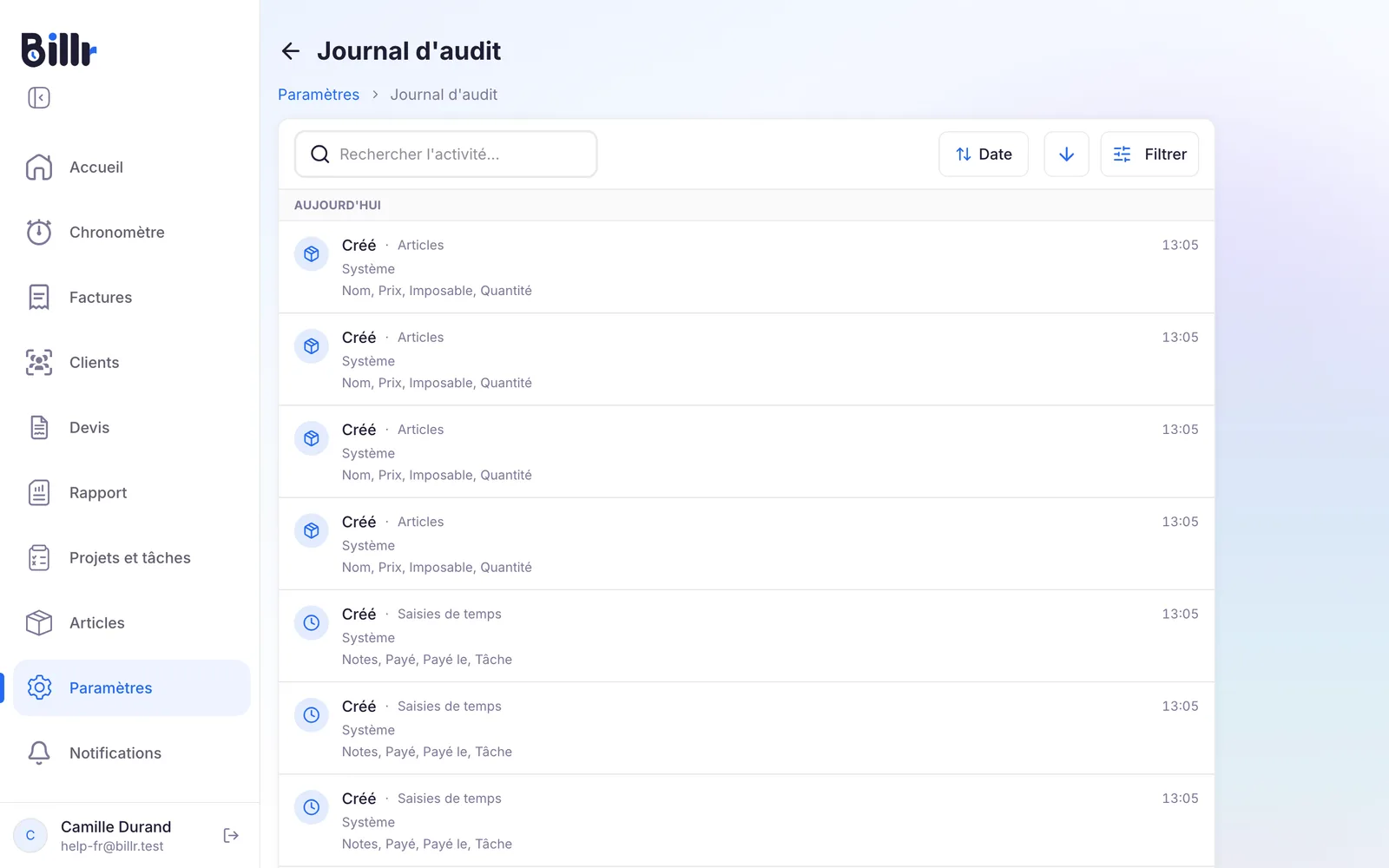
Le journal d'audit est réservé au Propriétaire, et il est inclus avec Crew, Team et Business. Pour une seule facture, un seul projet ou un seul client, l'historique plus court sur la fiche elle-même suffit souvent.
Questions fréquentes
Comment inviter quelqu'un dans mon équipe ?
Allez dans Paramètres, Équipe et appuyez sur Inviter un membre.
Saisissez son adresse e-mail et choisissez le rôle.
Appuyez sur Envoyer l'invitation. La personne reçoit un e-mail avec un lien pour rejoindre votre équipe, et elle peut aussi créer un nouveau compte via ce lien.
Une invitation est valable sept jours. L'écran Équipe montre le temps qu'il lui reste et permet de la renvoyer ou de la révoquer, et un renvoi redémarre sept jours. Inviter demande Crew ou mieux, avec 5, 15 ou 50 places selon la formule.
Quelle différence entre Propriétaire, Administrateur et Membre ?
Trois rôles, du plus large accès au plus restreint.
Le Propriétaire achète et gère la formule, peut retirer n'importe qui, et est le seul à atteindre le journal d'audit et les réglages Stripe.
Un Administrateur gère l'équipe, invite des gens et voit les données des membres qui lui sont rattachés.
Un Membre voit et crée son propre travail.
Le rôle se change dans Paramètres, Équipe, et Transférer la propriété permet de passer la main sur l'équipe, après quoi vous devenez vous-même Administrateur.
Que voient les membres de mon équipe les uns des autres ?
Les clients et les articles sont partagés dans toute l'équipe. Le reste dépend du rôle. Le Propriétaire et les Administrateurs voient tous les projets ; un Membre ne voit que les projets qui lui sont attribués, ce qui se règle dans Modifier le projet, sous Membres de l'équipe. Saisies de temps : le Propriétaire et les Administrateurs voient celles de tout le monde, un Membre voit les siennes. Factures et devis : le Propriétaire les voit tous, un Administrateur voit les siens plus ceux des personnes qui lui sont rattachées, et un Membre voit les siens. Qui dépend de quel Administrateur se règle dans Paramètres, Équipe avec Rattacher à un Administrateur. Dans l'onglet Rapport, vous choisissez ensuite le périmètre, de toute l'entreprise à une seule personne.
Comment voir qui a changé quoi ?
Paramètres, Journal d'audit montre chaque changement dans l'équipe : qui, quoi, quand, et quels champs sont passés de quelle valeur à quelle autre. Vous pouvez filtrer par personne, rôle, type d'enregistrement, numéro de facture, client et plage de dates. Le journal d'audit est réservé au Propriétaire et demande Crew, Team ou Business. Pour un enregistrement précis, il existe aussi un bloc Historique plus court sur l'enregistrement lui-même.