Im Team zusammenarbeiten
In einem Team teilt ihr Kunden, Artikel und Rechnungen, und jeder erfasst seine eigene Zeit. Lade Teammitglieder ein, gib jedem eine Rolle und sieh, wer was geändert hat.
Aktualisiert

Was du für ein Team brauchst
Jedes Billr-Konto gehört zu einem Team, auch wenn du allein arbeitest: Dann ist es ein Team aus einer Person. Um andere einzuladen, brauchst du einen Tarif für Teams:
| Tarif | Teammitglieder |
|---|---|
| Crew | bis zu 5 |
| Team | bis zu 15 |
| Business | bis zu 50 |
Der Bildschirm Team zeigt, wie viele Plätze belegt sind, zum Beispiel 1/15 Plätze. Der Inhaber zählt als einer davon. Wie du einen Tarif kaufst oder wechselst, steht in Tarif wählen, wechseln oder kündigen.
Ein Teammitglied einladen
- Geh zu Einstellungen und wähle Team.
- Wähle Mitglied einladen.
- Gib die E-Mail-Adresse ein und wähle die Rolle: Administrator oder Mitglied.
- Wähle Einladung senden.
Die eingeladene Person bekommt eine E-Mail mit einem Link, um deinem Team beizutreten. Über diesen Link meldet sie sich an, oder registriert sich, wenn sie noch kein Billr-Konto hat, und wählt Einladung annehmen. Sie muss genau die E-Mail-Adresse verwenden, an die du die Einladung geschickt hast.
Eine Einladung gilt 7 Tage. Bis sie angenommen ist, steht sie unter Ausstehende Einladungen, mit der verbleibenden Zeit. Erneut senden startet frische 7 Tage; Widerrufen zieht sie zurück. Der Inhaber und die Administratoren können einladen.
Die drei Rollen
| Rolle | Was diese Person kann |
|---|---|
| Inhaber | Alles. Kauft und verwaltet den Tarif, ist der Einzige, der das Audit-Log und die Stripe-Einstellungen öffnet, und kann jede Rolle ändern oder jeden entfernen. Es gibt einen Inhaber pro Team. |
| Administrator | Verwaltet das Team und lädt Personen ein. Sieht die eigenen Zeiteinträge und die der Teammitglieder, die ihm berichten. Kann ein Mitglied zum Administrator machen und ein Mitglied entfernen. |
| Mitglied | Sieht und erstellt die eigene Arbeit. Sieht nur die Projekte, denen es zugewiesen ist. |
Festlegen, wer was sieht
Kunden, Artikel und Rechnungen gehören dem ganzen Team. Zwei Dinge sind persönlicher:
- Projekte. Der Inhaber und die Administratoren sehen jedes Projekt. Ein Mitglied sieht nur die Projekte, denen es zugewiesen ist. Teammitglieder weist du im Projekt selbst zu, siehe Projekte und Aufgaben verfolgen.
- Zeiteinträge. Sie bleiben bei der Person, die sie erfasst hat. Ein Mitglied sieht seine eigenen, ein Administrator seine eigenen plus die der Personen, die ihm berichten, und der Inhaber sieht alles.
Wer welchem Administrator berichtet, entscheidet der Inhaber: Öffne das Menü neben einem Mitglied und wähle Einem Administrator zuweisen. Im Bericht wählen der Inhaber und die Administratoren dann, wessen Arbeit sie sehen wollen.
Eine Rolle ändern, jemanden entfernen oder das Team übergeben
Öffne auf dem Bildschirm Team das Menü neben einem Teammitglied.
- Rolle ändern macht ein Mitglied zum Administrator oder einen Administrator zum Mitglied. Nur der Inhaber kann einen Administrator wieder zum Mitglied machen.
- Mitglied entfernen nimmt die Person aus dem Team. Sie verliert sofort den Zugang zu den Daten des Teams.
- Inhaberschaft übertragen macht jemand anderen zum Inhaber. Du wirst selbst Administrator, und der neue Inhaber verwaltet ab dann den Tarif.
Ändert sich die Rolle eines Administrators, dem noch Teammitglieder berichten, oder wird er entfernt, fragt Billr zuerst, wem diese Teammitglieder berichten sollen.
Im Audit-Log sehen, wer was geändert hat
- Geh zu Einstellungen und wähle Audit-Log.
- Suche, oder wähle Filtern, um die Liste nach Person, Rolle, Datensatztyp, Rechnungsnummer, Kunde oder Zeitraum einzugrenzen.
- Wähle eine Zeile, um zu sehen, welche Felder sich geändert haben, von welchem Wert zu welchem.
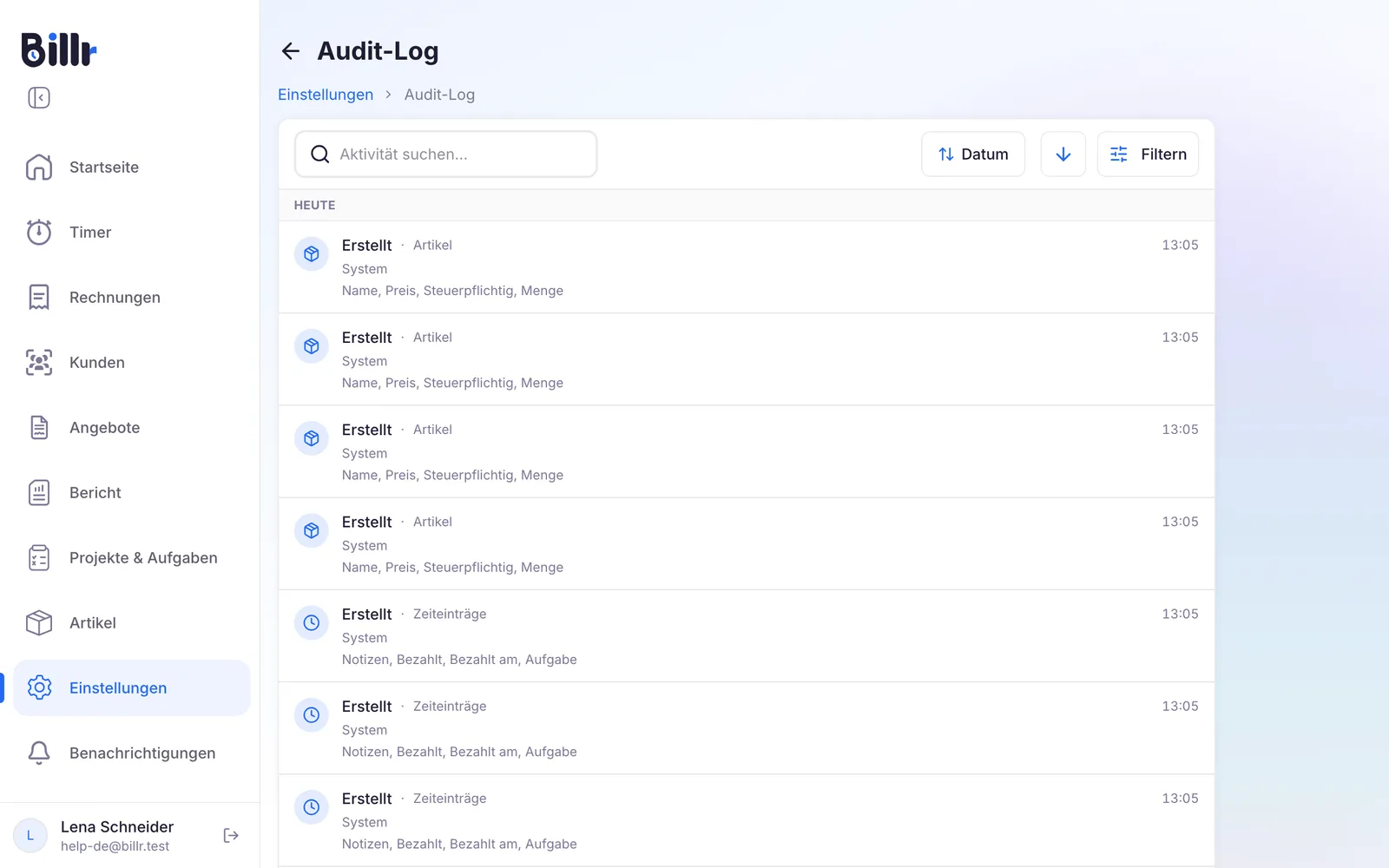
Das Audit-Log ist nur für den Inhaber und gehört zu Crew, Team und Business. Für eine einzelne Rechnung, ein Projekt oder einen Kunden reicht oft der kürzere Verlauf im Datensatz selbst.
Häufige Fragen
Wie lade ich jemanden in mein Team ein?
Geh zu Einstellungen, Team und tippe auf Mitglied einladen.
Trage die E-Mail-Adresse ein und wähle die Rolle.
Tippe auf Einladung senden. Die Person bekommt eine E-Mail mit einem Link, um deinem Team beizutreten, und kann sich über diesen Link auch mit einem neuen Konto registrieren.
Eine Einladung ist sieben Tage gültig. Der Team-Bildschirm zeigt, wie lange sie noch läuft, und bietet Erneut senden und Widerrufen; erneut senden startet wieder sieben Tage. Einladen geht ab Crew, mit 5, 15 oder 50 Plätzen je nach Tarif.
Was ist der Unterschied zwischen Inhaber, Administrator und Mitglied?
Drei Rollen, vom größten zum kleinsten Zugriff.
Der Inhaber kauft und verwaltet den Tarif, kann jeden entfernen und kommt als Einziger an das Audit-Log und die Stripe-Einstellungen.
Ein Administrator verwaltet das Team, lädt Leute ein und sieht die Daten der Mitglieder, die ihm zugeordnet sind.
Ein Mitglied sieht und erstellt seine eigene Arbeit.
Die Rolle änderst du unter Einstellungen, Team, und mit Inhaberschaft übertragen gibst du das Team weiter, danach bist du selbst Administrator.
Was sehen meine Teammitglieder voneinander?
Kunden und Artikel gehören dem ganzen Team. Der Rest hängt von der Rolle ab. Der Inhaber und die Administratoren sehen jedes Projekt; ein Mitglied sieht nur die Projekte, die ihm zugewiesen sind. Das stellst du unter Projekt bearbeiten bei Teammitglieder ein. Zeiteinträge: Der Inhaber und die Administratoren sehen die von allen, ein Mitglied seine eigenen. Rechnungen und Angebote: Der Inhaber sieht alle, ein Administrator seine eigenen plus die der ihm zugeordneten Leute, und ein Mitglied seine eigenen. Wer welchem Administrator zugeordnet ist, stellst du unter Einstellungen, Team mit Administrator zuweisen ein. Im Tab Bericht wählst du danach den Bereich, vom ganzen Team bis zu einer einzelnen Person.
Wie sehe ich, wer was geändert hat?
Einstellungen, Audit-Log zeigt jede Änderung im Team: wer, was, wann, und welche Felder von welchem Wert auf welchen gegangen sind. Du filterst nach Person, Rolle, Datensatztyp, Rechnungsnummer, Kunde und Zeitraum. Das Audit-Log ist für den Inhaber und gehört zu Crew, Team und Business. Für einen einzelnen Datensatz gibt es den kürzeren Block Verlauf am Datensatz selbst.