Samenwerken in een team
In een team deel je klanten, items en facturen, en registreert ieder zijn eigen tijd. Nodig teamleden uit, geef elk een rol en zie wie wat veranderd heeft.
Bijgewerkt op

Wat je nodig hebt voor een team
Elk Billr-account hoort bij een team, ook als je alleen werkt: dan is het een team van één. Om anderen uit te nodigen heb je een team-abonnement nodig:
| Abonnement | Teamleden |
|---|---|
| Crew | tot 5 |
| Team | tot 15 |
| Business | tot 50 |
Het teamscherm laat zien hoeveel plekken in gebruik zijn, bijvoorbeeld 1/15 plekken. De Eigenaar telt mee. Hoe je een abonnement koopt of wisselt, staat in Abonnement en betaling.
Een teamlid uitnodigen
- Ga naar Instellingen en kies Team.
- Kies Lid uitnodigen.
- Vul het e-mailadres in en kies de Rol: Beheerder of Lid.
- Kies Uitnodiging versturen.
De uitgenodigde krijgt een e-mail met een link om deel te nemen aan je team. Via die link logt hij in, of registreert hij als hij nog geen Billr-account heeft, en kiest hij Uitnodiging accepteren. Hij moet precies het e-mailadres gebruiken waarnaar de uitnodiging ging.
Een uitnodiging is 7 dagen geldig. Zolang hij openstaat, staat hij onder Openstaande uitnodigingen, met hoelang hij nog geldig is. Opnieuw verzenden start weer 7 dagen; Intrekken trekt hem in. De Eigenaar en de Beheerders kunnen uitnodigen.
De drie rollen
| Rol | Wat deze persoon kan |
|---|---|
| Eigenaar | Alles. Koopt en beheert het abonnement, is de enige die bij het auditlog en de Stripe-instellingen komt, en kan elke rol wijzigen en iedereen verwijderen. Een team heeft één Eigenaar. |
| Beheerder | Beheert het team en nodigt mensen uit. Ziet zijn eigen tijdregistraties en die van de teamleden die aan hem rapporteren. Kan een Lid Beheerder maken en een Lid verwijderen. |
| Lid | Ziet en maakt zijn eigen werk. Ziet alleen de projecten waaraan hij is toegewezen. |
Bepalen wie wat ziet
Klanten, items en facturen zijn van het hele team. Twee dingen zijn persoonlijker:
- Projecten. De Eigenaar en de Beheerders zien elk project. Een Lid ziet alleen de projecten die aan hem zijn toegewezen. Teamleden wijs je toe op het project zelf, zie Projecten en taken.
- Tijdregistraties. Die blijven van de persoon die ze maakte. Een Lid ziet zijn eigen registraties, een Beheerder die van zichzelf plus die van de mensen die aan hem rapporteren, en de Eigenaar ziet alles.
Wie aan welke Beheerder rapporteert, bepaalt de Eigenaar: open het menu naast een Lid en kies Toewijzen aan beheerder. In het rapport kiezen de Eigenaar en de Beheerders daarna over wiens werk ze het rapport willen zien.
Een rol wijzigen, iemand verwijderen of het team overdragen
Open op het teamscherm het menu naast een teamlid.
- Rol wijzigen maakt van een Lid een Beheerder, of van een Beheerder een Lid. Alleen de Eigenaar kan een Beheerder weer Lid maken.
- Lid verwijderen haalt iemand uit het team. Hij verliest direct de toegang tot de teamgegevens.
- Eigenaarschap overdragen maakt iemand anders Eigenaar. Jij wordt zelf Beheerder, en de nieuwe Eigenaar beheert vanaf dan het abonnement.
Heeft een Beheerder nog teamleden die aan hem rapporteren en wijzig je zijn rol of verwijder je hem, dan vraagt Billr eerst aan wie die teamleden voortaan rapporteren.
In het auditlog zien wie wat veranderd heeft
- Ga naar Instellingen en kies Auditlog.
- Zoek, of kies Filteren om de lijst te beperken op persoon, rol, type record, factuurnummer, klant of datumbereik.
- Kies een regel om te zien welke velden veranderd zijn, van welke waarde naar welke.
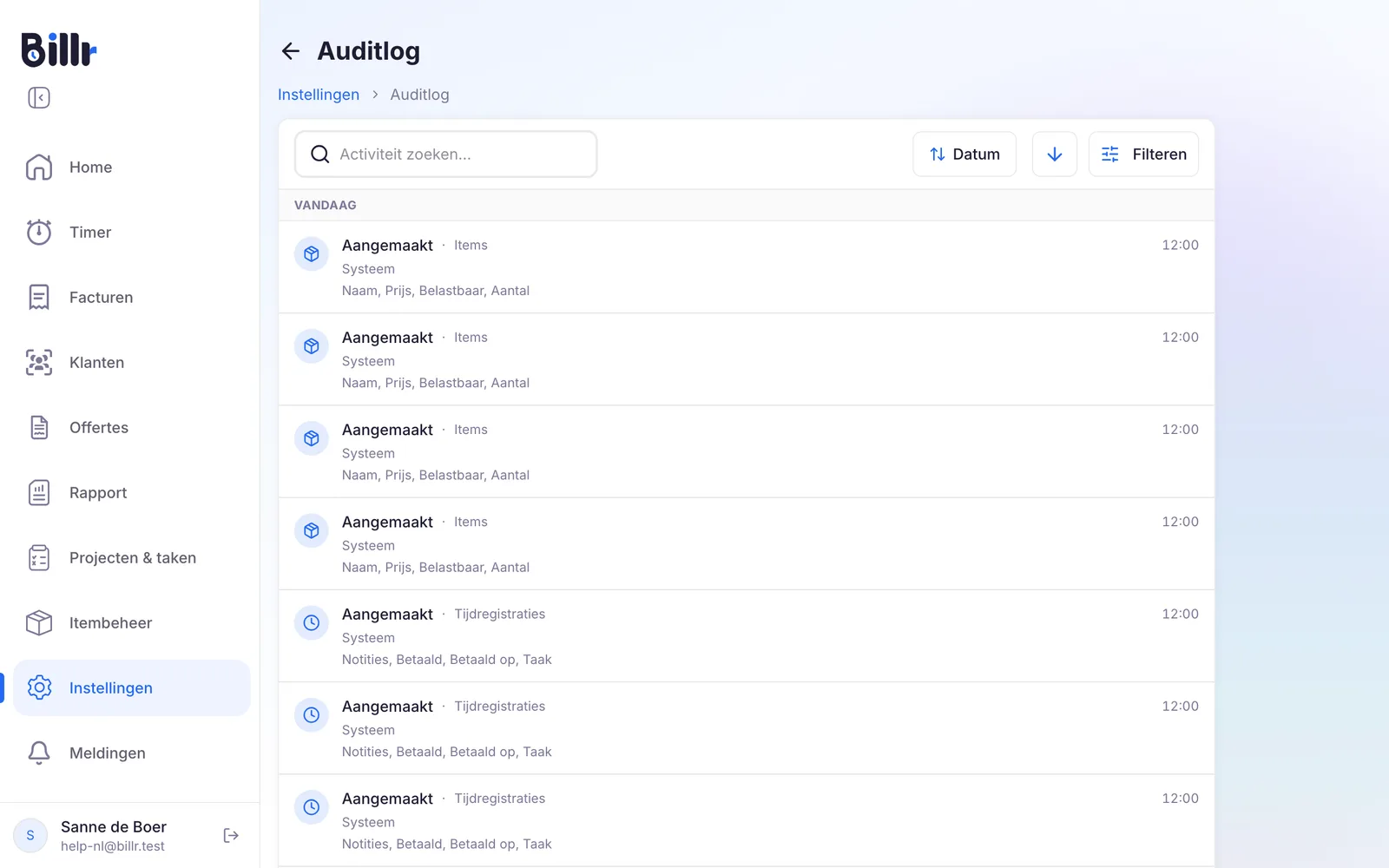
Het auditlog is alleen voor de Eigenaar en hoort bij Crew, Team en Business. Voor één factuur, project of klant is de kortere geschiedenis op het record zelf vaak genoeg.
Veelgestelde vragen
Hoe nodig ik iemand uit voor mijn team?
Ga naar Instellingen, Team en tik op Lid uitnodigen.
Vul het e-mailadres in en kies de rol.
Tik op Uitnodiging versturen. De uitgenodigde krijgt een e-mail met een link om deel te nemen, en kan zich via die link ook registreren voor een nieuw Billr-account.
Een uitnodiging is zeven dagen geldig. Het teamscherm laat zien hoelang hij nog geldig is en biedt Opnieuw verzenden en Intrekken, en opnieuw verzenden start weer zeven dagen. Uitnodigen kan vanaf Crew, met 5, 15 of 50 plekken afhankelijk van je abonnement.
Wat is het verschil tussen eigenaar, beheerder en lid?
Drie rollen, van de meeste naar de minste toegang.
De eigenaar koopt en beheert het abonnement, kan iedereen verwijderen en is de enige die bij het auditlog en de Stripe-instellingen komt.
Een beheerder beheert het team, nodigt mensen uit en ziet de gegevens van de leden die aan hem rapporteren.
Een lid ziet en maakt zijn eigen werk.
Rollen wijzig je via Instellingen, Team, en met Eigenaarschap overdragen geef je het team door, waarna je zelf beheerder wordt.
Wat zien mijn teamleden van elkaar?
Klanten en items zijn van het hele team. De rest hangt af van de rol. De Eigenaar en Beheerders zien elk project; een Lid ziet alleen de projecten die aan hem zijn toegewezen, en dat stel je in bij Project bewerken onder Teamleden. Tijdregistraties: de Eigenaar en Beheerders zien die van iedereen, een Lid ziet zijn eigen. Facturen en offertes: de Eigenaar ziet ze allemaal, een Beheerder ziet zijn eigen plus die van de teamleden die aan hem rapporteren, en een Lid ziet zijn eigen. Wie aan welke Beheerder rapporteert, stel je in via Instellingen, Team met Rapportage toewijzen. In het tabblad Rapport kies je daarna de scope, van het hele bedrijf tot één persoon.
Hoe zie ik wie wat veranderd heeft?
Instellingen, Auditlog toont elke wijziging in het team: wie, wat, wanneer, en welke velden van welke waarde naar welke waarde gingen. Je filtert op persoon, rol, type record, factuurnummer, klant en datumbereik. Het auditlog is voor de eigenaar en hoort bij Crew, Team en Business. Voor één record heb je ook het kortere blok Geschiedenis op het record zelf.