Projecten en taken bijhouden
Een project groepeert het werk dat je voor één klant doet. Houd projecten en taken bij in Billr en zie per taak hoeveel uren en hoeveel budget je gebruikt hebt.
Bijgewerkt op
Een project maken
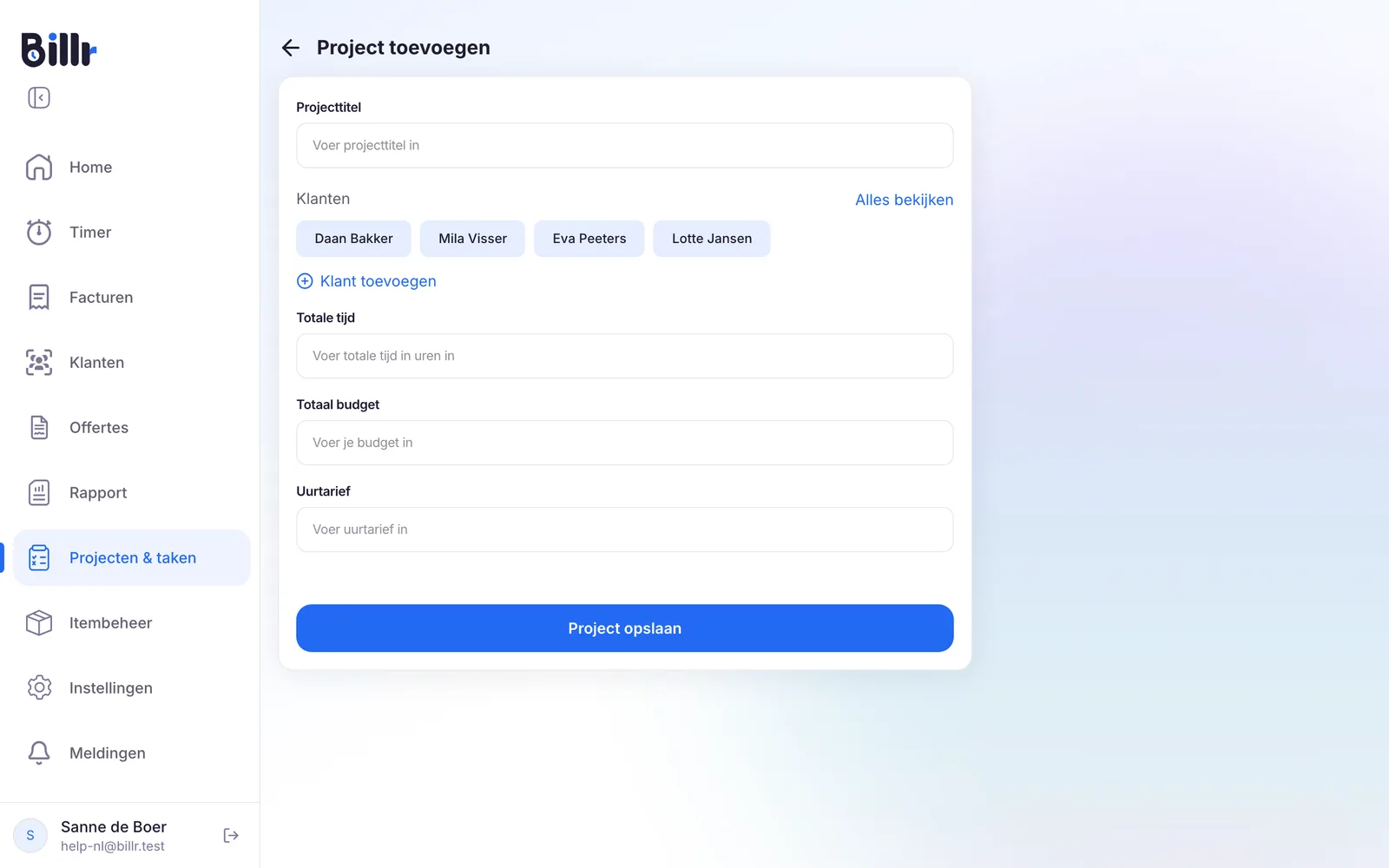
- Ga naar Projecten & taken en kies Project toevoegen.
- Vul een Projecttitel in. Meer heeft Billr niet nodig.
- Kies de klant onder Klanten, of maak er een aan met Klant toevoegen.
- Vul de Totale tijd in die je verwacht, in uren, en een Totaal budget en een Uurtarief als je die hebt.
- Kies Project opslaan.
Het projecttarief gaat bij elke tijdregistratie voor dit project voor op het standaarduurtarief van de klant. In het gratis abonnement heb je 1 actief project, met Starter 3, en vanaf Pro is er geen limiet.
Uren en budget volgen
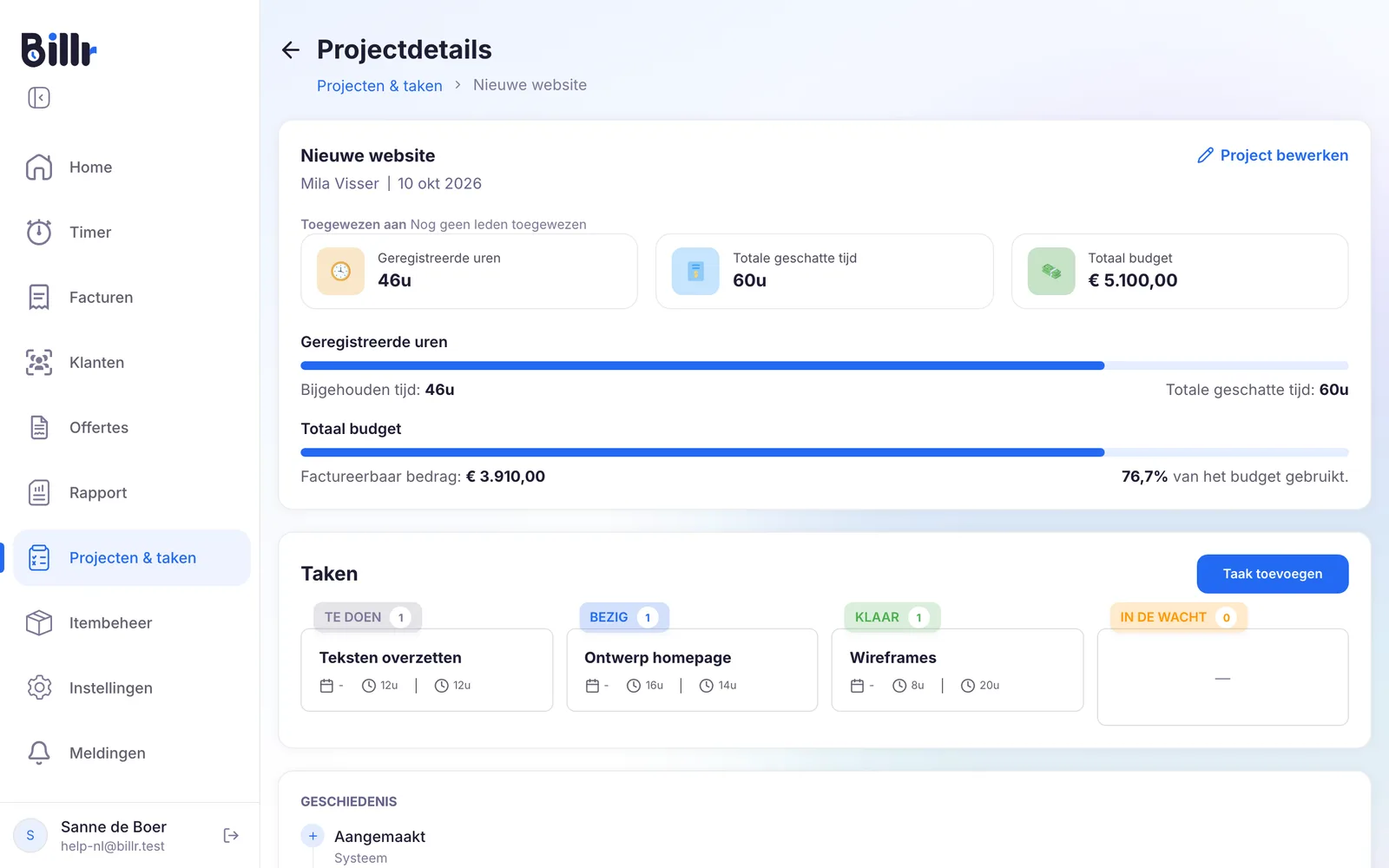
Open een project om de Projectdetails te zien. Bovenaan staan de Geregistreerde uren, de Totale geschatte tijd en het Totaal budget. De twee balken daaronder zetten ze naast elkaar:
- Geregistreerde uren zet de geregistreerde tijd af tegen je geschatte tijd.
- Totaal budget telt het Factureerbaar bedrag van alle tijdregistraties van dit project op en laat zien hoeveel van het budget je gebruikt hebt.
Beide rekenen met het tarief dat gold toen je de uren registreerde, dus een tarief later aanpassen verandert oud werk niet. Wil je het project aanpassen, kies dan Project bewerken.
Het werk plannen in taken
Onder Taken staan de taken van het project, gegroepeerd per status.
- Kies Taak toevoegen.
- Vul een Taaktitel in, kies een Status en vul als je wilt de Geschatte tijd en een Vervaldatum in.
- Kies Taak opslaan.
De status van het project zelf volgt uit de taken:
| Projectstatus | Wanneer |
|---|---|
| Niet gestart | Het project heeft nog geen taken, of geen van de taken is begonnen. |
| Bezig | Minstens één taak is bezig, of een deel van de taken is voltooid en een deel nog niet gestart. |
| Voltooid | Elke taak staat in een voltooide status. |
Tijd registreren op een taak
- Open de taak en kies Tijd registreren.
- De timer opent met deze taak al gekozen. Vul de uren handmatig in, of schakel over naar de timer en start hem.
Elke registratie verschijnt onder Geregistreerde tijden bij de taak. Vanaf de taak kies je ook Nieuwe factuur om alleen de uren van deze taak te factureren, in plaats van alles wat er bij de klant openstaat. Hoe de uren regels worden, lees je in Facturen maken en versturen.
Eigen taakstatussen gebruiken
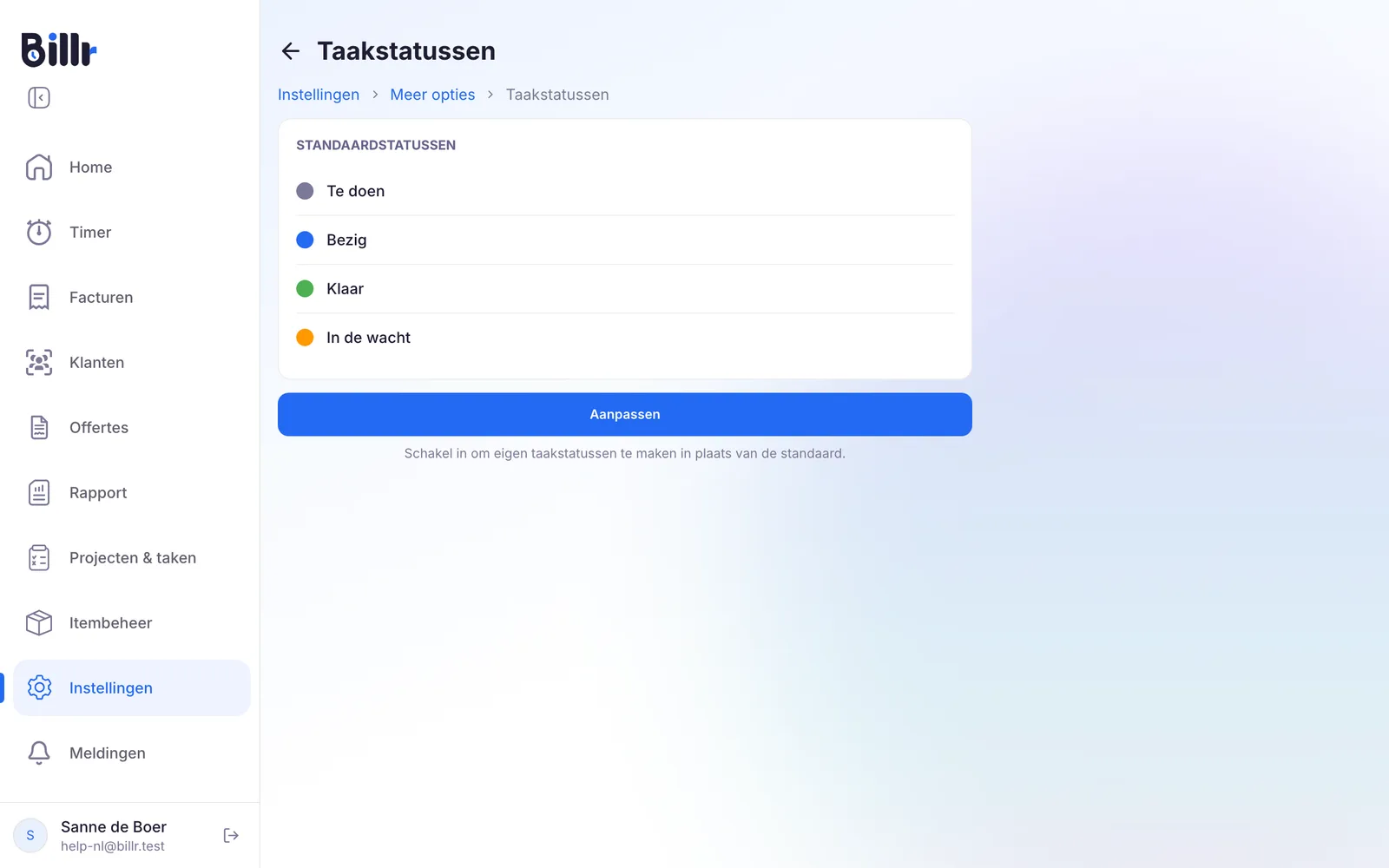
Billr begint met vier statussen: Te doen, In uitvoering, Voltooid en In de wacht.
- Ga naar Instellingen, Meer opties en kies Taakstatussen.
- Kies Aanpassen om eigen statussen te maken, elk met een naam, een kleur en een categorie: Niet gestart, Bezig of Voltooid. De categorie bepaalt hoe de status meetelt voor de projectstatus.
Verwijder je een status die taken gebruiken, dan vraagt Billr eerst om die taken naar een andere status te verplaatsen.
In een team zien Eigenaars en Beheerders elk project. Leden zien alleen de projecten die aan hen zijn toegewezen. Je wijst ze toe via Project bewerken, bij Teamleden; zie Samenwerken in een team.
Verwijder je een project of een taak, dan gaat die naar de Prullenbak, waar je hem 21 dagen lang kunt terugzetten.
Veelgestelde vragen
Hoe maak ik een project aan?
Ga naar Projecten en tik op Project toevoegen. Een projecttitel is genoeg; je kunt ook een klant koppelen, een uurtarief voor het project instellen, een totaal budget en een geschat aantal uren. Het projecttarief gaat bij tijdregistraties voor op het klanttarief. Gratis geeft je één actief project, Starter drie, en vanaf Pro is het onbeperkt.
Hoe houdt Billr een projectbudget bij?
Vul een Totaal budget in op het project. Op het projectscherm telt Billr het factureerbaar bedrag van alle tijdregistraties van dat project op en laat zien welk deel van je budget je gebruikt hebt. De geregistreerde tijd wordt op dezelfde manier vergeleken met je geschatte uren. Beide rekenen met het tarief dat gold toen je de uren registreerde, dus oud werk verandert niet als je je tarief aanpast.
Kan ik eigen taakstatussen gebruiken?
De standaardstatussen zijn Te doen, In uitvoering, Voltooid en In de wacht. Kies Aanpassen via Instellingen, Meer opties, Taakstatussen en je maakt eigen statussen met een kleur en een categorie: Niet gestart, Bezig of Voltooid. Die categorie bepaalt hoe de status meetelt voor de projectstatus. Verwijder je een status die taken gebruiken, dan vraagt Billr eerst om die taken opnieuw toe te wijzen.
Hoe registreer ik tijd op één taak?
Open de taak en tik op Tijd registreren. Je kunt de timer op deze taak laten lopen of de uren handmatig invoeren; beide komen in de lijst Geregistreerde tijden op de taak. Op het timerscherm kies je vooraf ook een project en een taak. Zo kun je de uren van één taak factureren in plaats van alles wat er bij de klant openstaat.