Projekty i zadania
Projekt grupuje pracę, którą wykonujesz dla jednego klienta. Prowadź projekty i zadania w Billr, aby widzieć, ile godzin i jaką część budżetu już wykorzystałeś, zadanie po zadaniu.
Zaktualizowano
Tworzenie projektu
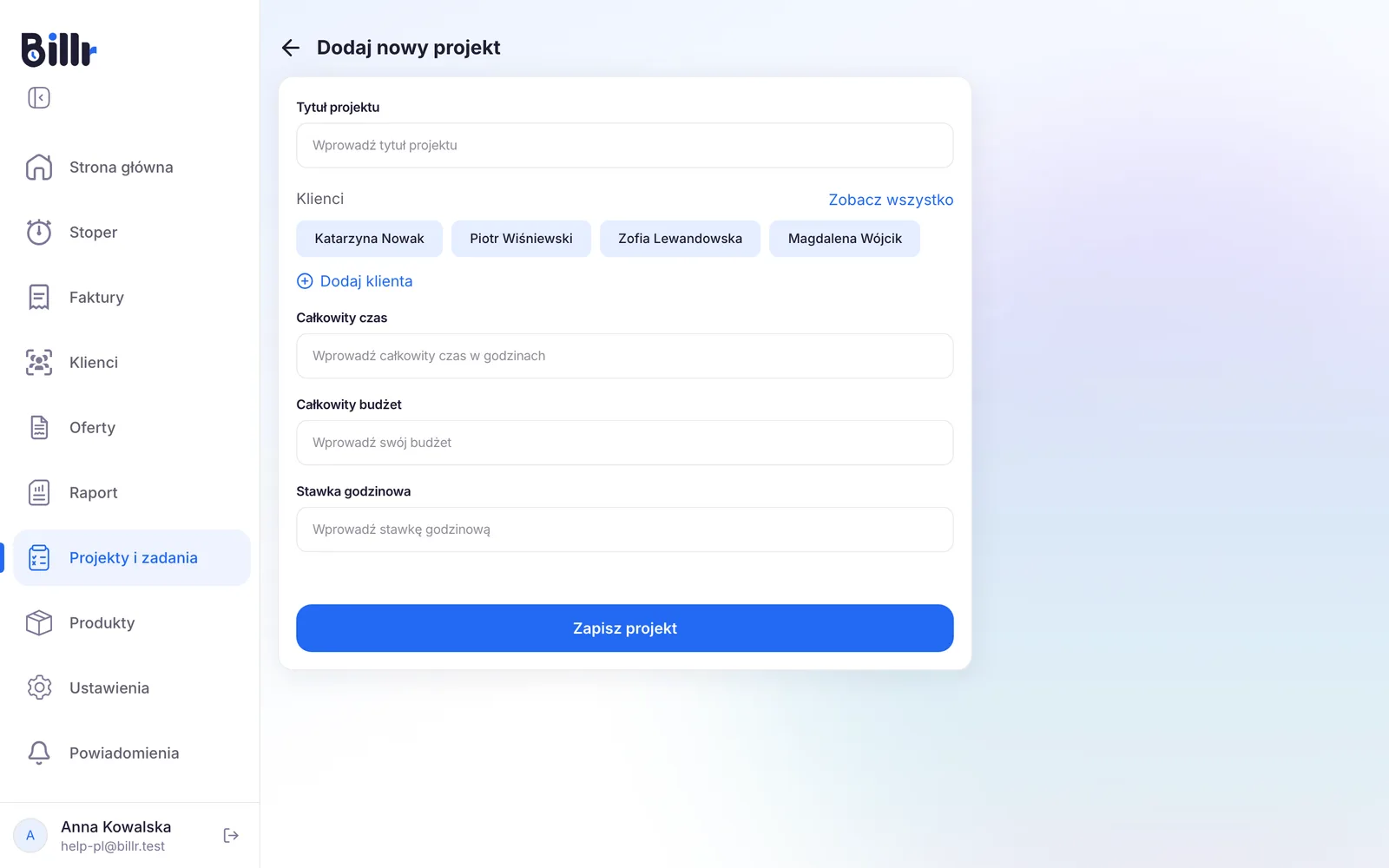
- Otwórz Projekty i zadania i wybierz Dodaj projekt.
- Wpisz Tytuł projektu. To wszystko, czego potrzebuje Billr.
- Wskaż klienta w sekcji Klienci albo utwórz go przyciskiem Dodaj klienta.
- Wypełnij Całkowity czas, którego się spodziewasz, w godzinach, a także Całkowity budżet i Stawka godzinowa, jeśli je znasz.
- Wybierz Zapisz projekt.
Stawka projektu ma pierwszeństwo przed domyślną stawką godzinową klienta przy każdym wpisie czasu w tym projekcie. W planie Darmowy masz 1 aktywny projekt, w planie Starter 3, a od planu Pro nie ma limitu.
Śledzenie godzin i budżetu
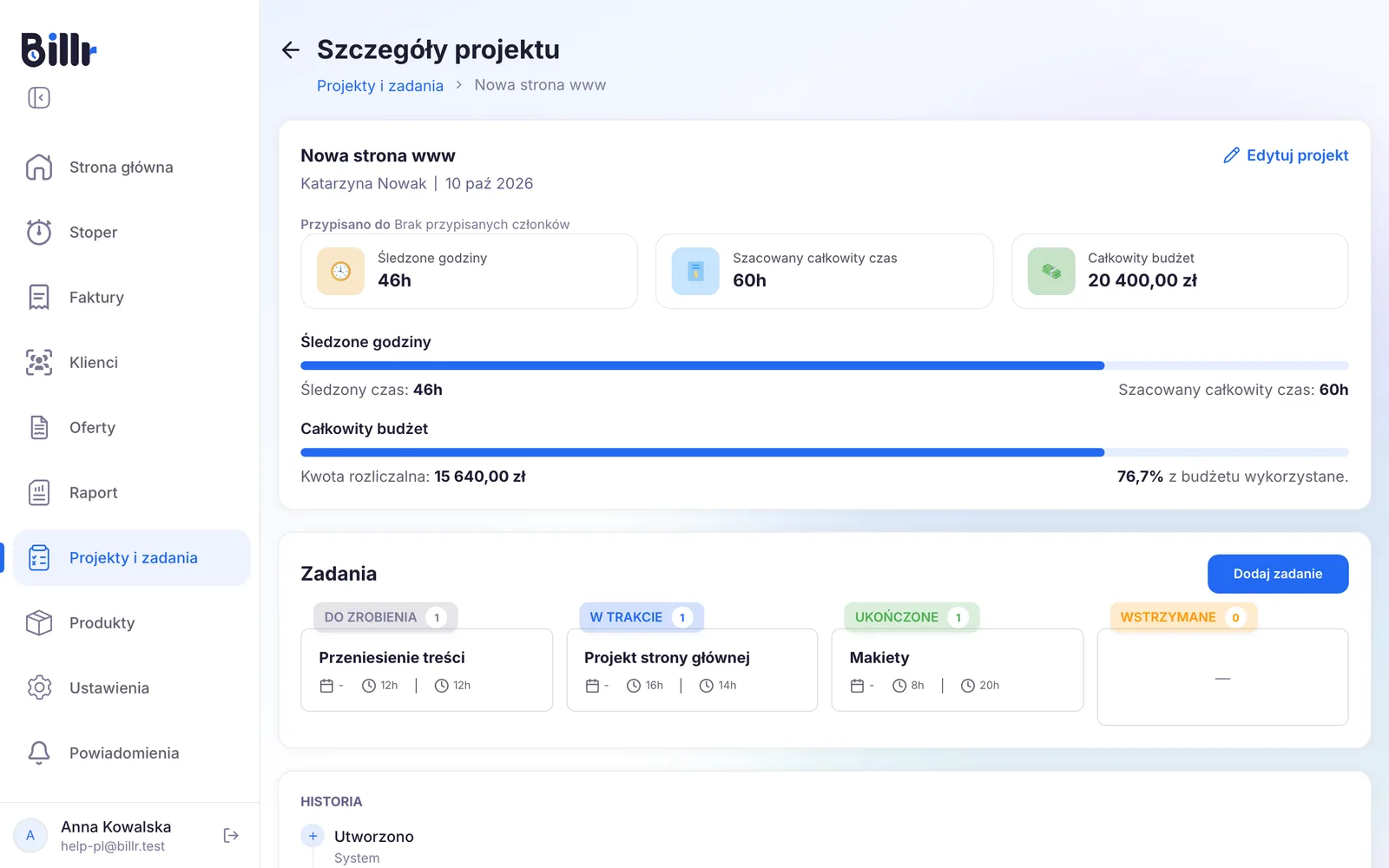
Otwórz projekt, aby zobaczyć Szczegóły projektu. Na górze widzisz Śledzone godziny, Szacowany całkowity czas i Całkowity budżet. Dwa paski poniżej je porównują:
- Śledzone godziny pokazuje śledzony czas wobec szacowanego czasu.
- Całkowity budżet sumuje Kwota rozliczalna wszystkich wpisów czasu w tym projekcie i pokazuje, jaką część budżetu wykorzystałeś.
Oba używają stawki, która obowiązywała, gdy każda godzina była śledzona, więc późniejsza zmiana stawki nie przepisuje wcześniejszej pracy. Aby zmienić projekt, wybierz Edytuj projekt.
Planowanie pracy w zadaniach
W sekcji Zadania zadania projektu są pogrupowane według statusu.
- Wybierz Dodaj zadanie.
- Wpisz Tytuł zadania, potem wybierz Status i, jeśli chcesz, wypełnij Szacowany czas i Termin.
- Wybierz Zapisz zadanie.
Status samego projektu wynika z jego zadań:
| Status projektu | Kiedy |
|---|---|
| Nie rozpoczęto | Projekt nie ma jeszcze zadań albo żadne z jego zadań się nie zaczęło. |
| W toku | Co najmniej jedno zadanie jest w toku albo część zadań jest ukończona, a inne się nie zaczęły. |
| Ukończono | Każde zadanie ma status z kategorii ukończonych. |
Zapisywanie czasu przy zadaniu
- Otwórz zadanie i wybierz Zapisz czas.
- Otwiera się stoper z już wybranym zadaniem. Wpisz godziny ręcznie albo przełącz na stoper i go uruchom.
Każdy wpis pojawia się w sekcji Zapisane czasy przy zadaniu. Z zadania możesz też wybrać Nowa faktura, aby zafakturować tylko godziny tego zadania, a nie wszystko, co klient ma otwarte. Jak godziny stają się pozycjami, opisuje Tworzenie i wysyłanie faktur.
Własne statusy zadań
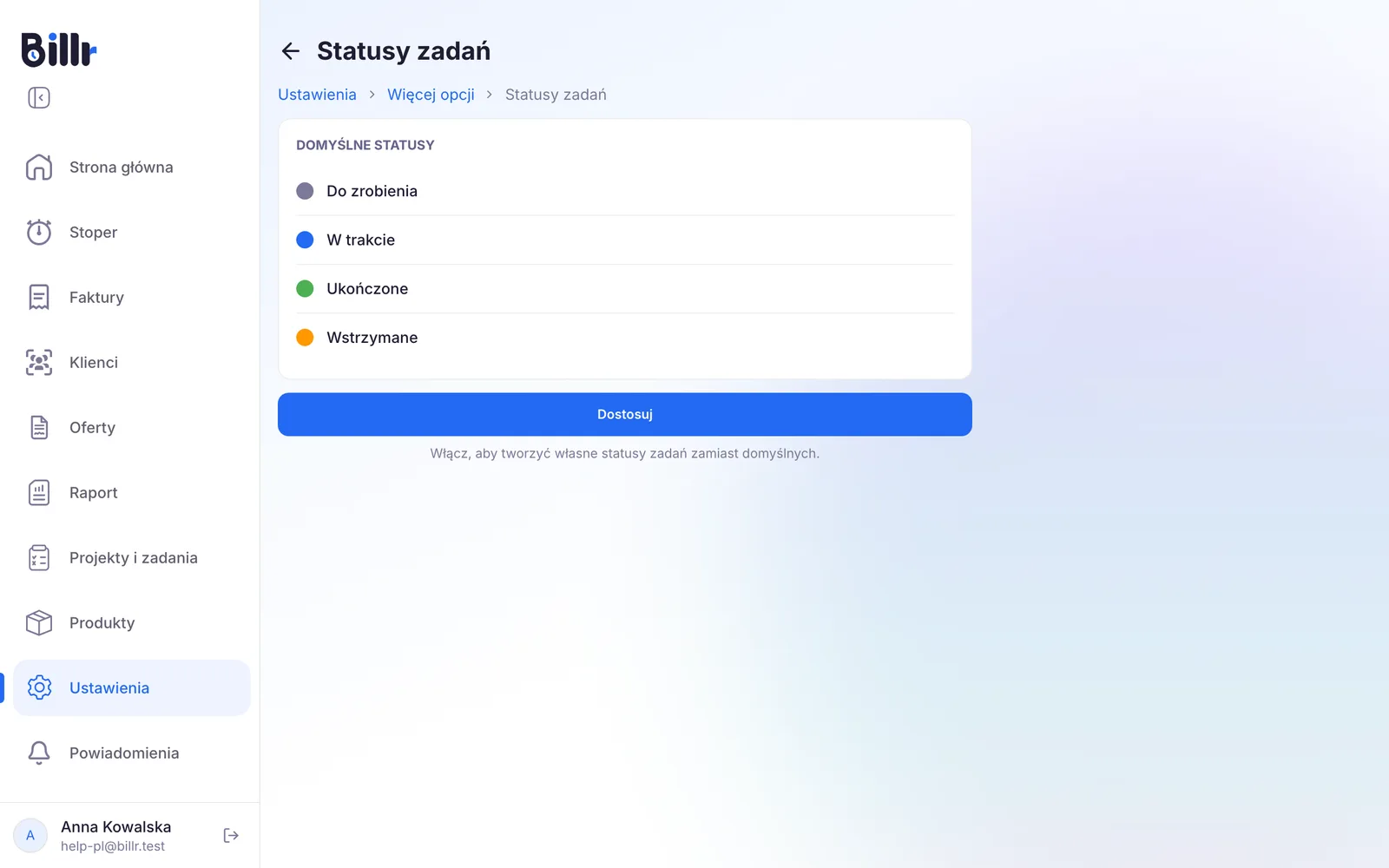
Billr zaczyna z czterema statusami: Do zrobienia, W trakcie, Ukończone i Wstrzymane.
- Otwórz Ustawienia, Więcej opcji i wybierz Statusy zadań.
- Wybierz Dostosuj, aby utworzyć własne statusy, każdy z nazwą, kolorem i kategorią: Nie rozpoczęto, W toku lub Ukończono. Kategoria decyduje, jak status wpływa na status projektu.
Gdy usuwasz status, którego używają zadania, Billr prosi najpierw o przeniesienie tych zadań do innego statusu.
W zespole właściciele i administratorzy widzą każdy projekt. Członkowie widzą tylko projekty, do których są przypisani. Przypisujesz ich w Edytuj projekt, w sekcji Członkowie zespołu; zob. Praca w zespole.
Usunięcie projektu lub zadania przenosi je do kosza, skąd możesz je przywrócić przez 21 dni.
Często zadawane pytania
Jak utworzyć projekt?
Wejdź w Projekty i dotknij Dodaj projekt. Wystarczy tytuł; możesz też podpiąć klienta, ustawić stawkę godzinową dla projektu, całkowity budżet i szacowaną liczbę godzin. Stawka projektu ma we wpisach czasu pierwszeństwo przed stawką klienta. Darmowy pozwala na jeden aktywny projekt, Starter na trzy, a od Pro w górę jest bez ograniczeń.
Jak Billr pilnuje budżetu projektu?
Wpisz Całkowity budżet na projekcie. Na ekranie projektu Billr sumuje kwotę rozliczalną ze wszystkich wpisów czasu tego projektu i pokazuje, jaką część budżetu już zużyłeś. Zapisany czas porównuje się tak samo z twoimi szacowanymi godzinami. Oba liczą po stawce obowiązującej w chwili każdego wpisu, więc dawna praca nie jest przeliczana, gdy zmieniasz stawkę.
Czy mogę używać własnych statusów zadań?
Domyślne statusy to Do zrobienia, W trakcie, Ukończone i Wstrzymane. Wybierz Dostosuj w Ustawienia, Więcej opcji, Statusy zadań, a stworzysz własne z kolorem i kategorią: Nie rozpoczęto, W toku albo Ukończono. Ta kategoria decyduje, jak status liczy się do statusu projektu. Przy usuwaniu statusu używanego przez zadania aplikacja poprosi, żebyś najpierw te zadania przypisał na nowo.
Jak zapisać czas na jednym zadaniu?
Otwórz zadanie i dotknij Zapisz czas. Możesz puścić stoper na tym zadaniu albo wpisać godziny ręcznie; jedno i drugie trafia na listę Zapisane czasy przy zadaniu. Na ekranie stopera też możesz wybrać projekt i zadanie przed startem. Dzięki temu da się zafakturować godziny jednego zadania zamiast wszystkiego, co u klienta jest otwarte.