Projeleri ve görevleri takip edin
Bir proje, tek bir müşteri için yaptığınız işi bir araya toplar. Billr'de projeleri ve görevleri takip ederek kaç saat ve bütçenin ne kadarını kullandığınızı görev görev görün.
Güncellenme
Proje oluşturun
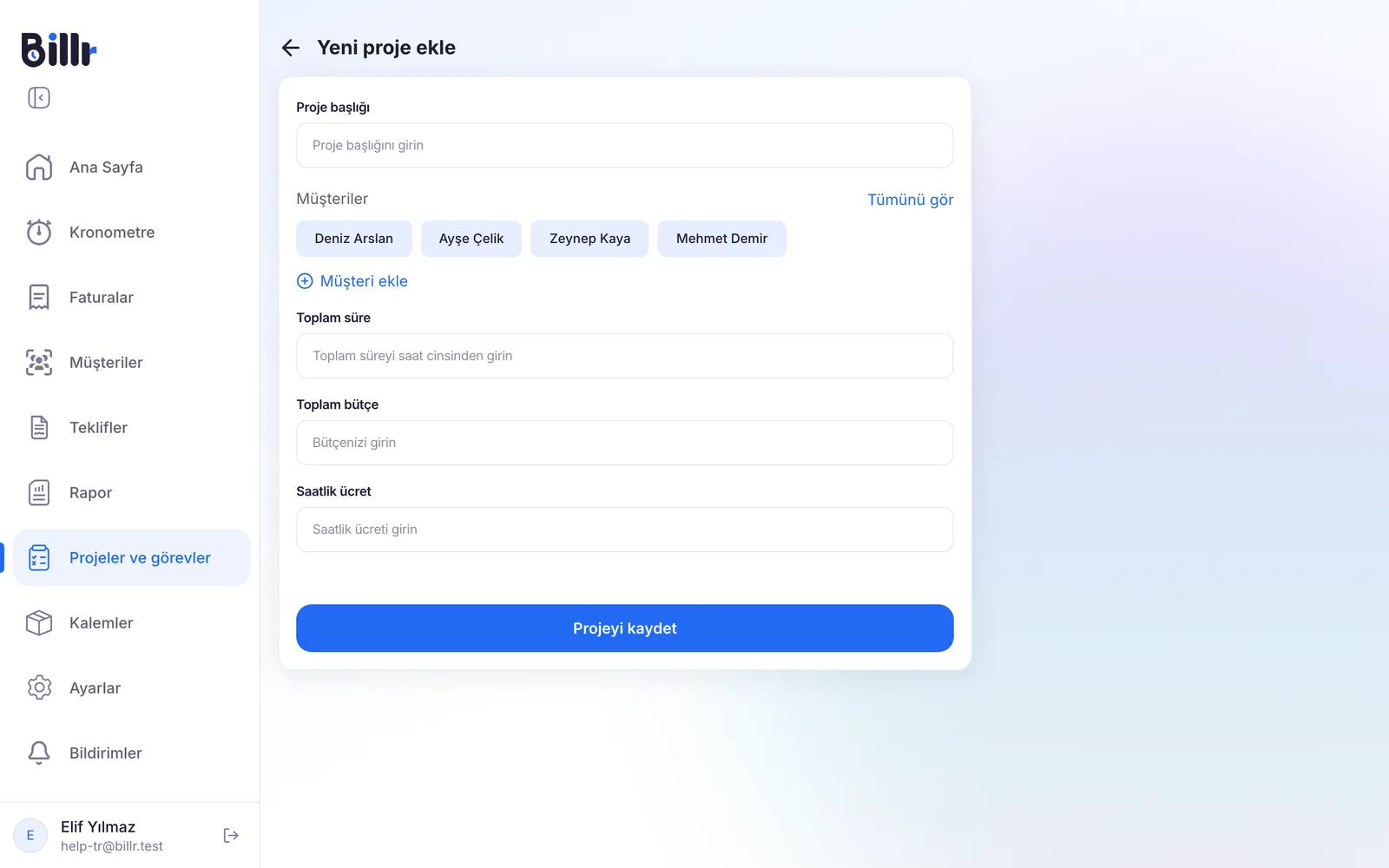
- Projeler ve görevler bölümüne gidin ve Proje ekle düğmesini seçin.
- Bir Proje başlığı girin. Billr'in ihtiyaç duyduğu tek şey budur.
- Müşteriler altında müşteriyi seçin ya da Müşteri ekle ile bir tane oluşturun.
- Elinizde varsa beklediğiniz Toplam süre değerini saat olarak, bir Toplam bütçe ve bir Saatlik ücret girin.
- Projeyi kaydet düğmesini seçin.
Bu projedeki her zaman kaydında proje ücreti, müşterinin varsayılan saat ücretinden önce gelir. Ücretsiz planda 1, Starter planında 3 etkin projeniz olur; Pro planından itibaren sınır yoktur.
Saatleri ve bütçeyi takip edin
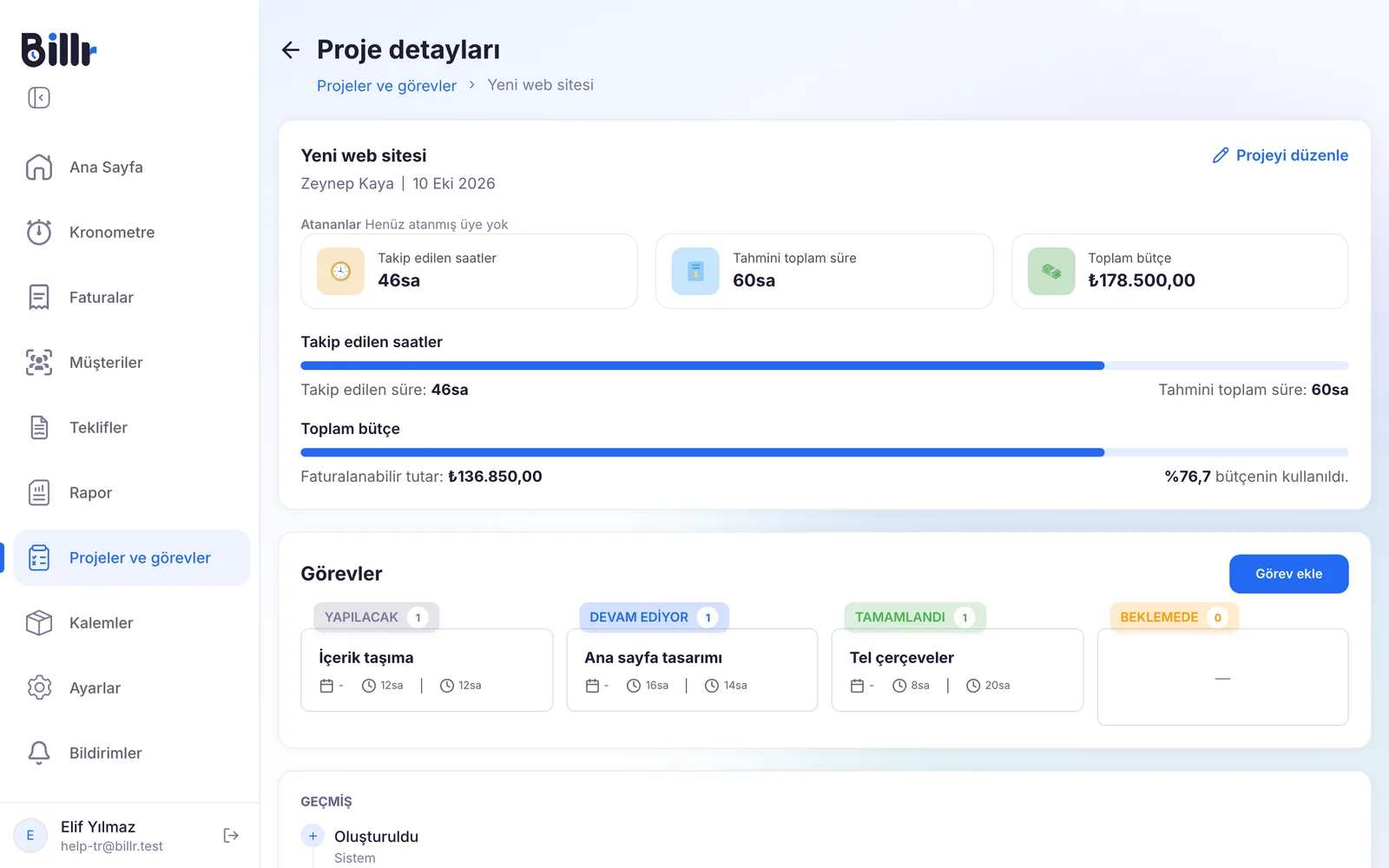
Proje detayları ekranını görmek için bir projeyi açın. En üstte Takip edilen saatler, Tahmini toplam süre ve Toplam bütçe değerlerini görürsünüz. Altındaki iki çubuk bunları karşılaştırır:
- Takip edilen saatler, takip edilen zamanı tahmini sürenize karşı gösterir.
- Toplam bütçe, bu projedeki tüm zaman kayıtlarının Faturalanabilir tutar değerini toplar ve bütçenin ne kadarını kullandığınızı gösterir.
İkisi de her saatin takip edildiği anda geçerli olan ücreti kullanır, bu yüzden bir ücreti sonradan değiştirmek geçmiş işi yeniden yazmaz. Projeyi değiştirmek için Projeyi düzenle seçeneğini seçin.
İşi görevlerle planlayın
Görevler altında projenin görevleri duruma göre gruplanır.
- Görev ekle düğmesini seçin.
- Bir Görev başlığı girin, ardından isterseniz bir Durum seçin ve Tahmini süre ile bir Son tarih girin.
- Görevi kaydet düğmesini seçin.
Projenin kendi durumu görevlerinden çıkar:
| Proje durumu | Ne zaman |
|---|---|
| Başlamadı | Projenin henüz görevi yok ya da görevlerinden hiçbiri başlamadı. |
| Devam ediyor | En az bir görev devam ediyor ya da bazı görevler tamamlanırken diğerleri başlamadı. |
| Tamamlandı | Her görev tamamlanmış bir durumda. |
Bir görevde zaman kaydedin
- Görevi açın ve Zaman kaydet seçeneğini seçin.
- Kronometre bu görev zaten seçili olarak açılır. Saatleri elle girin ya da kronometreye geçip başlatın.
Her kayıt görevde Kaydedilen süreler altında görünür. Görevden Yeni fatura seçeneğini seçerek müşterinin henüz faturalanmamış her şeyi yerine yalnızca bu görevin saatlerini de faturalayabilirsiniz. Saatlerin nasıl satıra dönüştüğü Fatura oluşturun ve gönderin rehberinde.
Kendi görev durumlarınızı kullanın
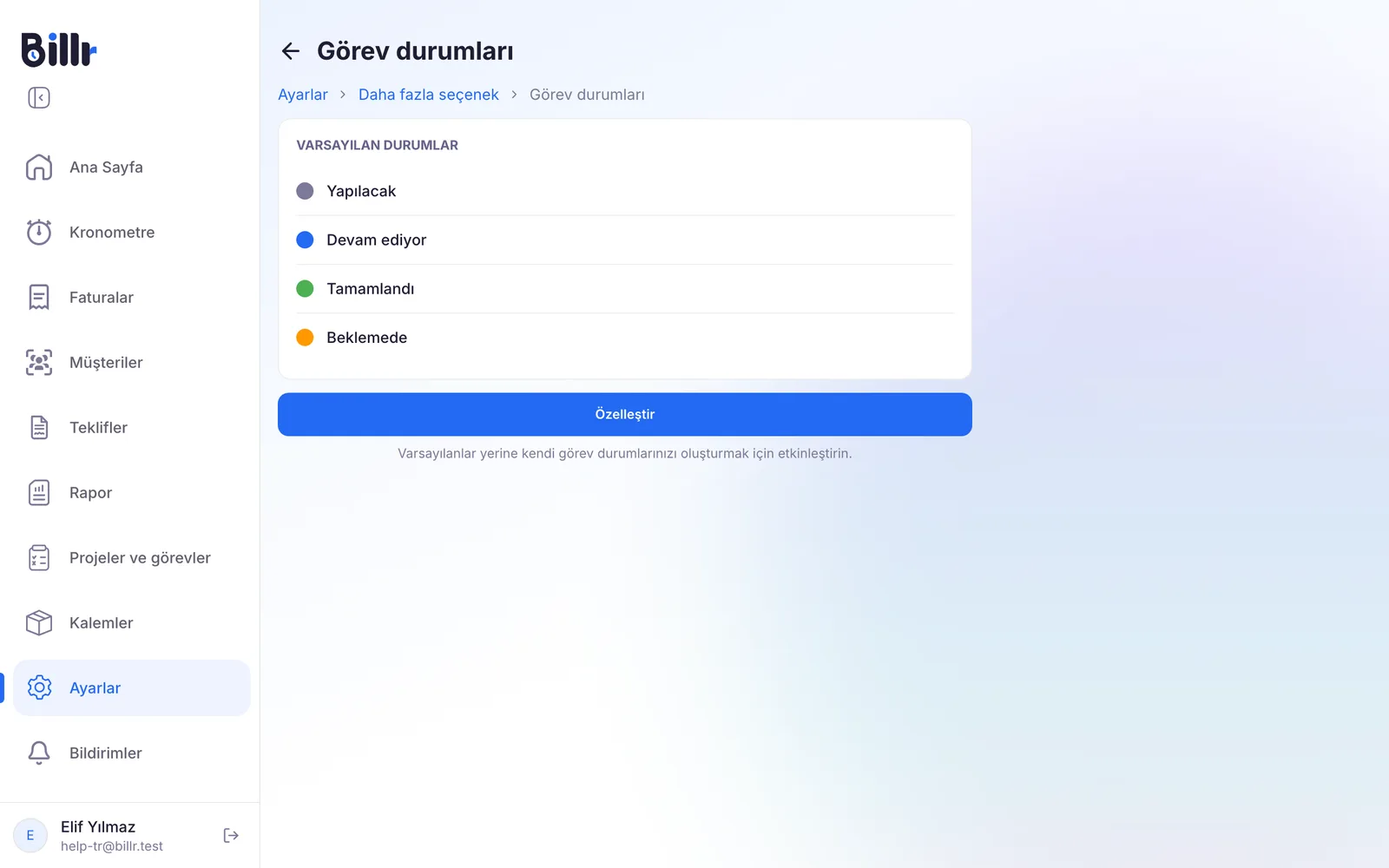
Billr dört durumla başlar: Yapılacak, Devam ediyor, Tamamlandı ve Beklemede.
- Ayarlar, Daha fazla seçenek bölümüne gidin ve Görev durumları seçeneğini seçin.
- Her biri bir ad, bir renk ve bir kategoriyle kendi durumlarınızı oluşturmak için Özelleştir düğmesini seçin. Kategori Başlamadı, Devam ediyor veya Tamamlandı olabilir ve durumun proje durumuna nasıl sayılacağını belirler.
Görevlerin kullandığı bir durumu silmek istediğinizde Billr önce bu görevleri başka bir duruma taşımanızı ister.
Bir ekipte Sahipler ve Yöneticiler her projeyi görür. Üyeler yalnızca kendilerine atanan projeleri görür. Projeleri Projeyi düzenle altında, Ekip üyeleri bölümünde atarsınız; bkz. Ekipte birlikte çalışın.
Bir projeyi veya görevi silmek onu Çöp kutusuna gönderir; oradan 21 gün boyunca geri yükleyebilirsiniz.
Sıkça sorulan sorular
Nasıl proje oluştururum?
Projeler'e gidin ve Proje ekle'ye dokunun. Bir başlık yeter; ayrıca bir müşteri bağlayabilir, proje için saat ücreti, toplam bütçe ve tahmini saat sayısı belirleyebilirsiniz. Zaman kayıtlarında proje ücreti müşteri ücretinin önüne geçer. Ücretsiz bir aktif projeye izin verir, Starter üçe, Pro ve üstünde ise sınır yoktur.
Billr proje bütçesini nasıl takip eder?
Projeye bir Toplam bütçe girin. Proje ekranında Billr o projenin tüm zaman kayıtlarındaki faturalanabilir tutarı toplar ve bütçenin ne kadarını kullandığınızı gösterir. Kaydedilen zaman da aynı şekilde tahmini saatlerinizle karşılaştırılır. İkisi de her kaydın yapıldığı anda geçerli olan ücreti kullanır, bu yüzden ücreti değiştirdiğinizde geçmiş iş yeniden hesaplanmaz.
Kendi görev durumlarımı kullanabilir miyim?
Varsayılan durumlar Yapılacak, Devam ediyor, Tamamlandı ve Beklemede'dir. Ayarlar, Daha fazla seçenek, Görev durumları altında Özelleştir'i seçin; böylece kendi durumlarınızı bir renk ve bir kategoriyle oluşturabilirsiniz: Başlamadı, Devam ediyor veya Tamamlandı. Bu kategori, durumun proje durumuna nasıl sayılacağını belirler. Görevlerin kullandığı bir durumu silerken uygulama önce o görevleri yeniden atamanızı ister.
Tek bir göreve nasıl zaman kaydederim?
Görevi açın ve Zaman kaydet'e dokunun. Kronometreyi bu görev üzerinde çalıştırabilir ya da saatleri elle girebilirsiniz; ikisi de görevdeki Kaydedilen süreler listesine düşer. Kronometre ekranında da başlamadan önce bir proje ve bir görev seçebilirsiniz. Böylece müşterinin açık olan her şeyini değil, tek bir görevin saatlerini faturalayabilirsiniz.