Fatura oluşturun ve gönderin
Bir fatura, listenizdeki kalemlerle veya takip ettiğiniz zamanla birkaç adımda hazırlanır. Billr PDF'i müşterinize e-postayla gönderir ve ödenip ödenmediğini takip eder.
Güncellenme
Fatura oluşturun
- Ana Sayfa ekranındaki Hızlı işlemler altında Yeni fatura seçeneğini seçin ya da menüden Faturalar bölümüne gidin ve Fatura oluştur düğmesini seçin.
- Müşteriyi seçin. Henüz listede değil mi? Müşteri ekle ile orada hemen oluşturun.
- Kalem ekle ile satır ekleyin. Kaydedilmiş bir kalem seçin ya da bir ad, miktar ve fiyatı kendiniz yazın.
- Fatura tarihi ve Son tarih alanlarını kontrol edin. Gerektiğinde bir Sipariş numarası, bir Müşteri başlığı, bir İndirim veya bir Not ekleyin.
- Sağdaki Önizleme bölümüne bakın: müşterinizin alacağı PDF budur.
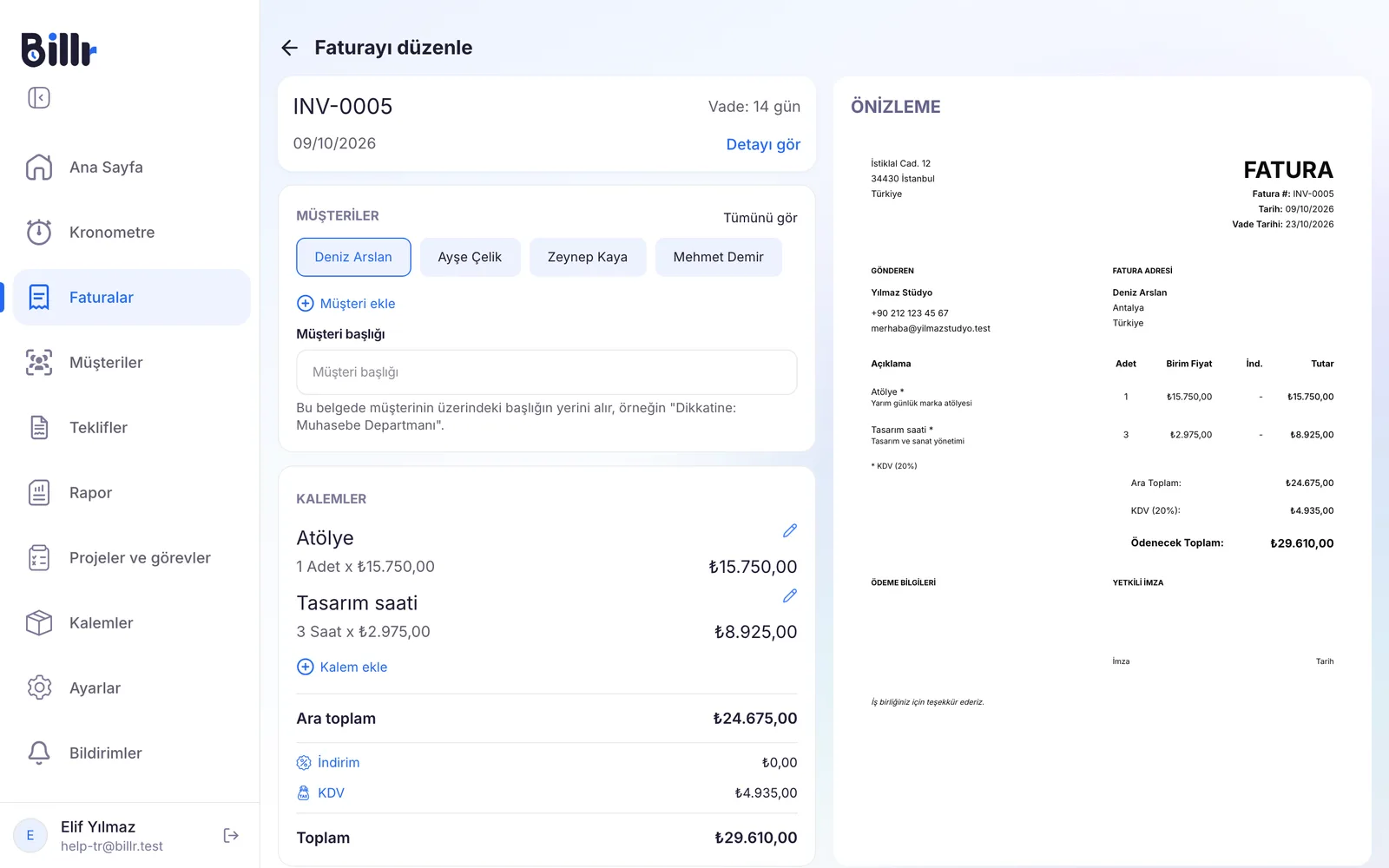
Bir faturayı tek seferde bitirmek zorunda değilsiniz. Gönderene kadar listenizde Taslak olarak kalır.
Billr fatura numarasını sizin için doldurur: önekiniz artı dört basamaklı bir sayaç, örneğin INV-0005. Önekin nasıl değiştirildiği Fatura düzeni, vergi ve para birimi rehberinde.
Takip ettiğiniz zamanı faturalayın
Kronometreyle çalıştıysanız saatleri yeniden yazmanıza gerek yok.
- Kronometre bölümüne gidin ve Kayıt geçmişini görüntüle seçeneğini seçin.
- Henüz faturalanmamış zamanı olan her müşterinin bir Fatura oluştur düğmesi vardır. Faturalamak istediğiniz müşterinin yanındakini seçin.
- Saatlerin faturada nasıl görüneceğini seçin: hepsi tek satırda, her proje için bir satır, görev ve projeye göre ya da her zaman kaydı için bir satır.
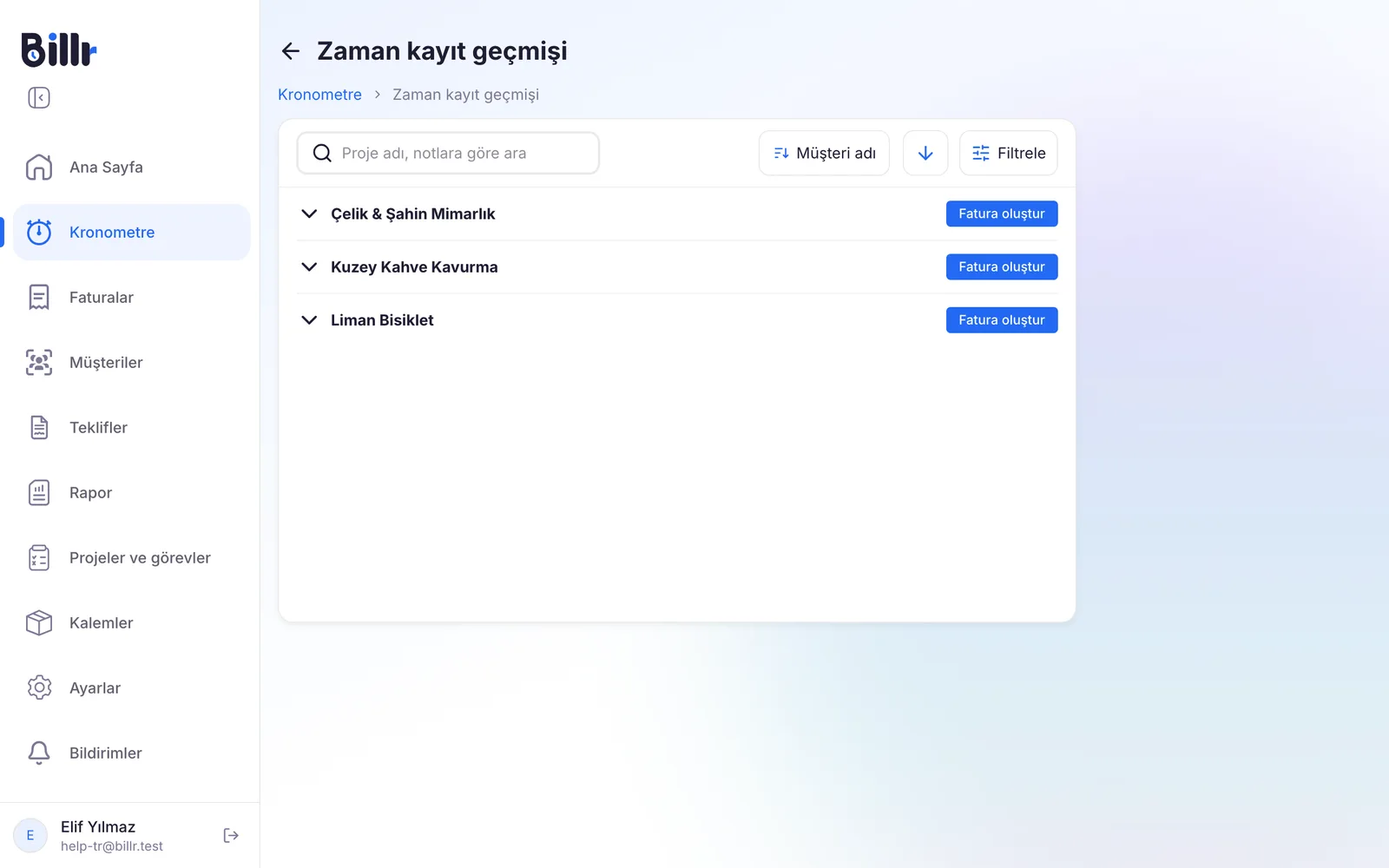
Satırları hazır bir taslak fatura alırsınız. Faturayı gönderdiğiniz anda o zaman kayıtları faturalanmış sayılır ve artık düzenlenemez.
Faturayı gönderin
Fatura gönder düğmesini seçin. Billr faturayı PDF olarak müşterinin e-posta adresine gönderir ve durumu Ödenmedi yapar.
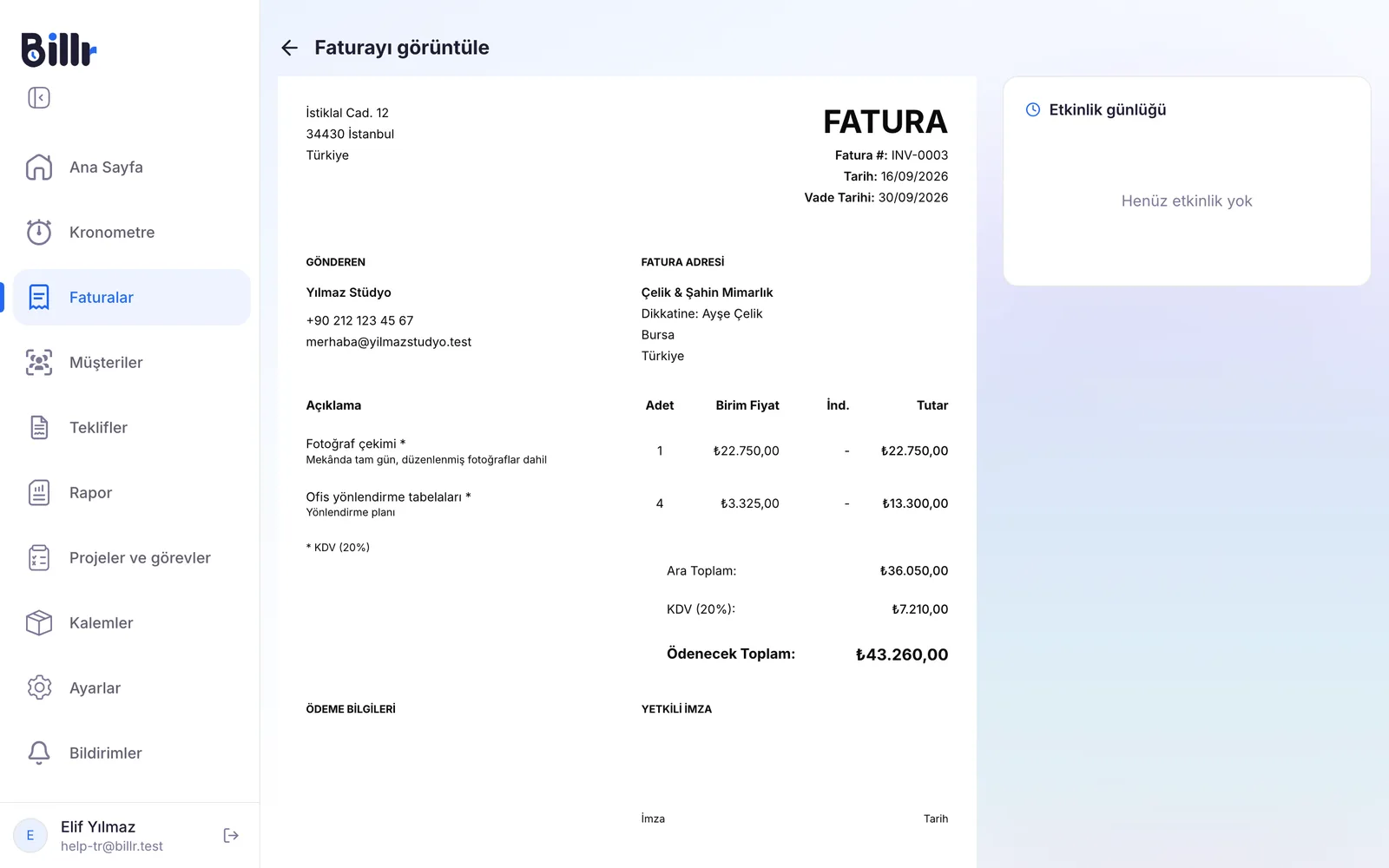
Çevrimiçi ödemeler açıkken e-postada bir ödeme düğmesi olur ve müşteriniz hemen kartla veya PayPal ile ödeyebilir. Faturanın yanındaki Etkinlik günlüğü, faturanın ne zaman gönderildiğini ve ne zaman ödendiğini gösterir.
Durumlar ne anlama gelir
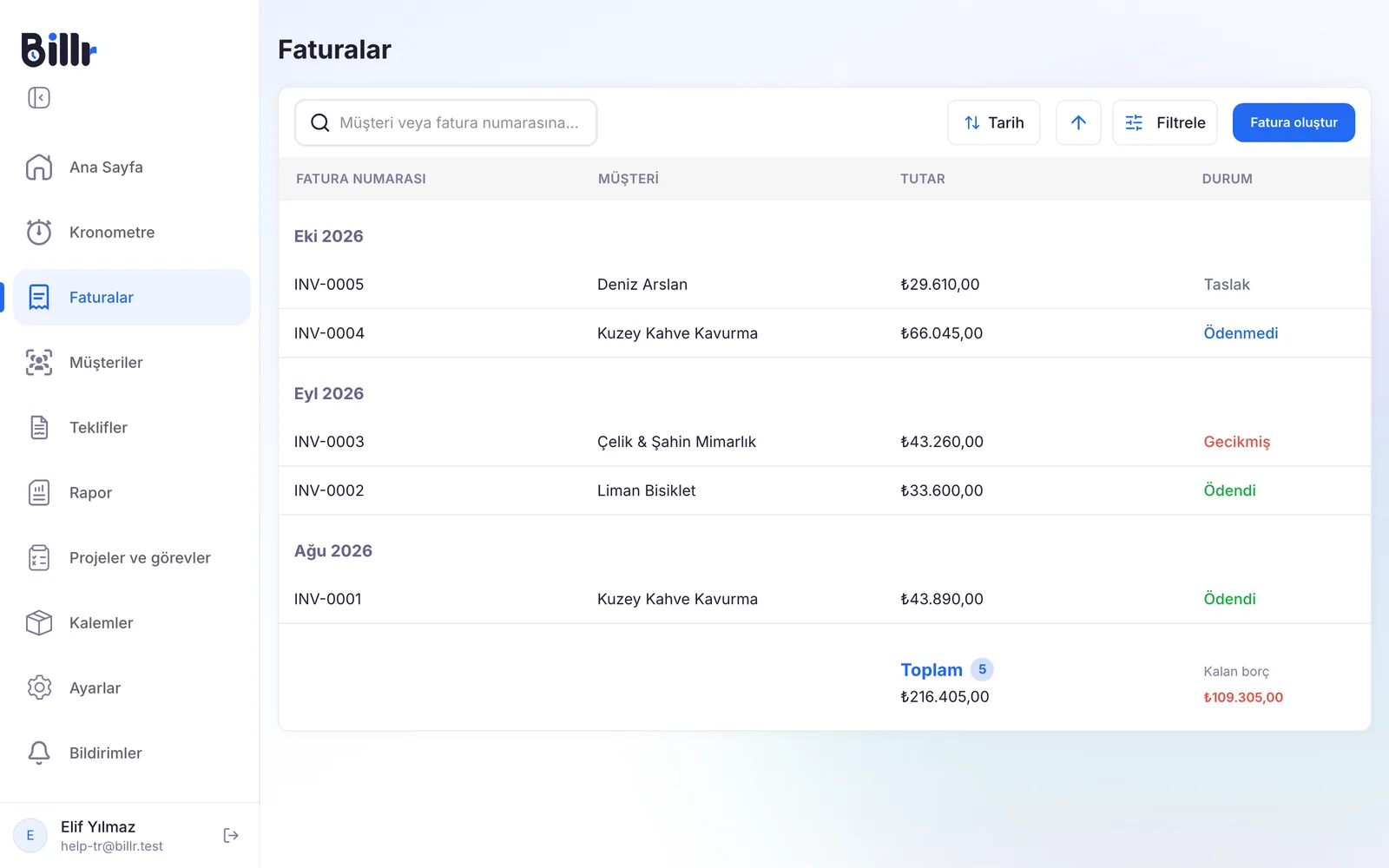
Faturalar ekranı, bu sayfanın en üstündeki görselde olduğu gibi faturalarınızı aylara göre, her birini durumuyla listeler.
| Durum | Ne anlama gelir |
|---|---|
| Taslak | Henüz gönderilmedi. Her şeyi hâlâ değiştirebilirsiniz. |
| Ödenmedi | Gönderildi ve son tarih henüz geçmedi. |
| Gecikmiş | Gönderildi, ödenmedi ve son tarih geçti. |
| Ödendi | Müşteri çevrimiçi ya da sizin kaydettiğiniz şekilde ödedi. |
| İptal edildi | Fatura kayıtlarınızda numarasını korur ama artık sayılmaz. |
Listenin en altında tüm ödenmemiş faturaların toplamını ve açık tutarını görürsünüz. Billr'in sizi gecikmiş bir fatura hakkında uyarmasını ya da müşterinize sizin yerinize hatırlatma göndermesini istiyorsanız Hatırlatmalar ve ödeme hatırlatmaları rehberini okuyun.
Ödendi olarak işaretleyin, yeniden gönderin veya iptal edin
- Ödendi olarak işaretleyin. Faturayı açın ve Ödendi olarak işaretle seçeneğini seçin. Müşteriniz çevrimiçi ödediğinde Billr bunu sizin için yapar. Ödenmiş bir fatura kilitlidir; yine de değiştirmek için önce Ödenmedi olarak işaretle seçeneğini seçin.
- Yeniden gönderin. Fatura gönder düğmesini bir kez daha seçin. Etkinlik günlüğü bu durumda faturanın yeniden gönderildiğini gösterir.
- PDF'i başka bir yolla paylaşın. Daha fazla seçenek altında PDF'i dışa aktarır veya yazdırırsınız.
- İptal edin veya silin. Faturayı iptal et faturayı ve numarasını kayıtlarınızda tutar ve ödeme bağlantısı çalışmayı bırakır. Silmek onu listeden çıkarır. Boşluksuz numaralandırma için iptal etmek genellikle daha güvenli seçimdir.
Bir fatura ulaşmazsa önce etkinlik günlüğünden gönderilip gönderilmediğine bakın ve müşterinin e-posta adresini kontrol edin. Sıkça sorulan sorular gerisinde size yol gösterir.
Sıkça sorulan sorular
Nasıl fatura oluştururum?
Fatura oluştur'a dokunun ve müşteriyi seçin.
Kayıtlı kalemleri seçerek ya da ad, miktar ve fiyat yazarak satır ekleyin.
Bir fatura tarihi ve son tarih belirleyin; gerekirse sipariş numarası, müşteri başlığı, indirim ve bir not ekleyin.
Önizleme PDF'i müşterinin göreceği haliyle gösterir.
Taslak olarak kaydedin ya da hemen yollamak için Fatura gönder'e dokunun.
Kaydedilen saatleri nasıl faturaya çeviririm?
Kronometre, Kayıt geçmişini görüntüle'yi açın. Faturalanmamış zamanı olan her müşteride bir Fatura oluştur düğmesi görünür. Billr sonra saatlerin faturada nasıl görüneceğini sorar.
Hepsi birlikte, tek satır olarak.
Projeye göre.
Görev ve projeye göre.
Ayrı satırlar, kayıt başına bir tane.
Birini seçersiniz ve satırları hazır bir taslak fatura alırsınız. Gönderdiğiniz anda o kayıtlar faturalanmış sayılır ve artık düzenlenemez.
Bir faturayı yeniden gönderebilir miyim?
Evet. Faturayı açın ve yeniden Fatura gönder'e dokunun; Etkinlik günlüğü'nde tarihiyle birlikte Fatura tekrar gönderildi görünür. Müşteride zaten varsa ve siz yalnızca durumun doğru olmasını istiyorsanız, Daha fazla seçenek, Gönderildi olarak işaretle'yi kullanın. Aynı menüden PDF'i dışa aktarabilir, görsel olarak indirebilir veya yazdırabilir ve istediğiniz kanaldan gönderebilirsiniz.
Bir faturayı nasıl ödendi olarak işaretlerim?
Faturayı açın ve Ödendi olarak işaretle'ye dokunun. Müşteri kartla veya PayPal ile çevrimiçi öderse, ödeme onaylanır onaylanmaz Billr bunu kendisi yapar ve Etkinlik günlüğü kaydeder. Ödendi demek kilitli demek: faturayı yeniden düzenlemek için önce Ödenmedi olarak işaretle'yi kullanın. Müşteriye makbuzu Daha fazla seçenek, Ödeme makbuzu gönder'den yollarsınız.
Faturayı iptal etmekle silmek arasındaki fark nedir?
Faturayı iptal et, faturayı ve numarasını kayıtlarınızda tutar ama iptal edildi olarak işaretler ve çevrimiçi ödeme bağlantısı çalışmaz olur. Faturayı yeniden etkinleştir bunu geri alır. Faturayı sil ise onu listeden tamamen çıkarır. Ödenmiş bir fatura iptal edilemez: önce ödenmedi olarak işaretleyin ya da iade edin. Numaralandırmanız açısından iptal etmek genelde daha güvenli seçimdir.
Müşterim faturayı hiç almadı. Şimdi ne olacak?
Şu dört maddeyi gözden geçirin.
Faturayı açın ve Etkinlik günlüğü'ne bakın: Fatura gönderildi, Billr'den çıktığı anlamına gelir.
Müşterideki e-posta adresini kontrol edin.
Spam klasörüne bakmasını isteyin, çünkü posta billr.cloud adresinden gelir.
Ayarlar, Daha fazla, E-posta ayarları altında kimin gönderdiğine bakın: billr.cloud alan adından Billr ya da kendi e-posta uygulamanız, ki o zaman ileti sizin giden kutunuzda durur.
Yeniden göndermek için tekrar Fatura gönder'e dokunun ya da PDF'i başka bir kanaldan paylaşın.