Crea y envía facturas
Una factura son unos pocos pasos, con artículos de tu lista o con el tiempo que has registrado. Billr envía el PDF por correo a tu cliente y controla si está pagada.
Actualizado el
Crea una factura
- Elige Nueva factura en Acciones rápidas de Inicio, o ve a Facturas en el menú y elige Crear factura.
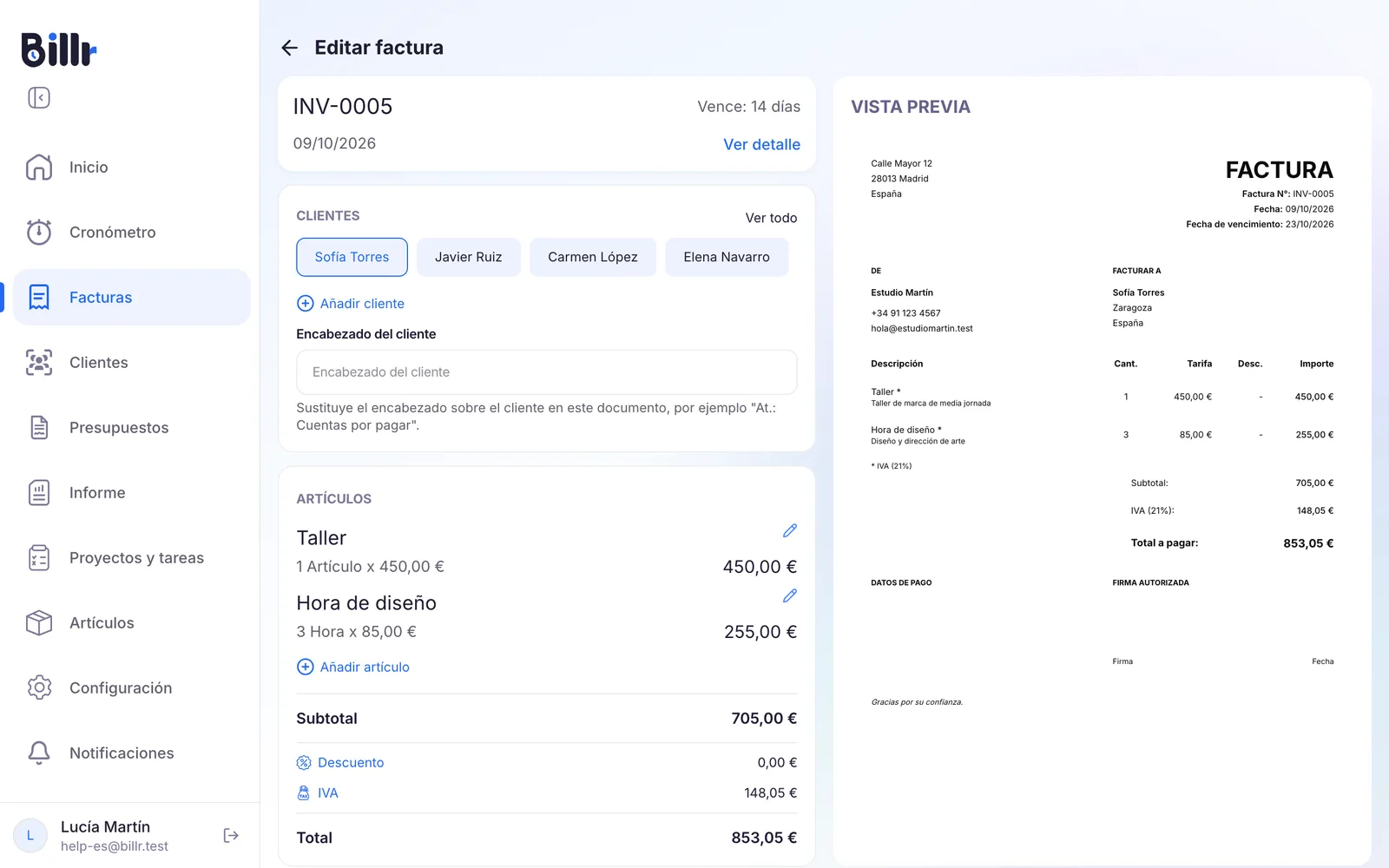
- Elige el cliente. ¿Todavía no está en la lista? Créalo ahí mismo con Añadir cliente.
- Añade líneas con Añadir artículo. Elige un artículo guardado, o escribe tú un nombre, una cantidad y un precio.
- Revisa la Fecha de factura y la Fecha de vencimiento. Añade un Número de pedido, un Encabezado del cliente, un Descuento o una Nota cuando lo necesites.
- Mira la Vista previa de la derecha: es el PDF que recibe tu cliente.
No tienes que terminar una factura de una vez. Hasta que la envíes, se queda en tu lista como Borrador.
Billr pone el número de factura por ti: tu prefijo más un contador de cuatro cifras, por ejemplo INV-0005. Cómo cambiar el prefijo se explica en Diseño de factura, impuestos y moneda.
Factura el tiempo registrado
Si has trabajado con el cronómetro, no hace falta volver a teclear las horas.
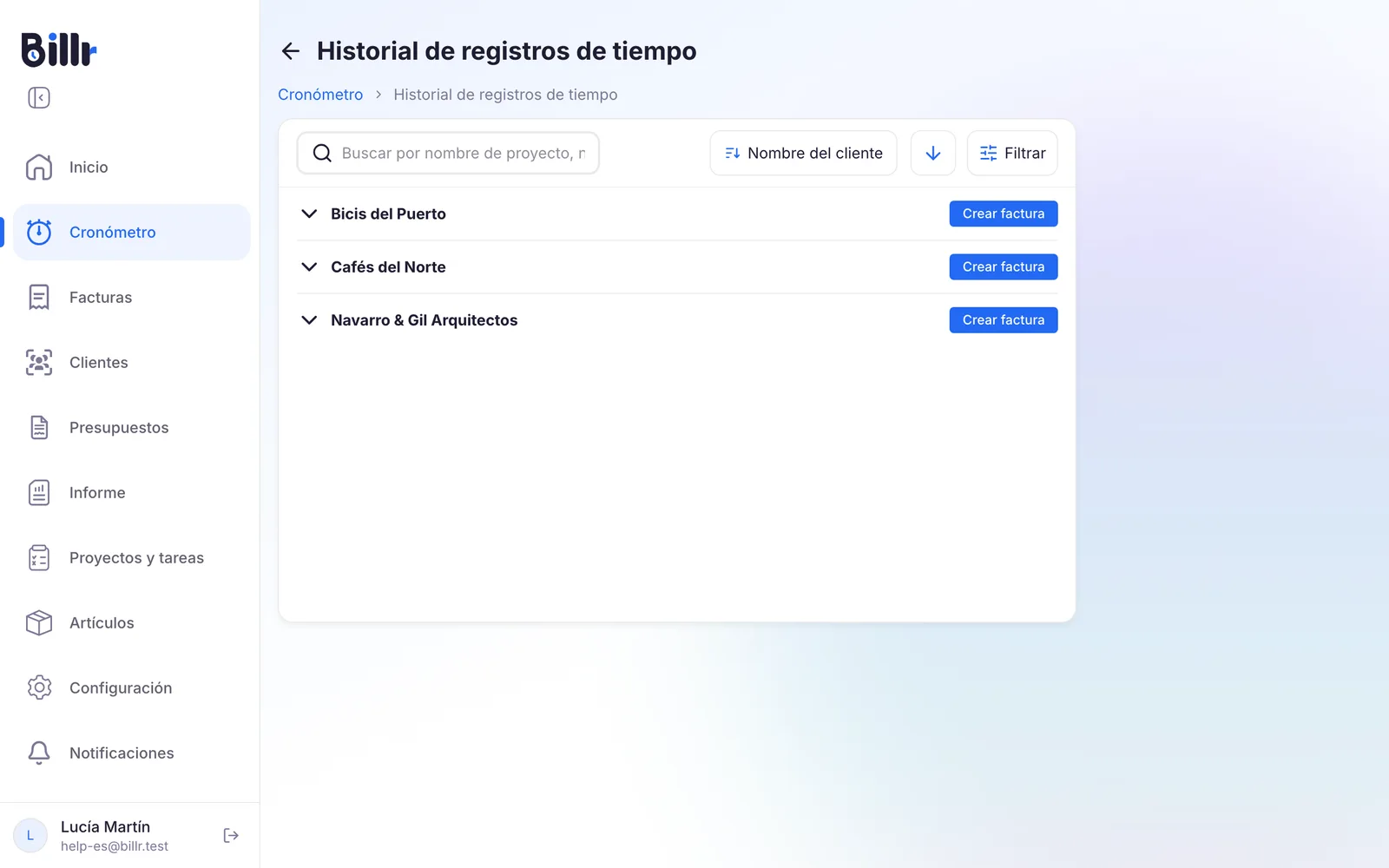
- Ve a Cronómetro y elige Ver historial de registros.
- Cada cliente con tiempo todavía sin facturar tiene un botón Crear factura. Elígelo junto al cliente al que quieres facturar.
- Elige cómo aparecen las horas en la factura: todo en una línea, una línea por proyecto, por tarea y proyecto, o una línea por registro de tiempo.
Obtienes una factura en borrador con las líneas ya incluidas. En cuanto la envías, esos registros de tiempo cuentan como facturados y ya no se pueden editar.
Envía la factura
Elige Enviar factura. Billr envía la factura en PDF a la dirección de correo del cliente y cambia el estado a No pagada.
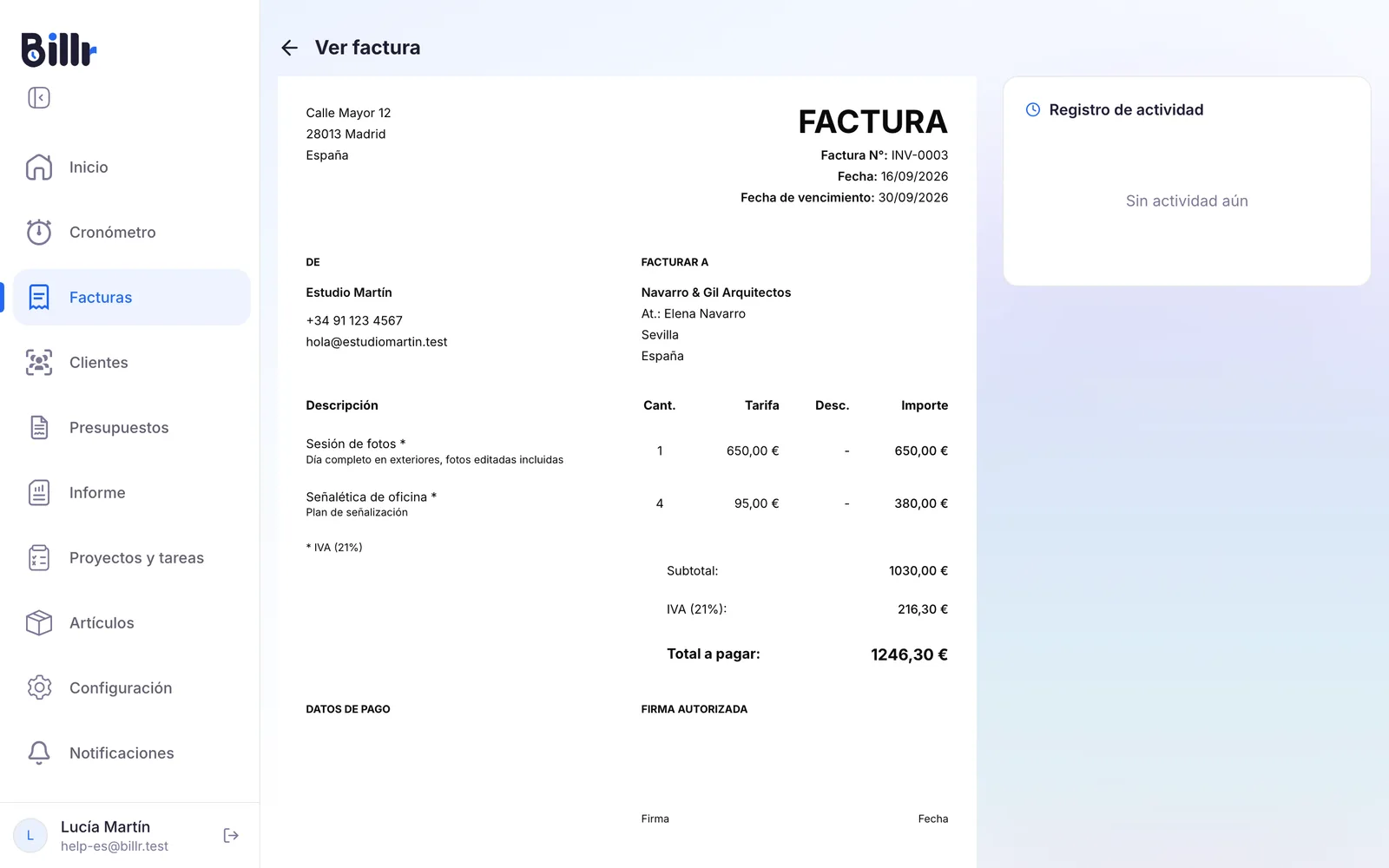
Con los pagos online activados, el correo lleva un botón de pago y tu cliente puede pagar al momento con tarjeta o PayPal. El Registro de actividad junto a la factura muestra cuándo se envió y cuándo se pagó.
Qué significan los estados
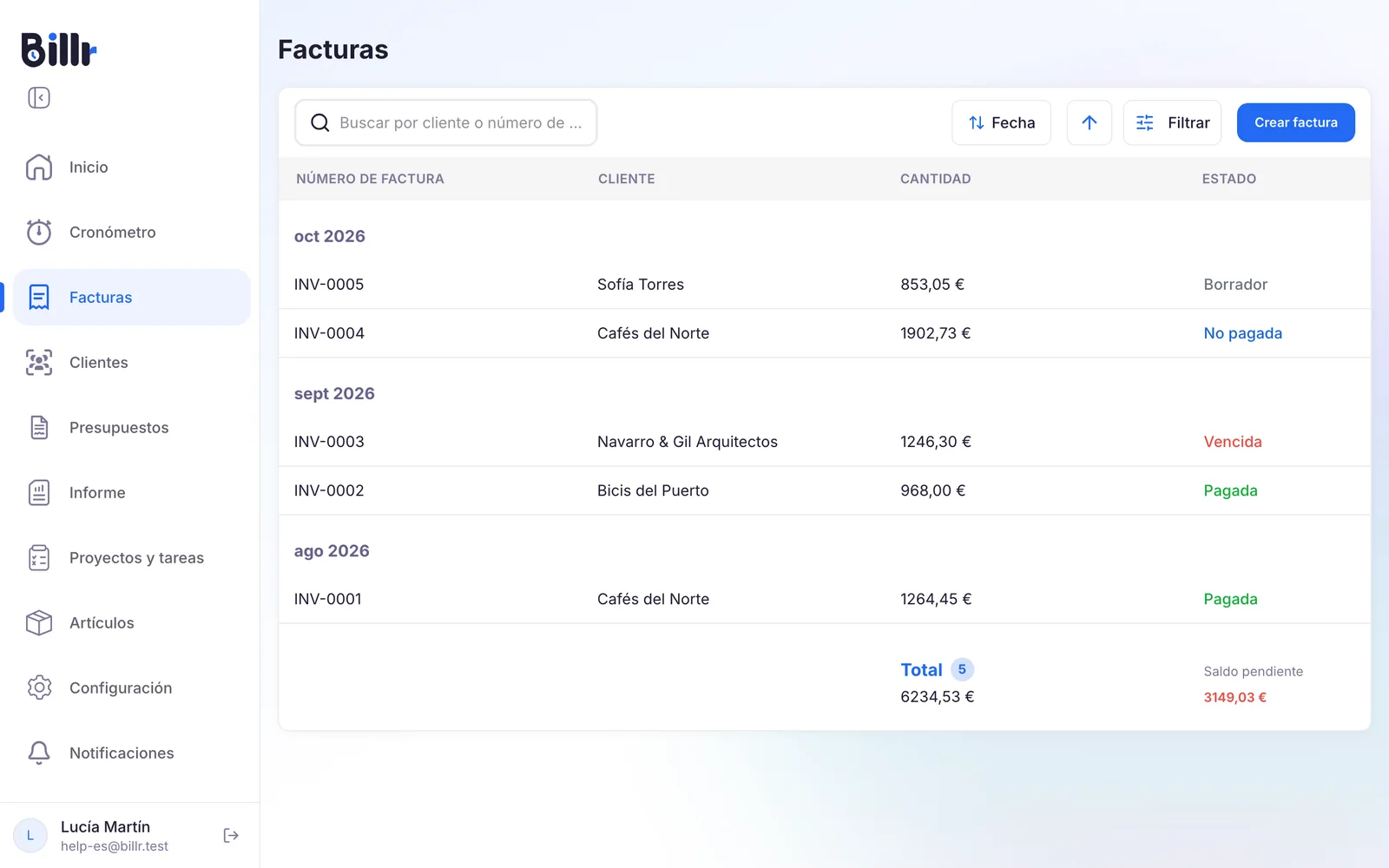
Facturas muestra tus facturas por mes, cada una con su estado, como en la imagen de arriba de esta página.
| Estado | Qué significa |
|---|---|
| Borrador | Todavía no se ha enviado. Aún puedes cambiarlo todo. |
| No pagada | Enviada, y la fecha de vencimiento no ha pasado. |
| Vencida | Enviada, no pagada, y la fecha de vencimiento ya ha pasado. |
| Pagada | El cliente ha pagado, online o porque tú lo has anotado. |
| Cancelada | La factura conserva su número en tus registros, pero ya no cuenta. |
Al final de la lista ves el total y el importe pendiente de todas las facturas no pagadas. Para que Billr te avise de una factura vencida, o se lo recuerde a tu cliente por ti, lee Recordatorios y recordatorios de pago.
Marcar como pagada, volver a enviar o cancelar
- Marcar como pagada. Abre la factura y elige Marcar como pagada. Cuando tu cliente paga online, Billr lo hace por ti. Una factura pagada queda bloqueada; para cambiarla de todos modos, elige antes Marcar como no pagada.
- Volver a enviar. Elige Enviar factura otra vez. El registro de actividad muestra entonces que la factura se ha vuelto a enviar.
- Compartir el PDF de otra forma. En Más opciones exportas el PDF o lo imprimes.
- Cancelar o eliminar. Cancelar factura conserva la factura y su número en tus registros, y el enlace de pago deja de funcionar. Si la eliminas, desaparece de la lista. Para una numeración sin huecos, cancelar suele ser la opción más segura.
Si una factura no llega, mira primero en el registro de actividad si se ha enviado y revisa la dirección de correo del cliente. Las preguntas frecuentes te guían con el resto.
Preguntas frecuentes
¿Cómo creo una factura?
Toca Crear factura y elige el cliente.
Añade líneas eligiendo artículos guardados o escribiendo un nombre, una cantidad y un precio.
Pon una fecha de factura y una fecha de vencimiento, y si los necesitas un número de pedido, un encabezado para el cliente, un descuento y una nota.
Vista previa muestra el PDF exactamente como lo recibe el cliente.
Guárdala como borrador o toca Enviar factura para mandarla enseguida.
¿Cómo convierto las horas registradas en una factura?
Abre Cronómetro, Ver historial de registros. Cada cliente con tiempo sin facturar muestra un botón Crear factura. Billr te pregunta entonces cómo deben aparecer las horas en la factura.
Todo junto, en una sola línea.
Por proyecto.
Por tarea y proyecto.
Líneas separadas, una por registro de tiempo.
Elige una y obtienes un borrador de factura con las líneas ya puestas. En cuanto la envías, esos registros de tiempo quedan facturados y ya no se pueden editar.
¿Puedo volver a enviar una factura?
Sí. Abre la factura y toca otra vez Enviar factura; el Registro de actividad muestra entonces Factura reenviada, con la fecha. Si el cliente ya la tiene y solo quieres que el estado sea correcto, usa Más opciones, Marcar como enviada. Desde ese mismo menú puedes exportar el PDF, descargarlo como imagen o imprimirlo, y enviarlo por el canal que prefieras.
¿Cómo marco una factura como pagada?
Abre la factura y toca Marcar como pagada. Si el cliente paga online con tarjeta o PayPal, Billr lo hace por ti en cuanto se confirma el pago, y el Registro de actividad lo anota. Pagada significa bloqueada: para volver a editar la factura, usa antes Marcar como no pagada. Puedes enviar un recibo al cliente desde Más opciones, Enviar recibo de pago.
¿Qué diferencia hay entre cancelar y eliminar una factura?
Cancelar factura mantiene la factura y su número en tu contabilidad pero la marca como cancelada, y su enlace de pago online deja de funcionar. Reactivar factura deshace eso. Eliminar factura la quita por completo de la lista. Una factura pagada no se puede cancelar: márcala antes como no pagada o haz una devolución. Para tu numeración, cancelar suele ser la opción más segura.
Mi cliente nunca recibió la factura. ¿Y ahora?
Repasa estas cuatro cosas.
Abre la factura y mira el Registro de actividad: Factura enviada significa que salió de Billr.
Comprueba la dirección de correo del cliente.
Pídele que mire en su carpeta de spam, porque el correo llega desde billr.cloud.
Mira en Configuración, Más, Configuración de correo quién envía: Billr desde el dominio billr.cloud, o tu propia app de correo, en cuyo caso el mensaje se queda en tu bandeja de salida.
Toca otra vez Enviar factura para reenviarla, o comparte el PDF por otro canal.