Crea y envía presupuestos
Un presupuesto en Billr funciona como una factura, con una diferencia. Tu cliente lo firma online. Una vez firmado, se convierte en factura en un solo paso.
Actualizado el

Crea un presupuesto
- Ve a Presupuestos y elige Crear presupuesto.
- Elige el cliente, o crea uno ahí mismo con Añadir cliente. Rellena un Encabezado del cliente si el presupuesto debe ir a la atención de alguien.
- Añade líneas con Añadir artículo: un artículo guardado, o un nombre, una cantidad y un precio propios.
- Añade un Descuento o una nota cuando lo necesites. El impuesto se añade igual que en una factura.
- Revisa la Vista previa de la derecha: es lo que recibe tu cliente.
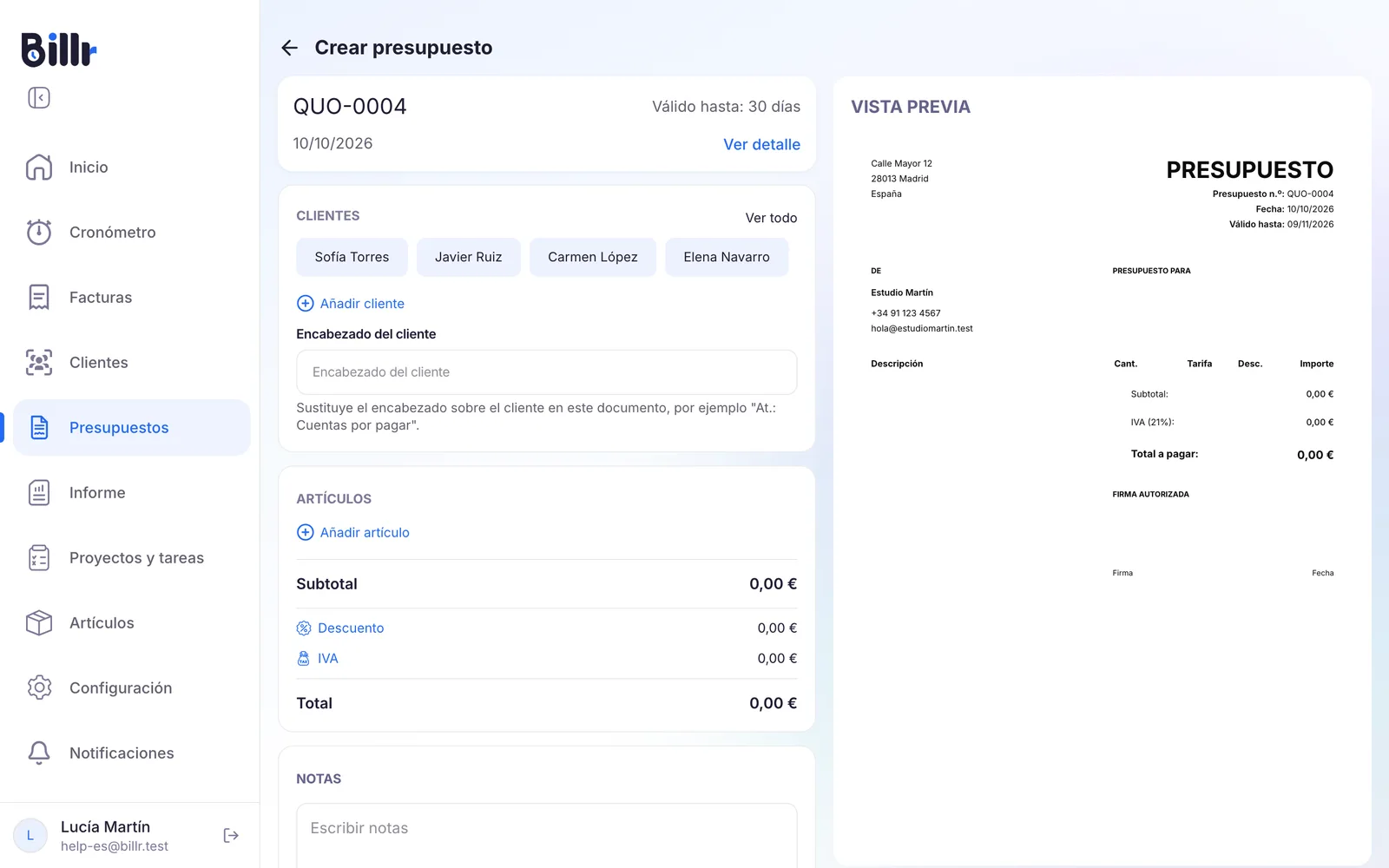
Billr numera los presupuestos aparte, con el prefijo QUO: QUO-0001, QUO-0002, etc. Cada presupuesto tiene una fecha Válido hasta, a 30 días de forma predeterminada; Ver detalle, arriba, la cambia para este presupuesto. El prefijo y la validez predeterminada de los presupuestos nuevos están en Configuración, Configuración de facturas, Opciones, como se explica en Diseño de factura, impuestos y moneda.
Envíalo para que lo firmen
Abre el presupuesto y elige Enviar presupuesto. Billr envía a tu cliente por correo el presupuesto con un enlace para verlo y firmarlo, más un código de acceso de seis cifras. El estado cambia a Enviado.
¿Quieres enviar el enlace de otra forma, por ejemplo en un chat? En Más opciones encuentras Copiar enlace de firma y Copiar código de acceso. El enlace solo funciona cuando el presupuesto cuenta como enviado, así que, para un presupuesto que compartes tú, elige antes Marcar como enviada.
En la página de firma tu cliente introduce el código, lee el presupuesto, dibuja una firma y confirma. El presupuesto pasa entonces a Firmado, recibes una notificación y el presupuesto queda bloqueado: nadie puede cambiar ya un presupuesto firmado.
¿Has enviado el enlace a la persona equivocada? Regenerar enlace, en Más opciones, crea un enlace y un código de acceso nuevos. El enlace antiguo deja de funcionar.
Qué significan los estados
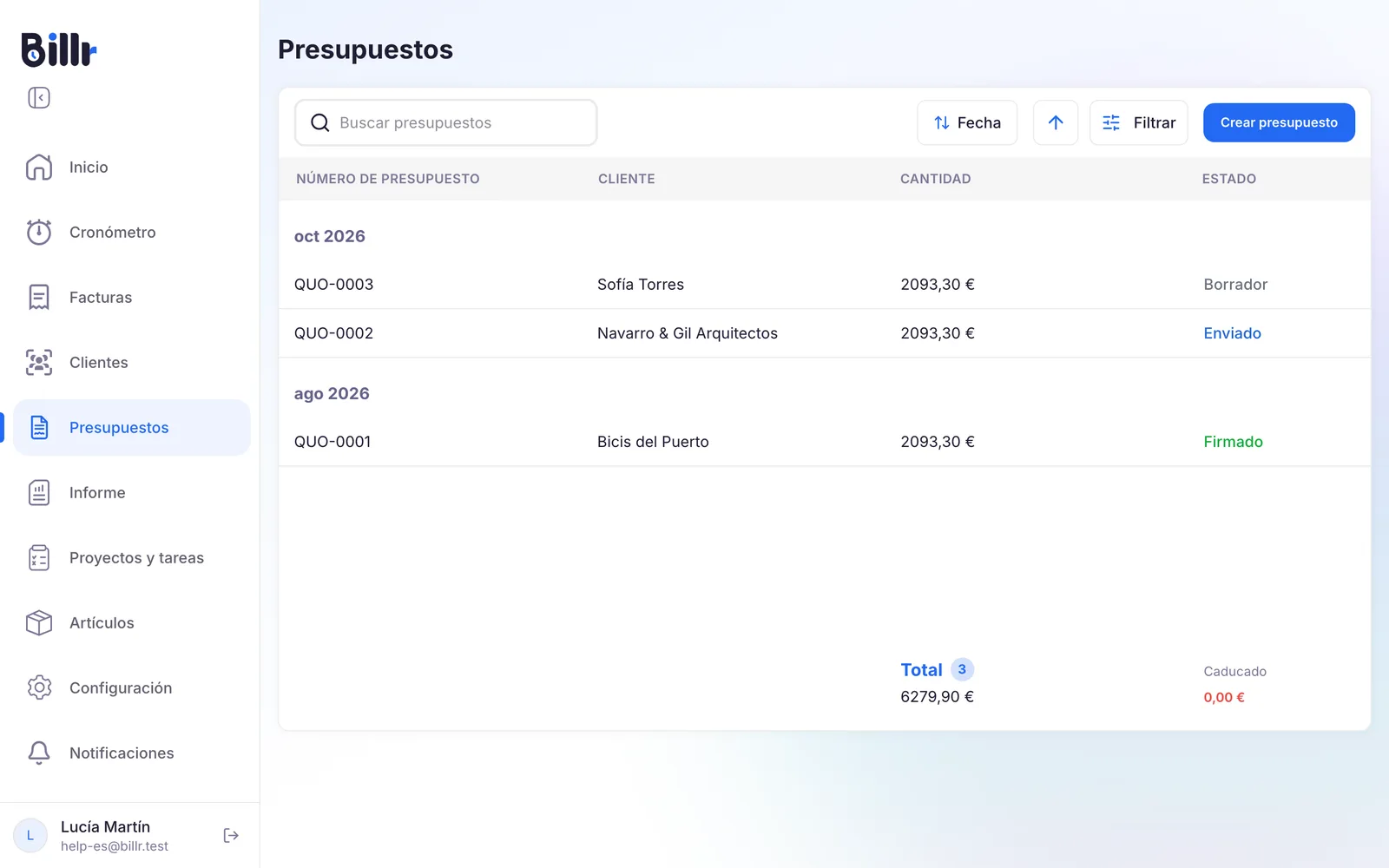
Presupuestos muestra tus presupuestos por mes, cada uno con su estado. Abajo ves el total de la lista.
| Estado | Qué significa |
|---|---|
| Borrador | Todavía no se ha enviado. Aún puedes cambiarlo todo. |
| Enviado | Tu cliente tiene el presupuesto y puede firmarlo. |
| Firmado | Tu cliente lo ha firmado. El presupuesto queda bloqueado. |
| Rechazado | Tu cliente lo ha rechazado, a veces con un motivo. |
| Caducado | La fecha Válido hasta ha pasado. Tu cliente ya no puede firmarlo. |
Un presupuesto rechazado se puede recuperar con Reabrir presupuesto. Para un presupuesto caducado, elige Editar presupuesto, pon una fecha Válido hasta posterior y vuelve a enviarlo con Reenviar presupuesto.
Convierte un presupuesto firmado en factura
- Abre el presupuesto firmado.
- Elige Convertir en factura.
Las líneas, el descuento y el impuesto pasan tal cual, y obtienes una factura en borrador que todavía puedes cambiar antes de enviarla. A partir de ahí, Ver factura en el presupuesto te lleva directamente a esa factura. Cómo enviarla se explica en Crea y envía facturas.
¿Necesitas un presupuesto parecido para un trabajo nuevo? Duplicar como nuevo presupuesto en un presupuesto firmado empieza uno nuevo con las mismas líneas.
Con el plan Gratis creas 3 presupuestos al mes, y una factura hecha a partir de un presupuesto cuenta para tus facturas de ese mes. Los planes de pago están en Elige, cambia o cancela tu plan.
Preguntas frecuentes
¿Cómo hago un presupuesto?
Abre Presupuestos y toca Nuevo presupuesto. Funciona como una factura: eliges el cliente y añades tus líneas, el descuento, el impuesto y una nota. Un presupuesto lleva su propio número con el prefijo QUO y una fecha Válido hasta, 30 días por defecto. Ese prefijo y la validez predeterminada se cambian en Configuración, Configuración de facturas, Opciones.
¿Cómo firma mi cliente un presupuesto?
Toca Enviar presupuesto. Tu cliente recibe un correo con el presupuesto y un botón para verlo y firmarlo, y en esa página hace cuatro cosas.
Introducir el código de acceso.
Leer el presupuesto.
Dibujar su firma.
Confirmar la aceptación de forma expresa.
Billr registra la firma, el momento y los datos técnicos de la firma, avisa a tu equipo, y el presupuesto pasa a Firmado. Un presupuesto firmado ya no se puede editar.
¿Por qué necesita mi cliente un código de acceso para el presupuesto?
El enlace de firma es público, así que la página está protegida con un código de acceso de seis cifras. Billr pone el código en el mismo correo que el enlace, y tú puedes reenviar los dos con Copiar enlace de firma y Copiar código de acceso, por ejemplo por WhatsApp. Tras cinco intentos fallidos, el presupuesto no acepta más pruebas durante diez minutos. Regenerar enlace crea un enlace nuevo y anula el anterior.
¿Cómo convierto un presupuesto firmado en factura?
Abre el presupuesto y toca Convertir en factura. Todas las líneas, el descuento y el impuesto pasan tal cual, y obtienes un borrador de factura normal que aún puedes cambiar antes de enviarlo. El presupuesto guarda el enlace con la factura, así que Ver factura te lleva directo a ella. Ojo: esa factura nueva cuenta para tu límite mensual de facturas.
¿Qué pasa cuando caduca un presupuesto?
Billr compara la fecha Válido hasta con la de hoy, así que un presupuesto pasa solo a Caducado y aparece bajo ese filtro. El cliente ya no puede firmarlo. Si aún quieres usarlo, elige Editar presupuesto, pon una nueva fecha en Válido hasta y vuelve a enviarlo con Reenviar presupuesto. O usa Duplicar como nuevo presupuesto para empezar de nuevo con precios frescos. La validez predeterminada de los presupuestos nuevos se pone en Configuración, Configuración de facturas, Opciones.