Angebote erstellen und senden
Ein Angebot funktioniert in Billr wie eine Rechnung, mit einem Unterschied. Dein Kunde unterschreibt es online. Ist es unterschrieben, wird es in einem Schritt zur Rechnung.
Aktualisiert

Ein Angebot erstellen
- Geh zu Angebote und wähle Angebot erstellen.
- Wähle den Kunden, oder leg direkt dort einen mit Kunden hinzufügen an. Fülle eine Kundenüberschrift aus, wenn das Angebot zu Händen einer bestimmten Person gehen soll.
- Füge mit Artikel hinzufügen Positionen hinzu: einen gespeicherten Artikel, oder einen eigenen Namen, eine Menge und einen Preis.
- Füge einen Rabatt oder eine Notiz hinzu, wenn du sie brauchst. Steuer kommt genauso dazu wie bei einer Rechnung.
- Prüfe rechts die Vorschau: Das bekommt dein Kunde.
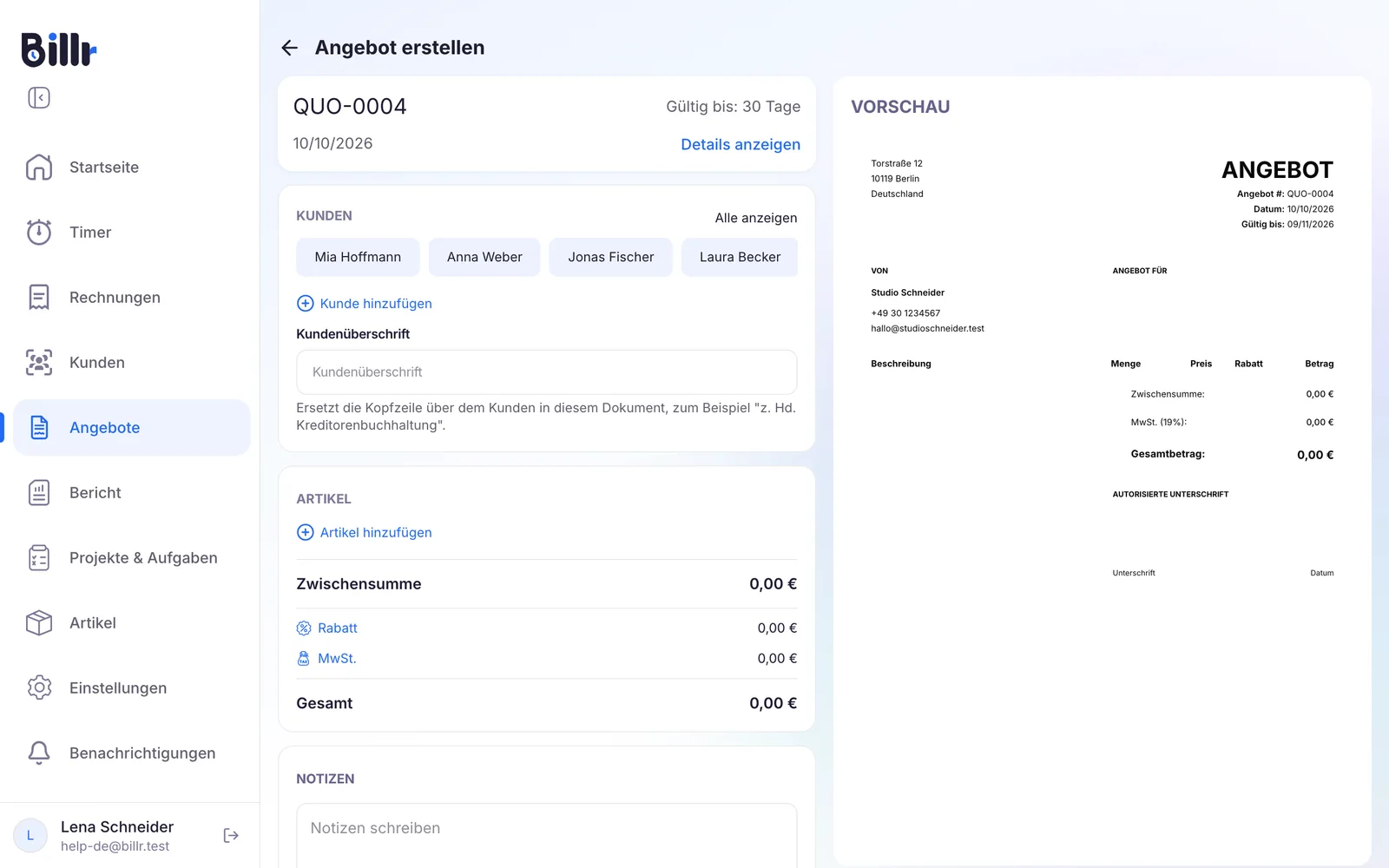
Billr nummeriert Angebote separat, mit dem Präfix QUO: QUO-0001, QUO-0002 und so weiter. Jedes Angebot bekommt ein Datum unter Gültig bis, standardmäßig 30 Tage später; Details anzeigen oben ändert es für dieses Angebot. Präfix und Standardgültigkeit für neue Angebote findest du unter Einstellungen, Rechnungseinstellungen, Optionen, wie in Rechnungsvorlage, Steuer und Währung beschrieben.
Zum Unterschreiben senden
Öffne das Angebot und wähle Angebot senden. Billr mailt deinem Kunden das Angebot mit einem Link zum Ansehen und Unterschreiben, dazu einen 6-stelligen Zugangscode. Der Status wechselt auf Gesendet.
Willst du den Link anders verschicken, etwa in einem Chat? Unter Weitere Optionen findest du Link zum Unterschreiben kopieren und Zugangscode kopieren. Der Link funktioniert erst, wenn das Angebot als gesendet gilt; wähle bei einem Angebot, das du selbst teilst, also zuerst Als gesendet markieren.
Auf der Seite zum Unterschreiben gibt dein Kunde den Code ein, liest das Angebot, zeichnet eine Unterschrift und bestätigt. Das Angebot wechselt dann auf Unterschrieben, du bekommst eine Benachrichtigung, und das Angebot ist gesperrt: Ein unterschriebenes Angebot kann niemand mehr ändern.
Den Link an die falsche Person geschickt? Link neu generieren unter Weitere Optionen erstellt einen neuen Link und einen neuen Zugangscode. Der alte Link funktioniert dann nicht mehr.
Was die Status bedeuten
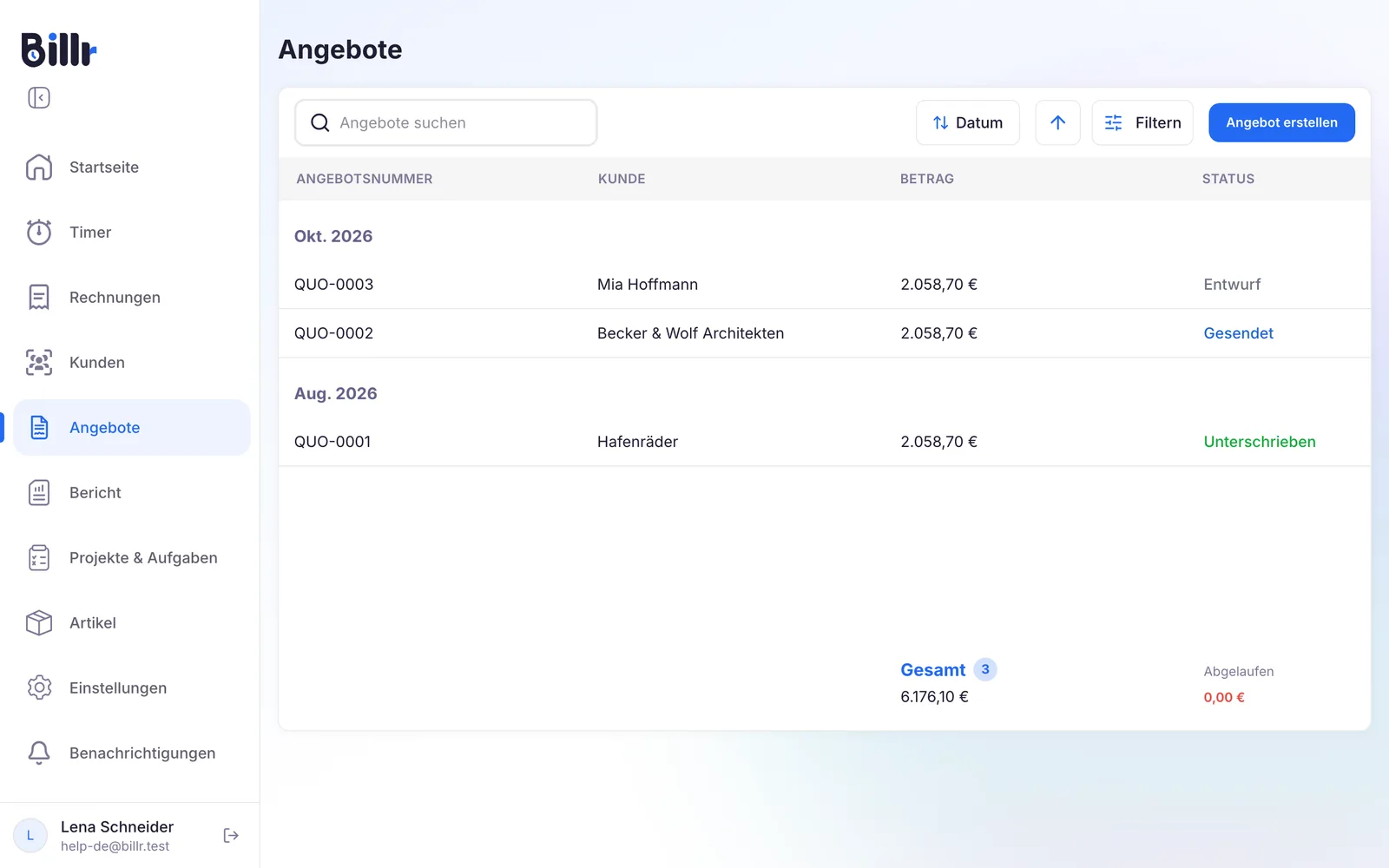
Angebote listet deine Angebote nach Monat, jedes mit seinem Status. Unten siehst du die Summe der Liste.
| Status | Was er bedeutet |
|---|---|
| Entwurf | Noch nicht gesendet. Du kannst noch alles ändern. |
| Gesendet | Dein Kunde hat das Angebot und kann es unterschreiben. |
| Unterschrieben | Dein Kunde hat es unterschrieben. Das Angebot ist gesperrt. |
| Abgelehnt | Dein Kunde hat es abgelehnt, manchmal mit einem Grund. |
| Abgelaufen | Das Datum unter Gültig bis ist vorbei. Dein Kunde kann es nicht mehr unterschreiben. |
Ein abgelehntes Angebot holst du mit Angebot wieder öffnen zurück. Bei einem abgelaufenen Angebot wählst du Angebot bearbeiten, setzt ein späteres Datum unter Gültig bis und sendest es mit Angebot erneut senden noch einmal.
Aus einem unterschriebenen Angebot eine Rechnung machen
- Öffne das unterschriebene Angebot.
- Wähle In Rechnung umwandeln.
Positionen, Rabatt und Steuer werden unverändert übernommen, und du bekommst einen Rechnungsentwurf, den du vor dem Senden noch ändern kannst. Ab dann bringt dich Rechnung ansehen im Angebot direkt zu dieser Rechnung. Wie du sie sendest, steht in Rechnungen erstellen und senden.
Brauchst du ein ähnliches Angebot für neue Arbeit? Als neues Angebot duplizieren bei einem unterschriebenen Angebot startet ein neues mit denselben Positionen.
Im Tarif Kostenlos erstellst du 3 Angebote pro Monat, und eine Rechnung, die aus einem Angebot entsteht, zählt zu deinen Rechnungen in diesem Monat. Die bezahlten Tarife stehen in Tarif wählen, wechseln oder kündigen.
Häufige Fragen
Wie mache ich ein Angebot?
Öffne Angebote und tippe auf Neues Angebot. Es funktioniert wie eine Rechnung: Kunden wählen, Zeilen, Rabatt, Steuer und eine Notiz hinzufügen. Ein Angebot bekommt eine eigene Nummer mit dem Präfix QUO und ein Datum Gültig bis, standardmäßig 30 Tage im Voraus. Dieses Präfix und die Standardgültigkeit änderst du unter Einstellungen, Rechnungseinstellungen, Optionen.
Wie unterschreibt mein Kunde ein Angebot?
Tippe auf Angebot senden. Dein Kunde bekommt eine E-Mail mit dem Angebot und einem Knopf, um es anzusehen und zu unterschreiben, und auf dieser Seite macht er vier Dinge.
Den Zugangscode eingeben.
Das Angebot lesen.
Seine Unterschrift zeichnen.
Die Annahme ausdrücklich bestätigen.
Billr hält die Unterschrift, den Zeitpunkt und die technischen Daten der Unterzeichnung fest, benachrichtigt dein Team, und das Angebot geht auf Unterschrieben. Ein unterschriebenes Angebot lässt sich nicht mehr bearbeiten.
Warum braucht mein Kunde einen Zugangscode für das Angebot?
Der Link zum Unterschreiben ist öffentlich, deshalb ist die Seite mit einem sechsstelligen Zugangscode geschützt. Billr legt den Code in dieselbe E-Mail wie den Link, und du kannst beides auch selbst weiterleiten, mit Link zum Unterschreiben kopieren und Zugangscode kopieren, zum Beispiel über WhatsApp. Nach fünf falschen Versuchen verweigert das Angebot zehn Minuten lang weitere Versuche. Link neu generieren erstellt einen neuen Link und macht den alten ungültig.
Wie mache ich aus einem unterschriebenen Angebot eine Rechnung?
Öffne das Angebot und tippe auf In Rechnung umwandeln. Alle Zeilen, der Rabatt und die Steuer gehen eins zu eins mit, und du bekommst einen normalen Rechnungsentwurf, den du vor dem Senden noch ändern kannst. Das Angebot behält die Verknüpfung, mit Rechnung ansehen springst du also direkt dorthin. Beachte: Die neue Rechnung zählt auf dein monatliches Rechnungslimit.
Was passiert, wenn ein Angebot abläuft?
Billr vergleicht das Datum Gültig bis mit heute, ein Angebot geht also von selbst auf Abgelaufen und taucht unter diesem Filter auf. Dein Kunde kann es dann nicht mehr unterschreiben. Willst du es doch nutzen, wähle Angebot bearbeiten, setze ein neues Datum bei Gültig bis und sende es mit Angebot erneut senden noch einmal. Oder du fängst mit Als neues Angebot duplizieren und frischen Preisen neu an. Die Standardgültigkeit für neue Angebote stellst du unter Einstellungen, Rechnungseinstellungen, Optionen ein.