Artikel für Rechnungen und Angebote speichern
Ein Artikel ist eine Arbeit oder Ware, die du einmal speicherst und immer wieder verwendest. Speichere in Billr Artikel für das, was du oft abrechnest, und du tippst nicht mehr auf jeder Rechnung und jedem Angebot denselben Namen und Preis.
Aktualisiert

Einen Artikel hinzufügen
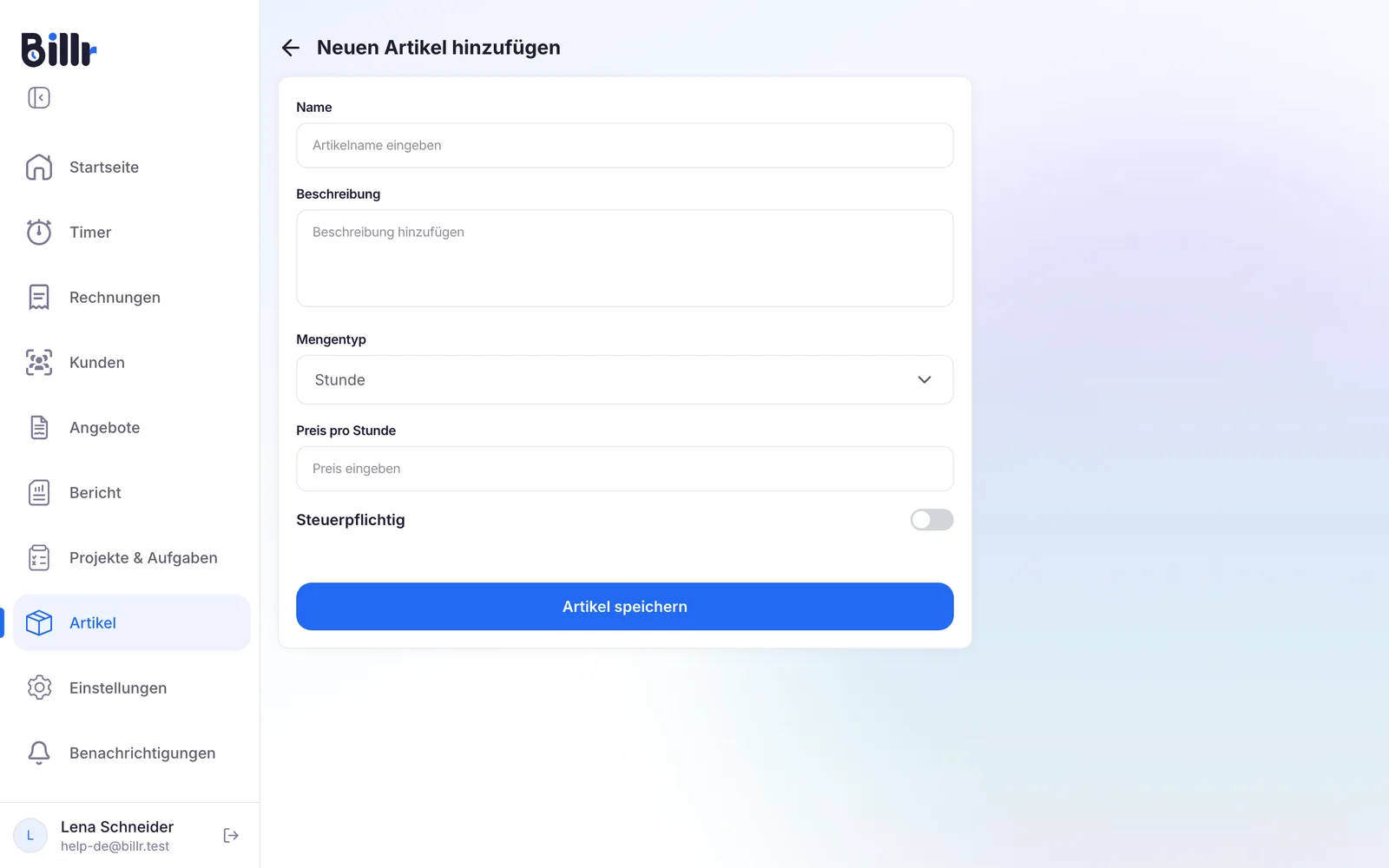
- Geh zu Artikel und wähle Artikel hinzufügen.
- Fülle Name und Beschreibung aus. Die Beschreibung liest dein Kunde auf der Rechnung.
- Wähle den Mengentyp: Stunde, Tag oder Stück.
- Gib den Preis ein. Das Feld folgt deiner Wahl: Preis pro Stunde, Preis pro Tag oder Preis pro Stück.
- Schalte Steuerpflichtig ein, wenn auf diesen Artikel Steuer anfällt.
- Wähle Artikel speichern.
Den richtigen Mengentyp wählen
Der Mengentyp bestimmt, was dein Kunde pro Einheit zahlt.
| Mengentyp | Verwende ihn für | Beispiel |
|---|---|---|
| Stunde | Arbeit, die du nach Stunden berechnest | Designarbeit zu einem festen Stundenpreis |
| Tag | Arbeit, die du nach Tagen berechnest | Ein ganzer Tag vor Ort |
| Stück | Ein fester Preis pro Stück | Ein Workshop oder ein Monat Hosting |
Auf der Rechnung trägst du dann nur noch die Menge ein: 3 Stunden, 2 Tage oder 1 Stück.
Einen Artikel einer Rechnung oder einem Angebot hinzufügen
- Wähle in einer Rechnung oder einem Angebot Artikel hinzufügen.
- Wähle das Suchsymbol im Feld Name und wähle einen gespeicherten Artikel.
- Billr trägt Name, Beschreibung, Mengentyp, Preis und den Schalter Steuerpflichtig ein. Setz die Menge und ändere, was du für diese eine Position brauchst.
- Speichere die Position.
Die Position ist eine Kopie. Änderst du sie auf einer Rechnung, bleibt dein gespeicherter Artikel, wie er war, und änderst du später den gespeicherten Artikel, schreibt das keine Rechnungen um, die du schon erstellt hast. Den Rest der Rechnung erklärt Rechnungen erstellen und senden, und ein Angebot funktioniert genauso, siehe Angebote erstellen und senden.
Einen Artikel finden, bearbeiten oder löschen
Artikel listet jeden gespeicherten Artikel mit Mengentyp, Preis und der Einstellung Steuerpflichtig.
- Suchen und sortieren. Suche nach dem Namen des Artikels, oder sortiere nach Name, Preis, Gesamt abgerechnet oder Umsatz.
- Umsatz zeigt, wie viel du mit diesem Artikel abgerechnet hast. Ein Strich bedeutet, dass Billr noch keine Rechnungsposition hat, die es mit dem Artikel verknüpfen kann.
- Bearbeiten. Wähle einen Artikel in der Liste, um ihn zu öffnen, ändere ihn und wähle Artikel speichern.
- Löschen. Öffne den Artikel und wähle Artikel löschen. Das lässt sich nicht rückgängig machen, und der Artikel landet nicht im Papierkorb. Rechnungen, die ihn schon verwenden, behalten ihre Positionen.
Nur Positionen, die als Steuerpflichtig markiert sind, bekommen Steuer. Deinen Steuersatz und seinen Namen legst du unter Steuer und Währung fest, siehe Rechnungsvorlage, Steuer und Währung.