Salve itens para faturas e orçamentos
Um item é um serviço ou produto que você salva uma vez e reutiliza. Salve itens no Billr para o trabalho que você fatura com frequência, e você não digita mais o mesmo nome e preço em toda fatura ou orçamento.
Atualizado em

Adicione um item
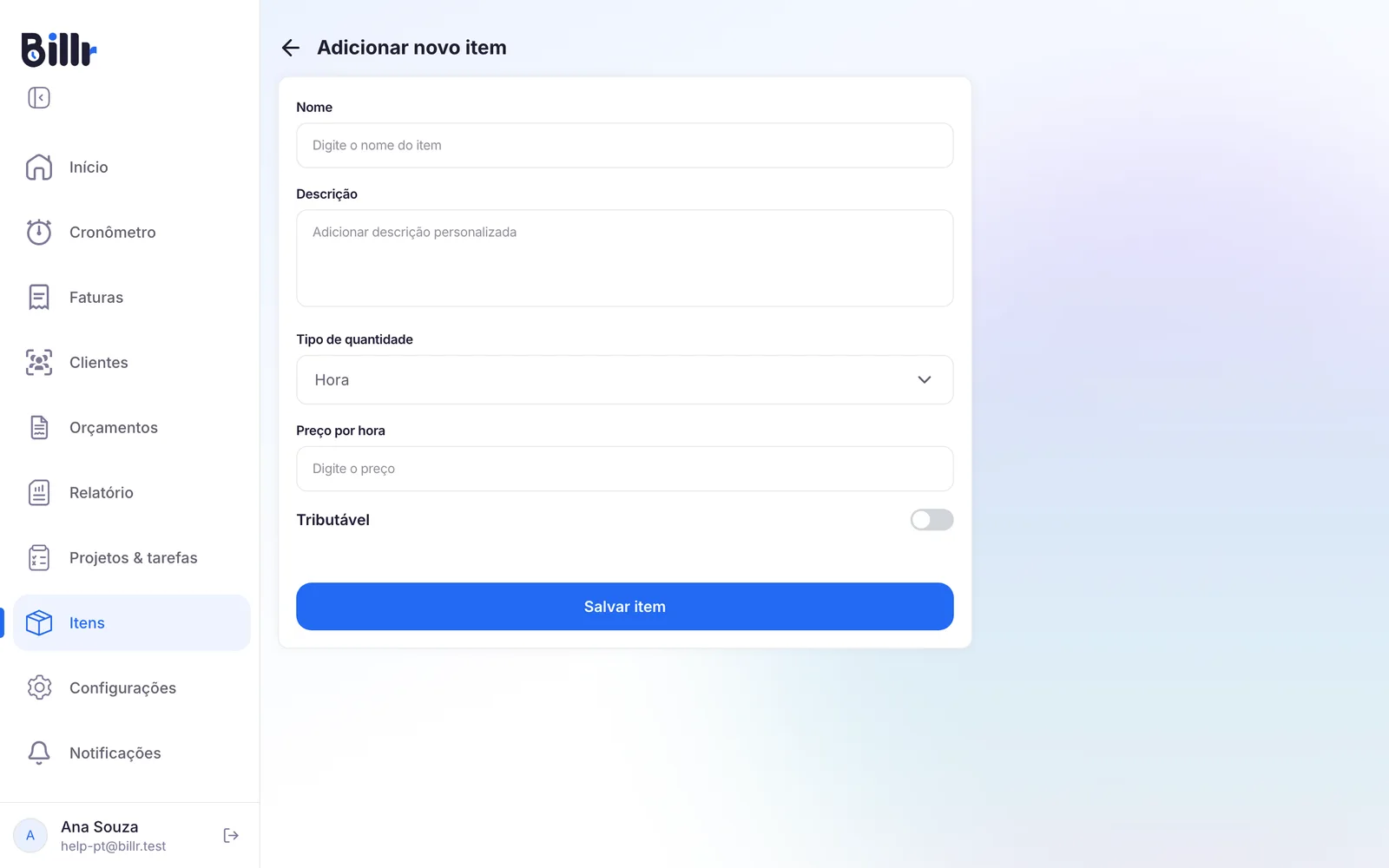
- Vá para Itens e escolha Adicionar item.
- Preencha o Nome e a Descrição. A descrição é o que o seu cliente lê na fatura.
- Escolha o Tipo de quantidade: Hora, Dia ou Item.
- Digite o preço. O campo acompanha a sua escolha: Preço por hora, Preço por dia ou Preço por item.
- Ative Tributável se o imposto se aplica a esse item.
- Escolha Salvar item.
Escolha o tipo de quantidade certo
O tipo de quantidade decide o que o seu cliente paga por unidade.
| Tipo de quantidade | Use para | Exemplo |
|---|---|---|
| Hora | Trabalho cobrado por hora | Trabalho de design com um preço fixo por hora |
| Dia | Trabalho cobrado por dia | Um dia inteiro no local |
| Item | Um preço fixo por unidade | Um workshop ou um mês de hospedagem |
Na fatura você só preenche a quantidade: 3 horas, 2 dias ou 1 item.
Adicione um item a uma fatura ou orçamento
- Numa fatura ou num orçamento, escolha Adicionar item.
- Escolha o ícone de pesquisa no campo Nome e escolha um item salvo.
- O Billr preenche o nome, a descrição, o tipo de quantidade, o preço e a opção Tributável. Defina a quantidade e mude o que precisar só para essa linha.
- Salve a linha.
A linha é uma cópia. Mudar a linha numa fatura não altera o item salvo, e mudar o item salvo depois não reescreve as faturas que você já fez. O resto da fatura está explicado em Crie e envie faturas, e um orçamento funciona do mesmo jeito, veja Crie e envie orçamentos.
Encontre, edite ou exclua um item
Itens lista todo item salvo com o Tipo de quantidade, o Preço e a opção Tributável.
- Pesquisar e ordenar. Pesquise pelo nome do item ou ordene por nome, Preço, Total faturas ou Receita.
- Receita mostra quanto você já faturou com esse item. Um traço significa que o Billr ainda não tem nenhuma linha de fatura que possa ligar ao item.
- Editar. Escolha um item na lista para abri-lo, mude o que quiser e escolha Salvar item.
- Excluir. Abra o item e escolha Excluir item. Isso não pode ser desfeito, e o item não vai para a Lixeira. As faturas que já usam o item mantêm suas linhas.
Só as linhas marcadas como Tributável recebem imposto. A alíquota e o nome do imposto ficam em Imposto e moeda, veja Layout da fatura, imposto e moeda.