Enregistrer des articles pour vos factures et devis
Un article est un service ou un produit que vous enregistrez une fois et que vous réutilisez. Enregistrez dans Billr des articles pour le travail que vous facturez souvent, et vous ne tapez plus le même nom et le même prix sur chaque facture ou devis.
Mis à jour le

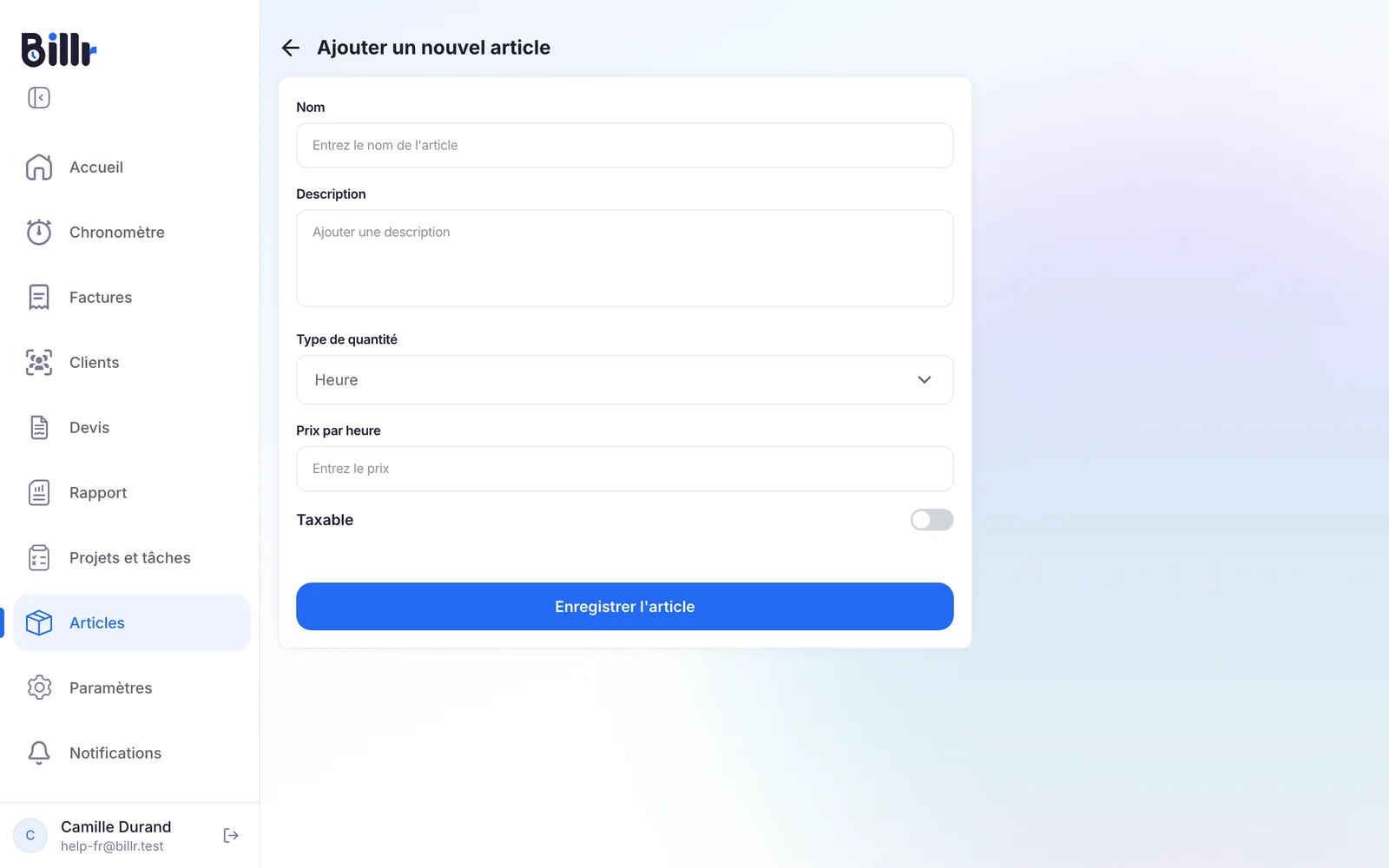
Ajouter un article
- Allez dans Articles et choisissez Ajouter un article.
- Renseignez le Nom et la Description. La description est ce que votre client lit sur la facture.
- Choisissez le Type de quantité : Heure, Jour ou Unité.
- Saisissez le prix. Le champ suit votre choix : Prix par heure, Prix par jour ou Prix par unité.
- Activez Taxable si la taxe s'applique à cet article.
- Choisissez Enregistrer l'article.
Choisir le bon type de quantité
Le type de quantité décide de ce que votre client paie par unité.
| Type de quantité | À utiliser pour | Exemple |
|---|---|---|
| Heure | Un travail facturé à l'heure | Du design à un prix horaire fixe |
| Jour | Un travail facturé à la journée | Une journée complète sur place |
| Unité | Un prix fixe par unité | Un atelier, ou un mois d'hébergement |
Sur la facture, vous ne renseignez alors que la quantité : 3 heures, 2 jours ou 1 unité.
Ajouter un article à une facture ou un devis
- Dans une facture ou un devis, choisissez Ajouter un article.
- Choisissez l'icône de recherche dans le champ Nom et choisissez un article enregistré.
- Billr remplit le nom, la description, le type de quantité, le prix et l'interrupteur Taxable. Réglez la quantité et changez ce dont vous avez besoin pour cette ligne.
- Enregistrez la ligne.
La ligne est une copie. La changer sur une facture laisse votre article enregistré tel quel, et changer l'article enregistré plus tard ne réécrit pas les factures déjà faites. Le reste de la facture est expliqué dans Créer et envoyer des factures, et un devis fonctionne de la même façon, voir Créer et envoyer des devis.
Trouver, modifier ou supprimer un article
Articles liste chaque article enregistré avec son Type de quantité, son Prix et son réglage Taxable.
- Rechercher et trier. Recherchez par nom d'article, ou triez par nom, Prix, Total factures ou Chiffre d'affaires.
- Chiffre d'affaires montre combien vous avez facturé avec cet article. Un tiret signifie que Billr n'a encore aucune ligne de facture qu'il puisse relier à l'article.
- Modifier. Choisissez un article dans la liste pour l'ouvrir, modifiez-le et choisissez Enregistrer l'article.
- Supprimer. Ouvrez l'article et choisissez Supprimer l'article. Cette action est définitive, et l'article ne va pas dans la Corbeille. Les factures qui l'utilisent déjà gardent leurs lignes.
Seules les lignes marquées Taxable reçoivent la taxe. Votre taux de taxe et son nom se règlent dans Taxe et devise, voir Mise en page des factures, taxe et devise.