Suivre votre temps avec le chronomètre
Billr suit votre temps avec un chronomètre que vous démarrez et arrêtez, ou avec des heures que vous ajoutez à la main. Chaque bloc de temps devient une saisie de temps, prête à être facturée.
Mis à jour le
Suivre votre temps avec le chronomètre
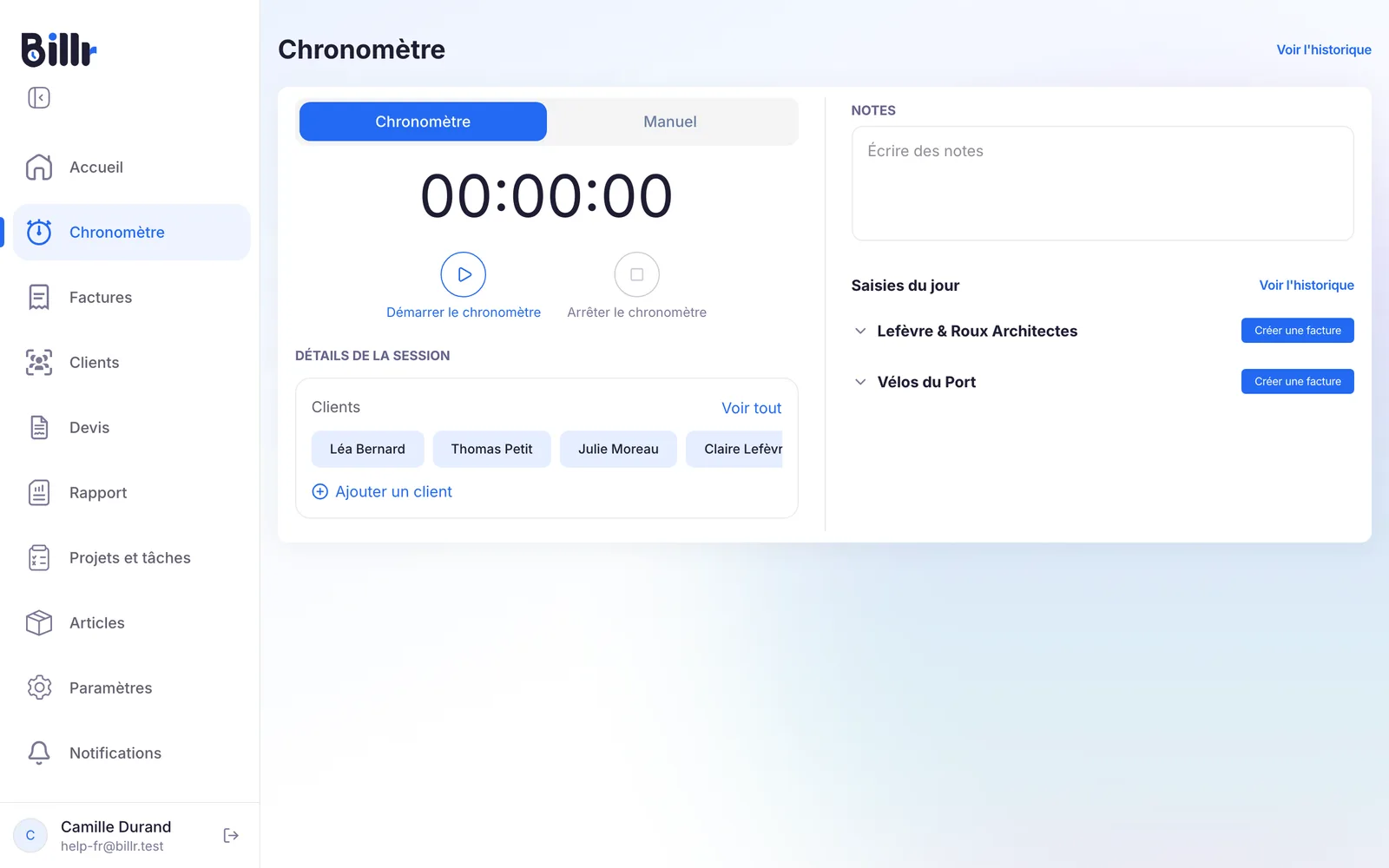
- Allez dans Chronomètre dans le menu.
- Sous Détails de la session, choisissez le client pour qui vous travaillez. Ajoutez un projet et une tâche si vous voulez y regrouper le temps. Billr ne démarre pas sans client.
- Notez ce que vous faites sous Notes, si vous le souhaitez.
- Choisissez Démarrer le chronomètre. Interrompu ? Mettre en pause garde le temps et Reprendre le chronomètre continue.
- Terminé ? Choisissez Arrêter le chronomètre et confirmez. Billr enregistre le temps comme une saisie de temps.
Saisies du jour, à droite, montre ce que vous avez suivi aujourd'hui, regroupé par client.
Un seul chronomètre tourne à la fois. Dans une équipe, un chronomètre démarré par un membre de l'équipe ne peut être arrêté que par ce membre. Plus de détails sur le travail à plusieurs dans Travailler en équipe.
Ajouter des heures oubliées
Vous avez oublié de démarrer le chronomètre ? Ajoutez le temps après coup.
- Sur l'écran Chronomètre, passez de Chronomètre à Manuel.
- Choisissez le client, et un projet et une tâche si vous le souhaitez.
- Réglez la Date et heure de début et saisissez la durée en heures et en minutes.
- Ajoutez des notes et enregistrez.
La saisie se range parmi vos autres saisies de temps, et vous la facturez de la même façon.
Voir et corriger vos saisies de temps
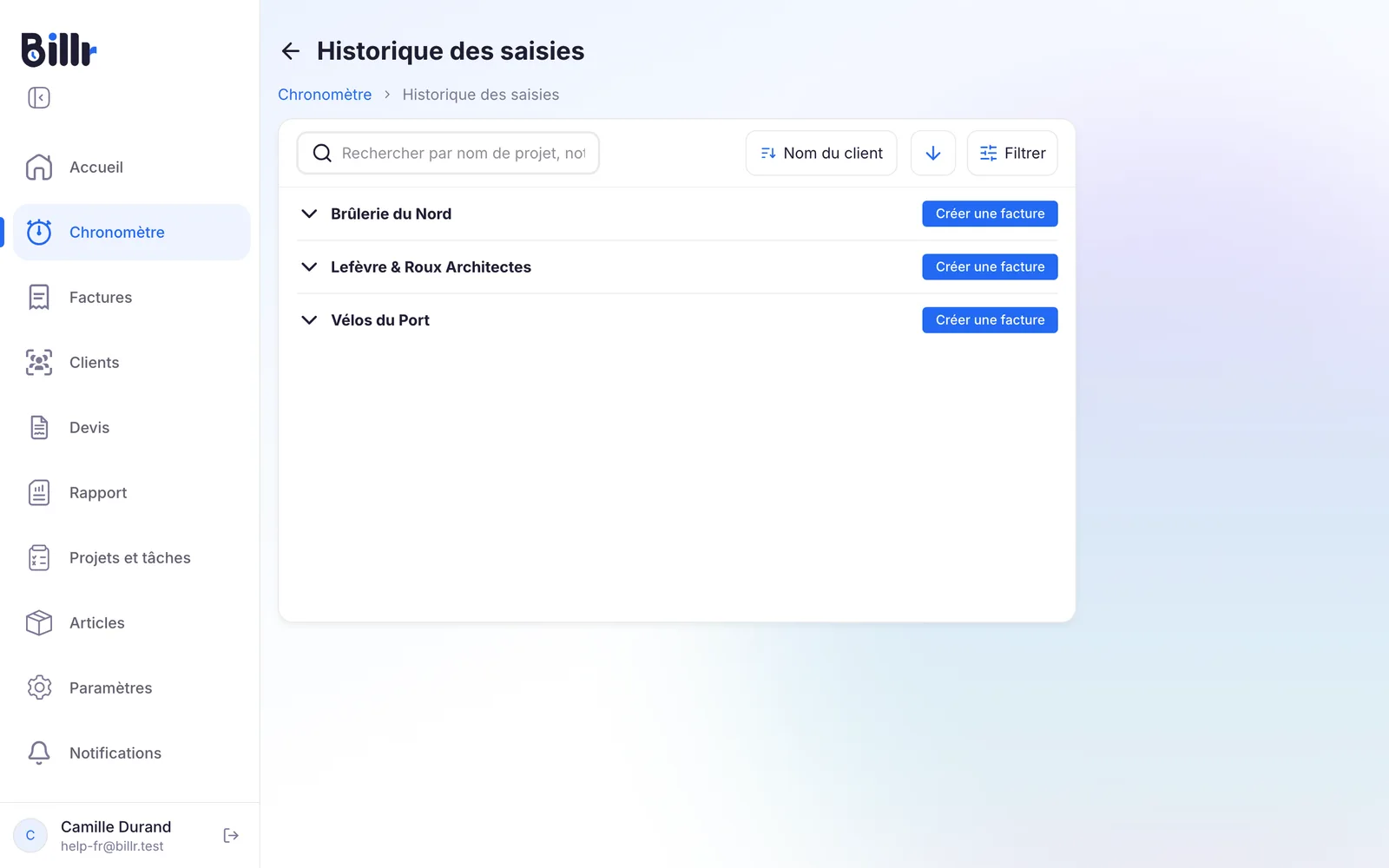
Choisissez Voir l'historique sur l'écran Chronomètre. Historique des saisies liste toutes vos saisies de temps, regroupées par client. Recherchez par nom de projet ou par notes, triez la liste, ou utilisez Filtrer pour ne voir que ce qui est Facturé ou Non facturé.
Choisissez une saisie pour ouvrir Modifier la saisie de temps. Vous y changez l'heure de début, la durée, les notes, le client, le projet et la tâche. Supprimer la saisie de temps la supprime.
Une saisie déjà facturée est verrouillée. Billr indique la facture à laquelle elle appartient, pour que vous voyiez pourquoi.
Quel taux reçoit une heure
Une saisie de temps prend son taux horaire du projet, sinon du Taux horaire par défaut du client. Sans l'un ni l'autre, le taux est de zéro. Vous définissez le taux du client sur le client, et le taux du projet sur le projet ; voir Gérer vos clients et Suivre vos projets et vos tâches.
Une heure avec un taux compte comme facturable. Heures × taux donne le montant facturable, que vous voyez sur un projet à côté des Heures suivies et du budget.
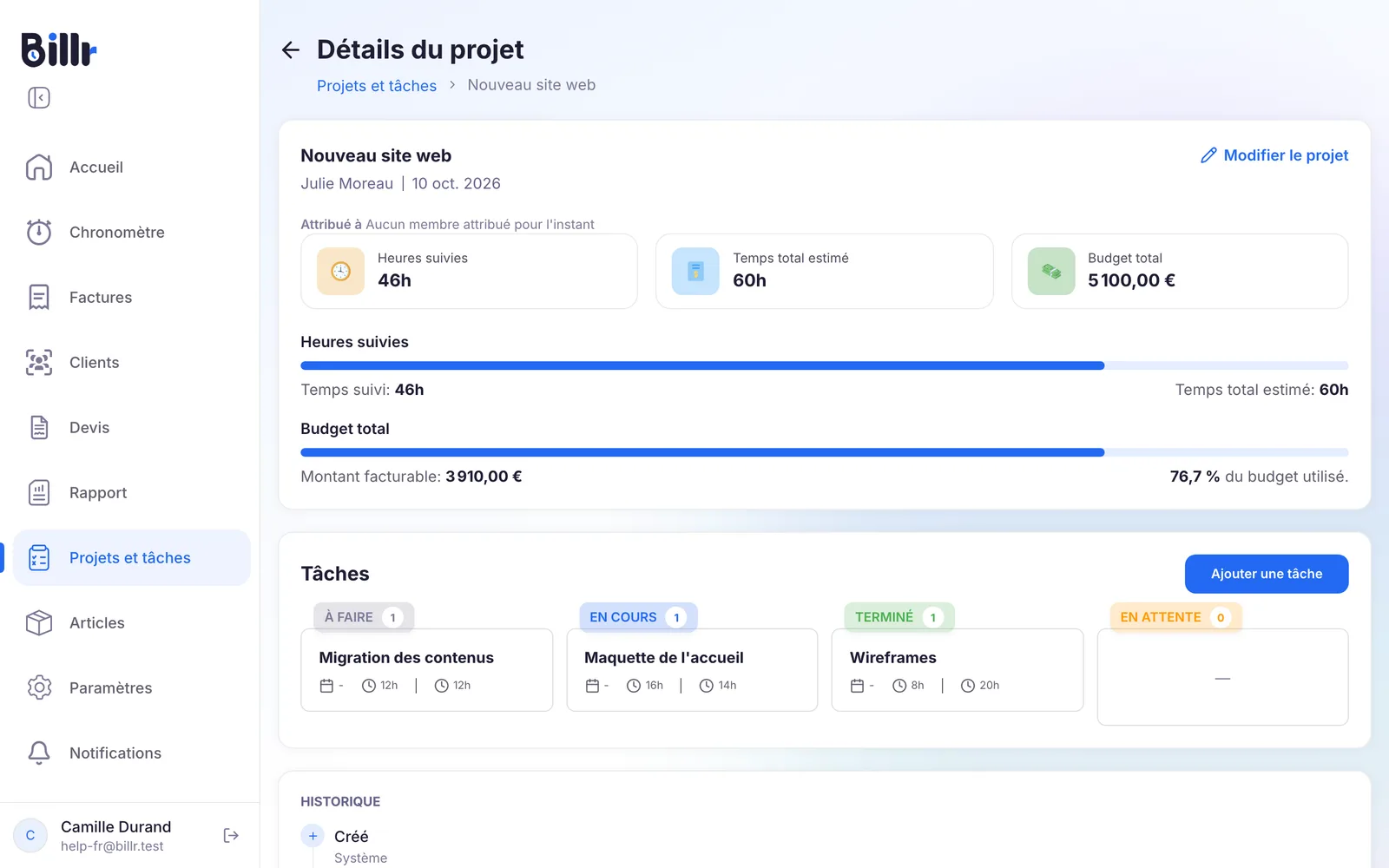
Un client vous semble peu rentable ? Vérifiez d'abord le taux. Le Rapport additionne vos heures facturables par client et par projet.
Transformer vos heures en facture
Dans Historique des saisies, chaque client avec du temps pas encore facturé a un bouton Créer une facture. Choisissez-le, puis choisissez comment les heures apparaissent sur la facture : Tout ensemble, Par projet, Par tâche et projet ou Lignes séparées.
Vous obtenez un brouillon de facture avec les lignes déjà remplies. Dès que vous l'envoyez, ces saisies de temps comptent comme facturées. La suite est dans Créer et envoyer des factures.
Questions fréquentes
Comment démarrer et arrêter le chronomètre ?
Ouvrez l'onglet Chronomètre et choisissez un client, et si vous voulez un projet et une tâche. Sans client, l'application vous demande d'en sélectionner un d'abord.
Démarrer le chronomètre lance la session.
Mettre en pause l'interrompt si on vous dérange, et Reprendre le chronomètre repart.
Arrêter et enregistrer écrit la session dans vos saisies de temps, avec ses notes, sa durée et son montant facturable.
Le chronomètre continue-t-il si je ferme l'application ?
Oui. Billr ne compte pas les secondes pendant que l'écran est allumé : il enregistre le moment où vous avez démarré et calcule le temps écoulé quand vous revenez. Verrouiller votre téléphone, changer d'application ou perdre le réseau ne vous coûte aucune minute. Un seul chronomètre peut tourner à la fois, et un chronomètre en cours s'affiche sur tous les écrans, vous ne pouvez donc pas l'oublier.
Comment corriger une saisie de temps ?
Allez dans Chronomètre, Voir l'historique, puis appuyez sur la saisie. Modifier la saisie de temps permet de changer l'heure de début, la durée, les notes, le client, le projet et la tâche. Une fois facturée, une saisie est verrouillée et l'application indique à quelle facture elle appartient. Si un autre membre de l'équipe a modifié la même saisie pendant que votre formulaire était ouvert, Billr vous demande si vous rechargez sa version ou si vous l'écrasez.
Puis-je ajouter des heures que j'ai oublié de suivre ?
Oui. Sur l'écran du chronomètre, passez de Chronomètre à Manuel.
Choisissez le client.
Choisissez la date et l'heure du début du travail.
Saisissez la durée en heures et ajoutez vos notes.
Enregistrez, et la saisie arrive dans vos saisies de temps à côté des heures suivies, prête à être facturée.
Quel taux horaire utilise une saisie de temps ?
Billr prend le taux du projet si le projet en a un, sinon le taux horaire par défaut du client, sinon zéro. Le taux du client se règle dans Clients, sous Taux horaire par défaut, et le taux du projet sur le projet lui-même. Le taux est enregistré avec chaque saisie : augmenter un taux plus tard ne réécrit donc pas ce que vous avez déjà gagné sur les anciennes saisies.
Comment transformer mes heures suivies en facture ?
Ouvrez Chronomètre, Voir l'historique. Chaque client avec du temps non facturé affiche un bouton Créer une facture. Billr demande ensuite comment les heures doivent apparaître sur la facture.
Tout ensemble, sur une seule ligne.
Par projet.
Par tâche et projet.
Lignes séparées, une par saisie.
Vous en choisissez une et vous obtenez un brouillon de facture avec les lignes déjà remplies. Dès que vous l'envoyez, ces saisies sont facturées et ne sont plus modifiables.
Qu'est-ce qui compte comme heures facturables dans le rapport ?
Une saisie de temps compte comme facturable quand son taux horaire est supérieur à zéro. Les heures suivies sur un client ou un projet sans taux comptent dans votre total d'heures, mais pas comme facturables. Le taux d'utilisation, ce sont les heures facturables divisées par les heures totales, et le taux effectif, votre montant facturable divisé par les heures travaillées. Donc si un client semble peu rentable, regardez d'abord le taux horaire par défaut de ce client ou de ce projet.