Tijd registreren met de timer
Voor je urenregistratie heeft Billr een timer die je start en stopt, en je kunt uren ook met de hand toevoegen. Elk blok tijd wordt een tijdregistratie die je kunt factureren.
Bijgewerkt op
Tijd registreren met de timer
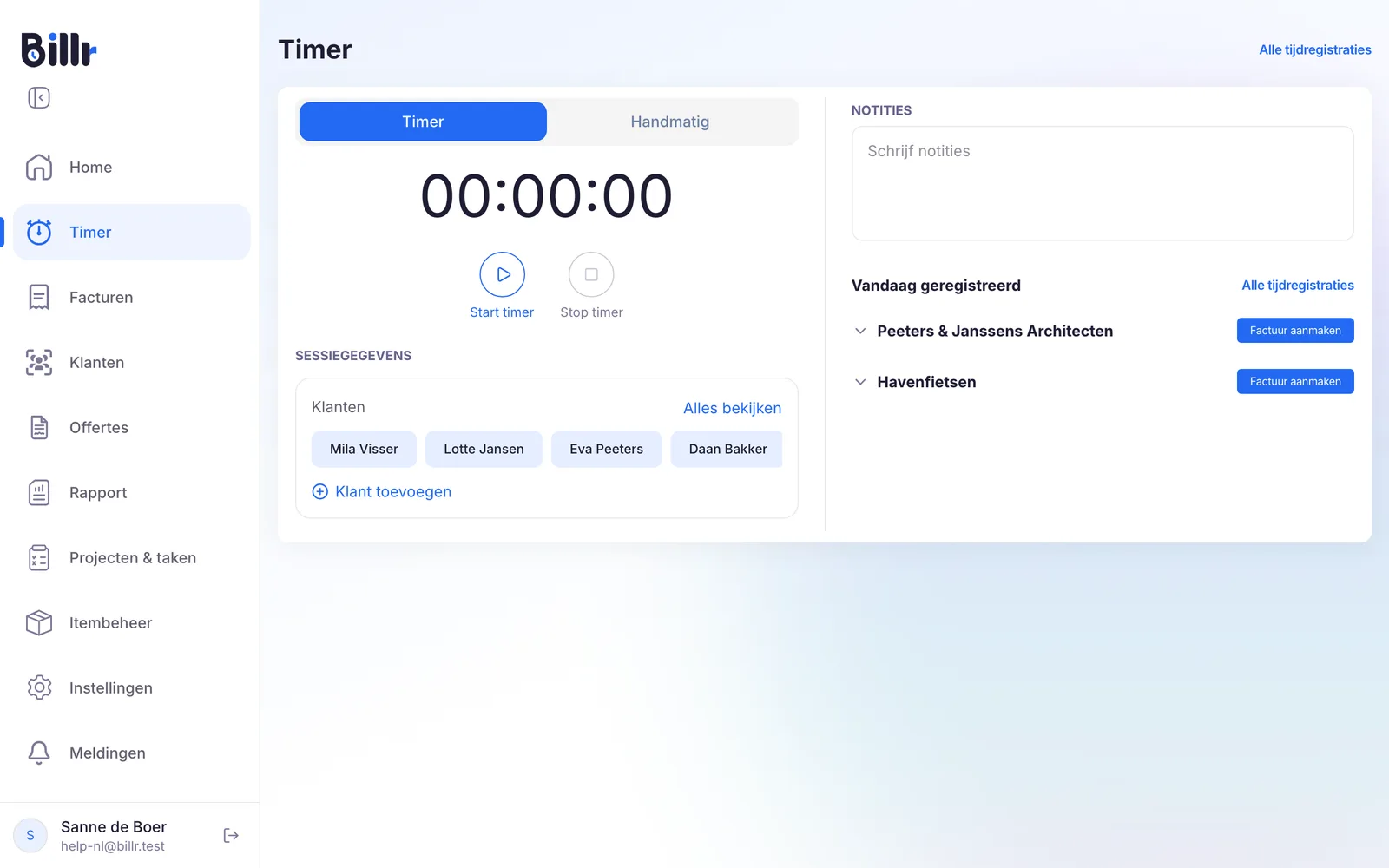
- Ga in het menu naar Timer.
- Kies onder Sessiegegevens de klant voor wie je werkt. Kies er een project en een taak bij als je de tijd daaronder wilt groeperen. Zonder klant start Billr niet.
- Typ onder Notities wat je doet, als je wilt.
- Kies Start timer. Word je onderbroken, dan houdt Pauzeer timer de tijd vast en gaat Timer hervatten verder.
- Klaar? Kies Stop timer en bevestig. Billr bewaart de tijd als tijdregistratie.
Rechts onder Vandaag geregistreerd zie je wat je vandaag hebt geregistreerd, per klant.
Er loopt maar één timer tegelijk. In een team kan alleen het teamlid dat een timer startte hem ook stoppen. Meer over samenwerken staat in Teams.
Uren toevoegen die je vergat te registreren
Vergeten de timer te starten? Voeg de tijd achteraf toe.
- Zet op het scherm Timer de keuze van Timer op Handmatig.
- Kies de klant, en een project en taak als je wilt.
- Stel Startdatum & tijd in en vul de duur in, in uren en minuten.
- Voeg notities toe en sla op.
De registratie komt tussen je andere tijdregistraties te staan, en je factureert hem op dezelfde manier.
Je tijdregistraties bekijken en corrigeren
Kies op het scherm Timer Alle tijdregistraties. Onder Tijdregistraties staan al je tijdregistraties, per klant gegroepeerd. Zoek op projectnaam of notities, sorteer de lijst of kies Filteren om alleen te zien wat Gefactureerd of Niet gefactureerd is.
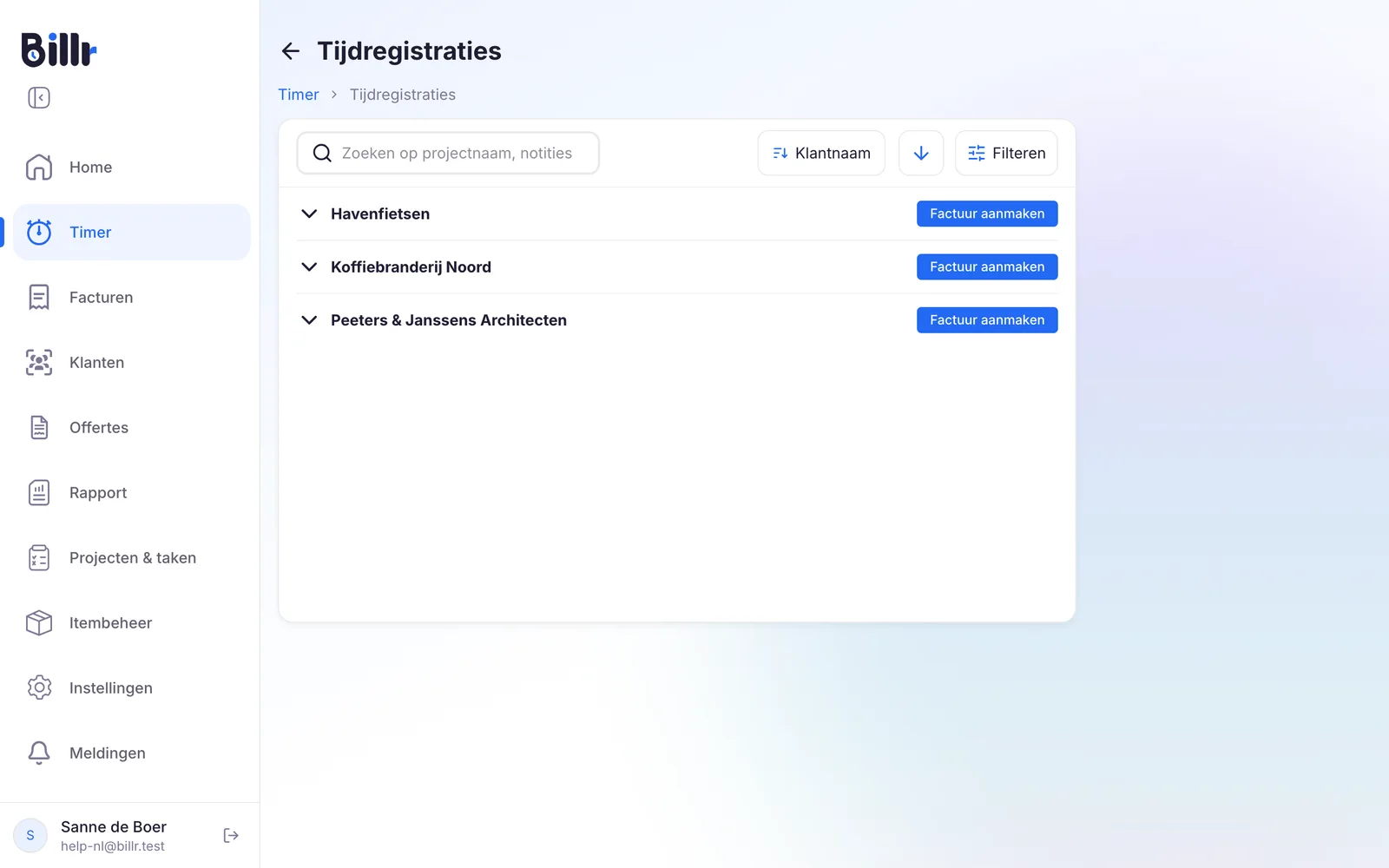
Kies een registratie om Tijdregistratie bewerken te openen. Daar pas je de starttijd, de duur, de notities, de klant, het project en de taak aan. Met Tijdregistratie verwijderen haal je hem weg.
Een tijdregistratie die gefactureerd is, staat op slot. Billr noemt de factuur waar hij bij hoort, zodat je ziet waarom.
Welk tarief een uur krijgt
Een tijdregistratie neemt het uurtarief van het project, en anders het Standaarduurtarief van de klant. Is er geen van beide, dan is het tarief nul. Het klanttarief stel je in bij de klant, het projecttarief bij het project; zie Klanten en Projecten en taken.
Een uur met een tarief telt als factureerbaar. Uren × tarief is het factureerbaar bedrag, dat je bij een project ziet naast Geregistreerde uren en het budget.
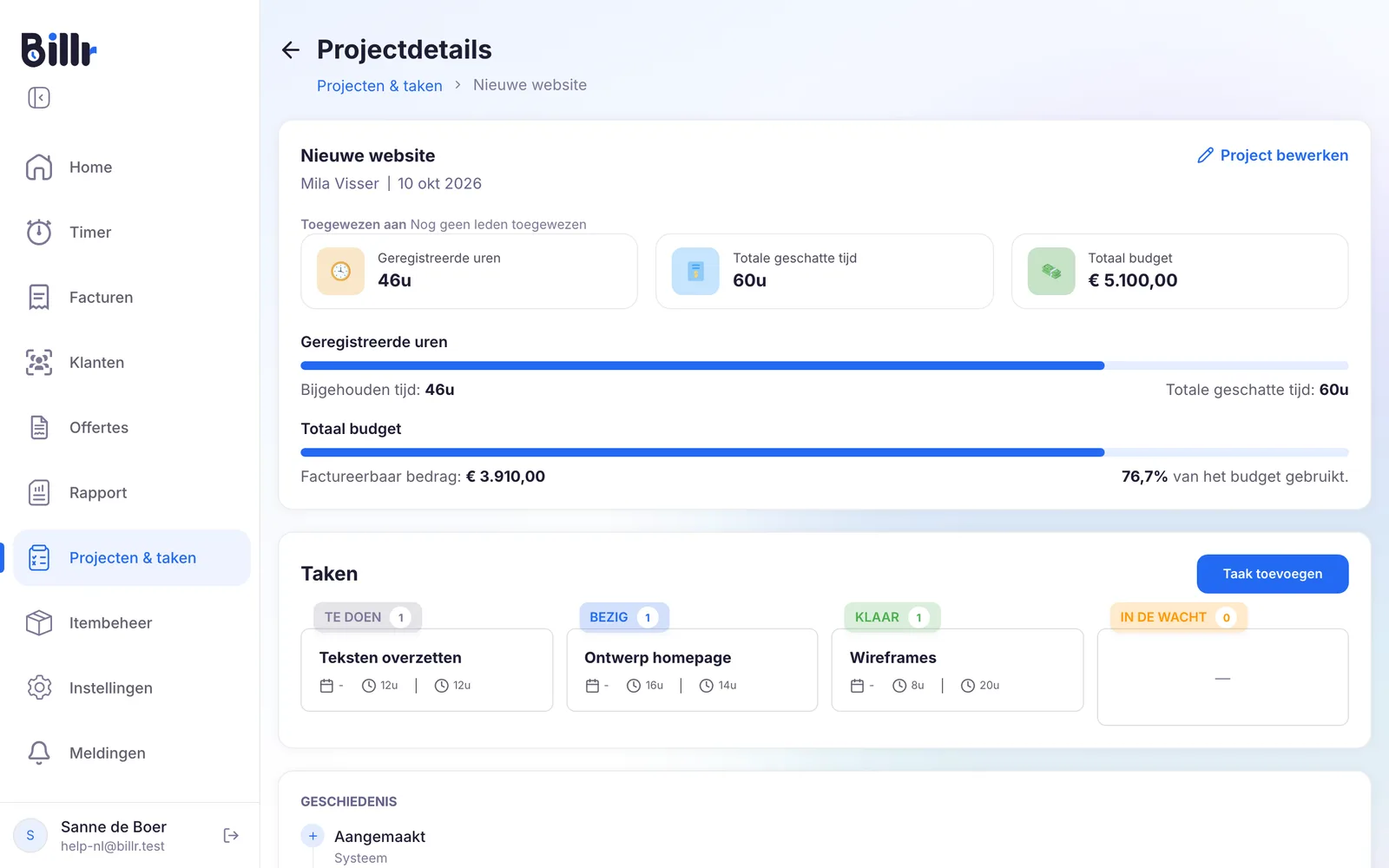
Lijkt een klant weinig op te leveren, kijk dan eerst naar het tarief. Het Rapport telt je factureerbare uren per klant en per project.
Je uren factureren
Onder Tijdregistraties heeft elke klant met tijd die nog niet gefactureerd is een knop Factuur aanmaken. Kies die, en kies daarna hoe de uren op de factuur komen: Alles samen, Per project, Per taak & project of Aparte regels.
Je krijgt een conceptfactuur met de regels er al in. Zodra je hem verstuurt, gelden die tijdregistraties als gefactureerd. De verdere stappen staan in Facturen maken en versturen.
Veelgestelde vragen
Hoe start en stop ik de timer?
Open het tabblad Timer en kies een klant, en eventueel een project en een taak. Zonder klant vraagt de app je er eerst een te selecteren.
Start timer begint de sessie.
Pauzeer timer houdt hem stil als je gestoord wordt, en met Timer hervatten ga je verder.
Stop & opslaan zet de sessie in je tijdregistratie, inclusief notities, duur en factureerbaar bedrag.
Loopt de timer door als ik de app sluit?
Ja. Billr telt geen seconden terwijl je scherm aanstaat, maar onthoudt het moment waarop je startte en rekent de verstreken tijd uit zodra je terugkomt. Je telefoon vergrendelen, wisselen van app of geen bereik hebben kost je dus geen tijd. Er kan één timer tegelijk lopen, en een lopende timer zie je op elk scherm, zodat je hem niet vergeet.
Hoe corrigeer ik een tijdregistratie?
Ga naar Timer, Alle tijdregistraties en tik de registratie aan. Met Tijdregistratie bewerken pas je de starttijd, de duur, de notities, de klant, het project en de taak aan. Zodra een registratie gefactureerd is, staat hij op slot en noemt de app bij welke factuur hij hoort. Heeft een teamlid dezelfde registratie aangepast terwijl jouw formulier openstond, dan vraagt Billr of je hun versie herlaadt of die van jou overschrijft.
Kan ik uren toevoegen die ik vergeten ben te registreren?
Ja. Schakel op het timerscherm van Timer naar Handmatig.
Kies de klant.
Kies datum en tijd waarop het werk begon.
Vul de duur in uren in en voeg je notities toe.
Na opslaan staat de registratie tussen je andere uren en kun je hem gewoon factureren.
Welk uurtarief gebruikt een tijdregistratie?
Billr pakt het uurtarief van het project als dat er is, anders het standaarduurtarief van de klant, en anders nul. Het klanttarief stel je in bij Klanten onder Standaarduurtarief, het projecttarief op het project zelf. Het tarief wordt bij elke registratie bewaard, dus als je later je tarief verhoogt, verandert er niets aan wat je op oudere registraties al verdiend hebt.
Hoe zet ik geregistreerde uren om in een factuur?
Ga naar Timer, Alle tijdregistraties. Bij elke klant met niet-gefactureerde tijd staat een knop Factuur aanmaken. Billr vraagt daarna hoe de uren op de factuur moeten staan.
Alles samen, op één regel.
Per project.
Per taak & project.
Aparte regels, één per registratie.
Je kiest er een en krijgt een conceptfactuur met de regels erin. Zodra je hem verstuurt, zijn die registraties gefactureerd en kun je ze niet meer bewerken.
Wat telt in het rapport als factureerbare uren?
Een tijdregistratie is factureerbaar als het uurtarief boven nul ligt. Uren die je op een klant of project zonder tarief registreerde, tellen wel mee in je totaal aantal uren, maar niet als factureerbaar. Benutting is factureerbare uren gedeeld door totale uren, en het effectieve uurtarief is je factureerbaar bedrag gedeeld door de gewerkte uren. Lijkt een klant onrendabel, kijk dan eerst naar het standaarduurtarief van die klant of dat project.