Kronometreyle zamanınızı takip edin
Billr zamanı, başlatıp durdurduğunuz bir kronometreyle ya da elle eklediğiniz saatlerle takip eder. Her zaman bloğu, faturalamaya hazır bir zaman kaydı olur.
Güncellenme
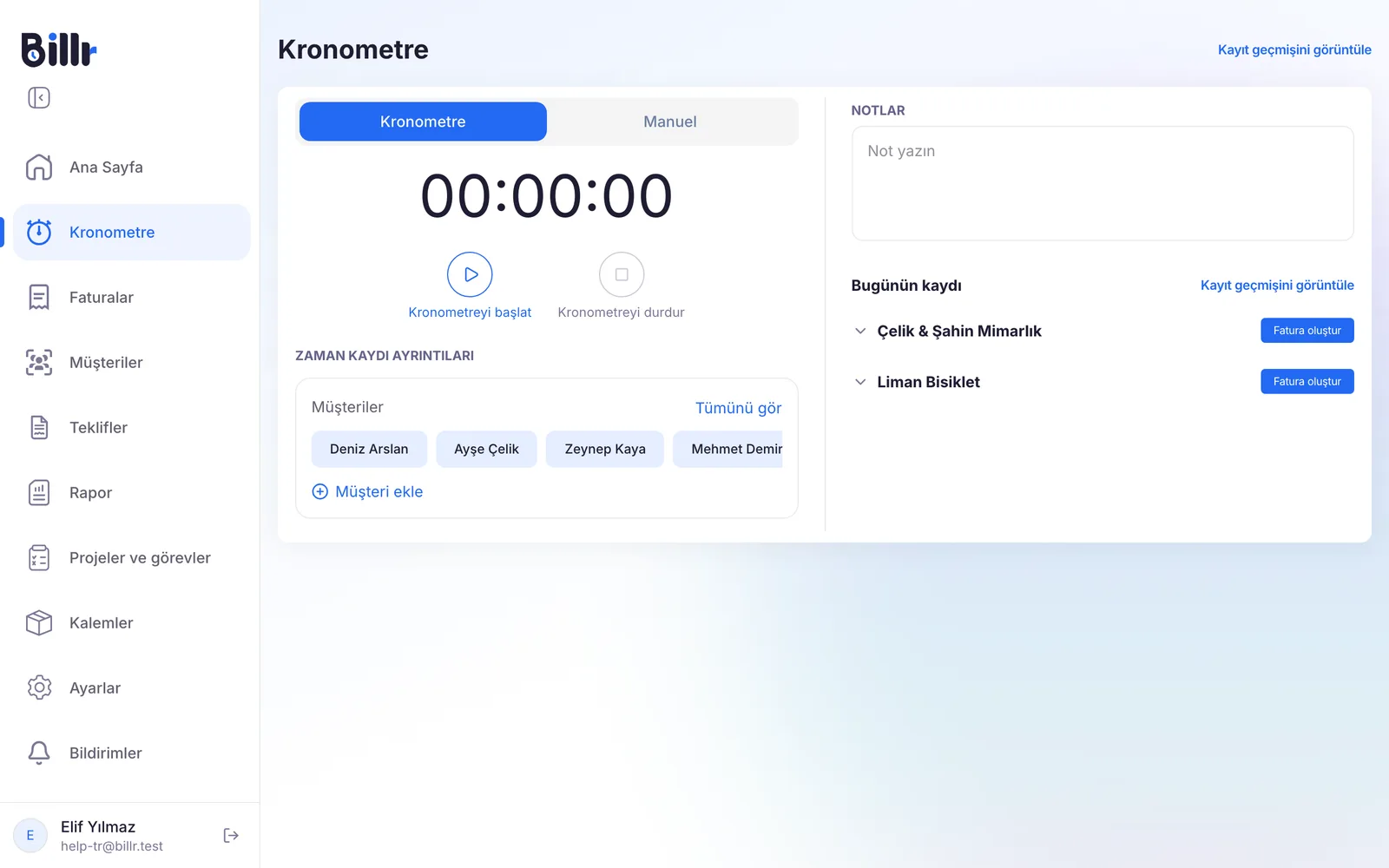
Kronometreyle zaman takibi yapın
- Menüden Kronometre bölümüne gidin.
- Zaman kaydı ayrıntıları altında çalıştığınız müşteriyi seçin. Zamanın bunların altında gruplanmasını istiyorsanız bir proje ve görev ekleyin. Billr müşteri olmadan başlamaz.
- İsterseniz Notlar altına ne yaptığınızı yazın.
- Kronometreyi başlat düğmesini seçin. Ara mı verdiniz? Kronometreyi duraklat zamanı bekletir, Kronometreyi sürdür devam ettirir.
- Bitti mi? Kronometreyi durdur düğmesini seçin ve onaylayın. Billr zamanı bir zaman kaydı olarak kaydeder.
Sağdaki Bugünün kaydı, bugün takip ettiklerinizi müşteriye göre gruplanmış olarak gösterir.
Aynı anda yalnızca bir kronometre çalışır. Bir ekipte, bir ekip üyesinin başlattığı kronometreyi yalnızca o ekip üyesi durdurabilir. Birlikte çalışma hakkında daha fazlası Ekipte birlikte çalışın rehberinde.
Takip etmeyi unuttuğunuz saatleri ekleyin
Kronometreyi başlatmayı mı unuttunuz? Zamanı sonradan ekleyin.
- Kronometre ekranında Kronometre seçeneğinden Manuel seçeneğine geçin.
- Müşteriyi ve isterseniz bir proje ve görev seçin.
- Başlangıç tarihi & saati alanını ayarlayın ve süreyi saat ve dakika olarak girin.
- Not ekleyin ve kaydedin.
Kayıt diğer zaman kayıtlarınızın arasına girer ve onu aynı şekilde faturalarsınız.
Zaman kayıtlarınızı görün ve düzeltin
Kronometre ekranında Kayıt geçmişini görüntüle seçeneğini seçin. Zaman kayıt geçmişi tüm zaman kayıtlarınızı müşteriye göre gruplanmış olarak listeler. Proje adına veya notlara göre arayın, listeyi sıralayın ya da yalnızca Faturalandı veya Faturalanmadı olanları görmek için Filtrele seçeneğini kullanın.
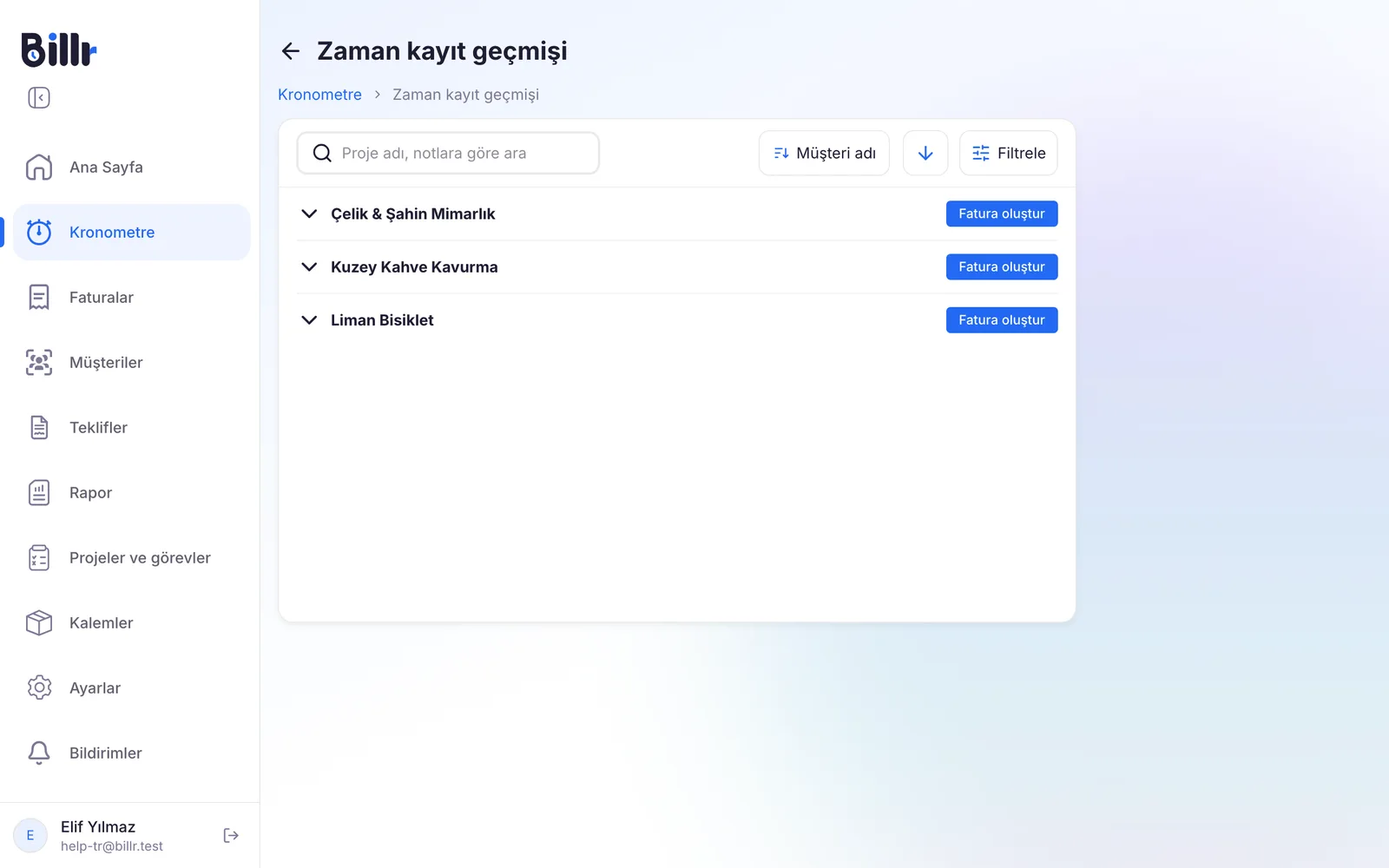
Zaman kaydını düzenle ekranını açmak için bir kayıt seçin. Orada başlangıç saatini, süreyi, notları, müşteriyi, projeyi ve görevi değiştirirsiniz. Zaman kaydını sil kaydı siler.
Faturalanmış bir kayıt kilitlidir. Billr kaydın ait olduğu faturayı adıyla gösterir, böylece nedenini görürsünüz.
Bir saat hangi ücreti alır
Bir zaman kaydı saat ücretini projeden, yoksa müşterinin Varsayılan saat ücreti değerinden alır. İkisi de yoksa ücret sıfırdır. Müşteri ücretini müşteride, proje ücretini projede ayarlarsınız; bkz. Müşterilerinizi yönetin ve Projeleri ve görevleri takip edin.
Ücreti olan bir saat faturalanabilir sayılır. Saat × ücret faturalanabilir tutardır; bunu bir projede Takip edilen saatler ve bütçenin yanında görürsünüz.
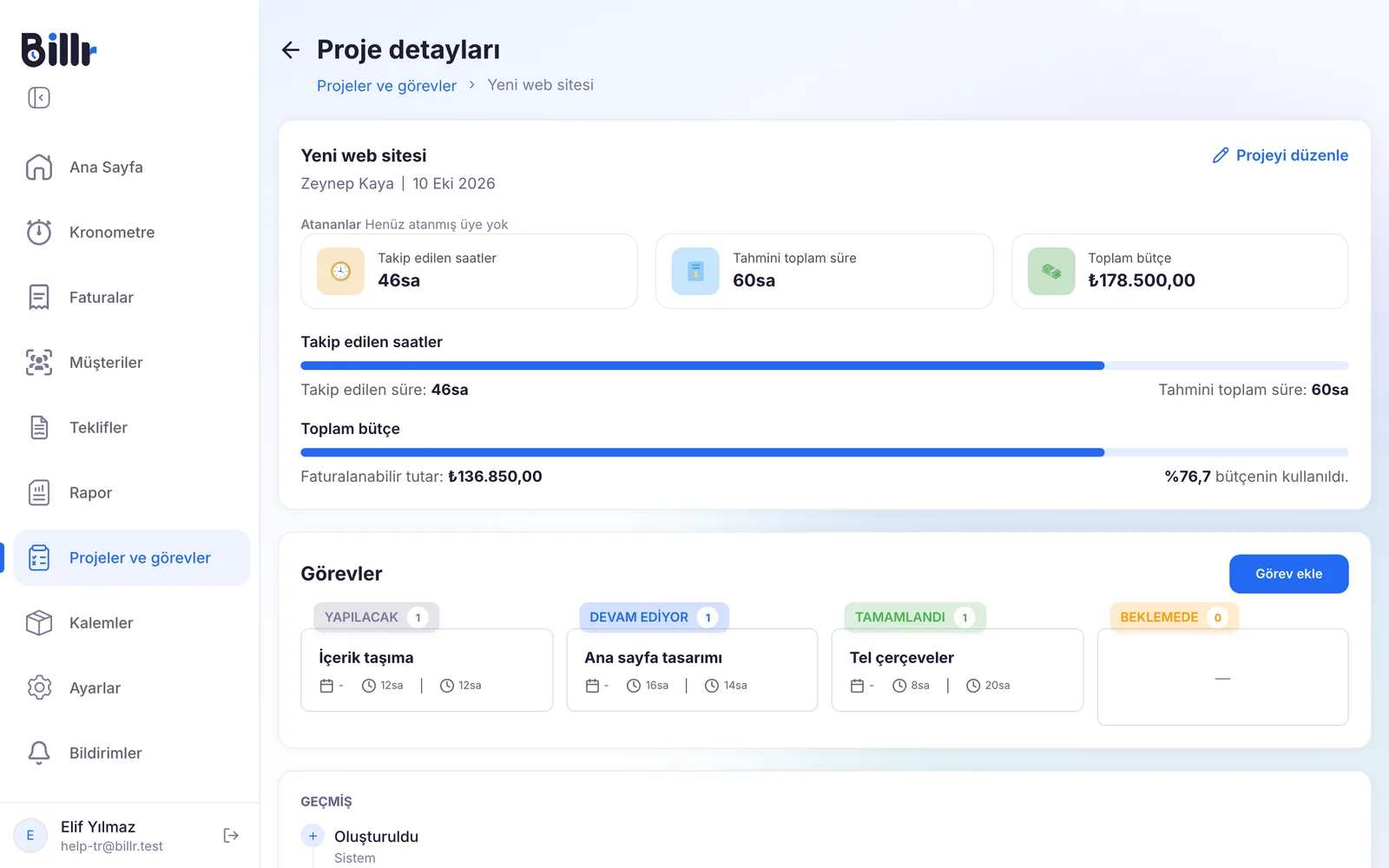
Az kazandırıyor gibi görünen bir müşteri mi var? Önce ücreti kontrol edin. Rapor, faturalanabilir saatlerinizi müşteriye ve projeye göre toplar.
Saatlerinizi faturaya dönüştürün
Zaman kayıt geçmişi ekranında henüz faturalanmamış zamanı olan her müşterinin bir Fatura oluştur düğmesi vardır. Onu seçin, ardından saatlerin faturada nasıl görüneceğini seçin: Hepsi birlikte, Projeye göre, Görev ve projeye göre veya Ayrı satırlar.
Satırları hazır bir taslak fatura alırsınız. Faturayı gönderdiğinizde o zaman kayıtları faturalanmış sayılır. Adımların geri kalanı Fatura oluşturun ve gönderin rehberinde.
Sıkça sorulan sorular
Kronometreyi nasıl başlatır ve durdururum?
Kronometre sekmesini açın ve bir müşteri seçin, isterseniz proje ve görev de. Müşteri seçmeden uygulama önce birini seçmenizi ister.
Kronometreyi başlat oturumu başlatır.
Kronometreyi duraklat araya girildiğinde onu bekletir, Kronometreyi sürdür kaldığı yerden devam eder.
Durdur ve kaydet oturumu notları, süresi ve faturalanabilir tutarıyla birlikte zaman kaydınıza yazar.
Uygulamayı kapattığımda kronometre çalışmaya devam eder mi?
Evet. Billr ekran açıkken saniye saymaz; başladığınız anı saklar ve geri döndüğünüzde geçen süreyi hesaplar. Telefonu kilitlemek, uygulama değiştirmek veya şebekeyi kaybetmek size tek bir dakikaya mal olmaz. Aynı anda yalnızca bir kronometre çalışabilir ve çalışan bir kronometre her ekranda görünür, böylece unutmazsınız.
Bir zaman kaydını nasıl düzeltirim?
Kronometre, Kayıt geçmişini görüntüle'ye gidin ve kayda dokunun. Zaman kaydını düzenle ile başlangıç saatini, süreyi, notları, müşteriyi, projeyi ve görevi değiştirebilirsiniz. Bir kayıt faturalandıktan sonra kilitlenir ve uygulama hangi faturaya ait olduğunu söyler. Formunuz açıkken bir ekip arkadaşı aynı kaydı değiştirdiyse, Billr onun sürümünü yeniden yüklemek mi yoksa üzerine yazmak mı istediğinizi sorar.
Kaydetmeyi unuttuğum saatleri ekleyebilir miyim?
Evet. Kronometre ekranında Kronometre'den Manuel'e geçin.
Müşteriyi seçin.
İşin başladığı tarihi ve saati seçin.
Süreyi saat olarak girin ve notlarınızı ekleyin.
Kaydedin; kayıt, zaman kaydınızda kronometreyle tutulanların yanına düşer ve faturalanmaya hazır olur.
Bir zaman kaydı hangi saat ücretini kullanır?
Projenin kendi ücreti varsa Billr onu alır, yoksa müşterinin varsayılan saat ücretini, o da yoksa sıfırı. Müşteri ücretini Müşteriler altında Varsayılan saat ücreti alanında, proje ücretini ise projenin kendisinde ayarlarsınız. Ücret her kayıtla birlikte saklanır, bu yüzden sonradan ücreti yükseltmek eski kayıtlarda kazandıklarınızı değiştirmez.
Kaydedilen saatleri nasıl faturaya çeviririm?
Kronometre, Kayıt geçmişini görüntüle'yi açın. Faturalanmamış zamanı olan her müşteride bir Fatura oluştur düğmesi görünür. Billr sonra saatlerin faturada nasıl görüneceğini sorar.
Hepsi birlikte, tek satır olarak.
Projeye göre.
Görev ve projeye göre.
Ayrı satırlar, kayıt başına bir tane.
Birini seçersiniz ve satırları hazır bir taslak fatura alırsınız. Gönderdiğiniz anda o kayıtlar faturalanmış sayılır ve artık düzenlenemez.
Raporda faturalanabilir saat olarak ne sayılır?
Bir zaman kaydı, saat ücreti sıfırın üzerindeyse faturalanabilir sayılır. Ücreti olmayan bir müşteri veya projede tuttuğunuz saatler toplam saatinize girer ama faturalanabilir sayılmaz. Kullanım, faturalanabilir saatlerin toplam saatlere bölümüdür; etkin ücret ise faturalanabilir tutarınızın çalışılan saatlere bölümüdür. Yani bir müşteri kârsız görünüyorsa, önce o müşterinin veya projenin varsayılan saat ücretine bakın.