Müşterilerinizi yönetin
Billr'deki her fatura, teklif ve zaman kaydı bir müşteriye aittir. Bir müşteriyi bir kez ekleyin, Billr bundan sonra adı, adresi ve saat ücretini sizin için doldursun.
Güncellenme

Müşteri ekleyin
- Müşteriler bölümüne gidin ve Müşteri ekle düğmesini seçin. Aynı düğmeyi Ana Sayfa ekranındaki Hızlı işlemler altında da bulursunuz.
- Ad soyad alanını doldurun. Zorunlu olan tek alan budur.
- Bu müşteriye fatura ve teklifleri e-postayla göndermek istiyorsanız bir E-posta adresi ekleyin. Ekle ile bir müşteriye birden fazla adres veya telefon numarası verirsiniz.
- Faturada gerektiğinde Şirket adı, Vergi numarası ve adres alanlarını doldurun.
- Müşteriyi kaydet düğmesini seçin.
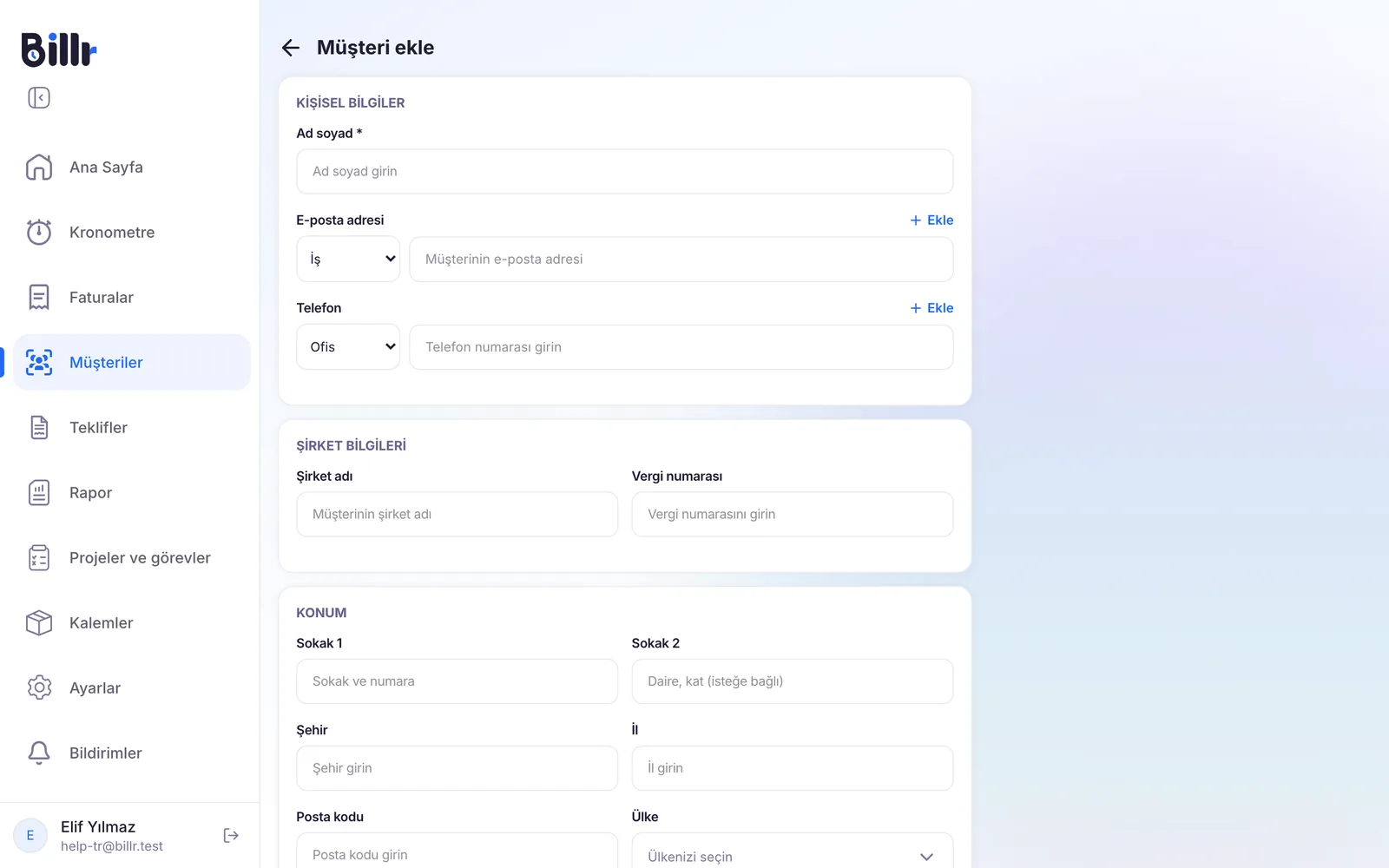
Formun aşağısında Varsayılan saat ücreti, Müşteri etiketi, Değerlendirme ve Notlar alanlarını ayarlarsınız. Billr'de dosyadan içe aktarma yoktur, bu yüzden müşterileri tek tek eklersiniz.
Varsayılan saat ücreti belirleyin
Bir Varsayılan saat ücreti ile bu müşteri için takip ettiğiniz her saat, siz yazmadan bir değer kazanır. Bir projenin kendi ücreti olabilir ve o ücret önceliklidir. Bunun kronometrede nasıl çalıştığı Kronometreyle zamanınızı takip edin rehberinde anlatılıyor.
Sahipler ve Yöneticiler müşteride Ödeme hatırlatmaları seçeneğini de görür. Özel bir anlaşmanız olan bir müşteri için bunu kapatın; Billr o müşteriye otomatik ödeme hatırlatması göndermez. Daha fazlası Hatırlatmalar ve ödeme hatırlatmaları rehberinde.
Müşterileri etiketlerle gruplayın
Bir etiket müşterilerinizi gruplar, örneğin iş türüne veya duruma göre. Müşteri listesinde etikete göre arar ve filtrelersiniz.
- Ayarlar, Daha fazla seçenek bölümüne gidin ve Müşteri etiketleri seçeneğini seçin.
- Billr dört varsayılan etiketle başlar. Kendi etiketlerinizi oluşturmak için Özelleştir düğmesini seçin.
- Etiket ekle düğmesini seçin, etikete bir ad ve bir renk verin ve kaydedin.
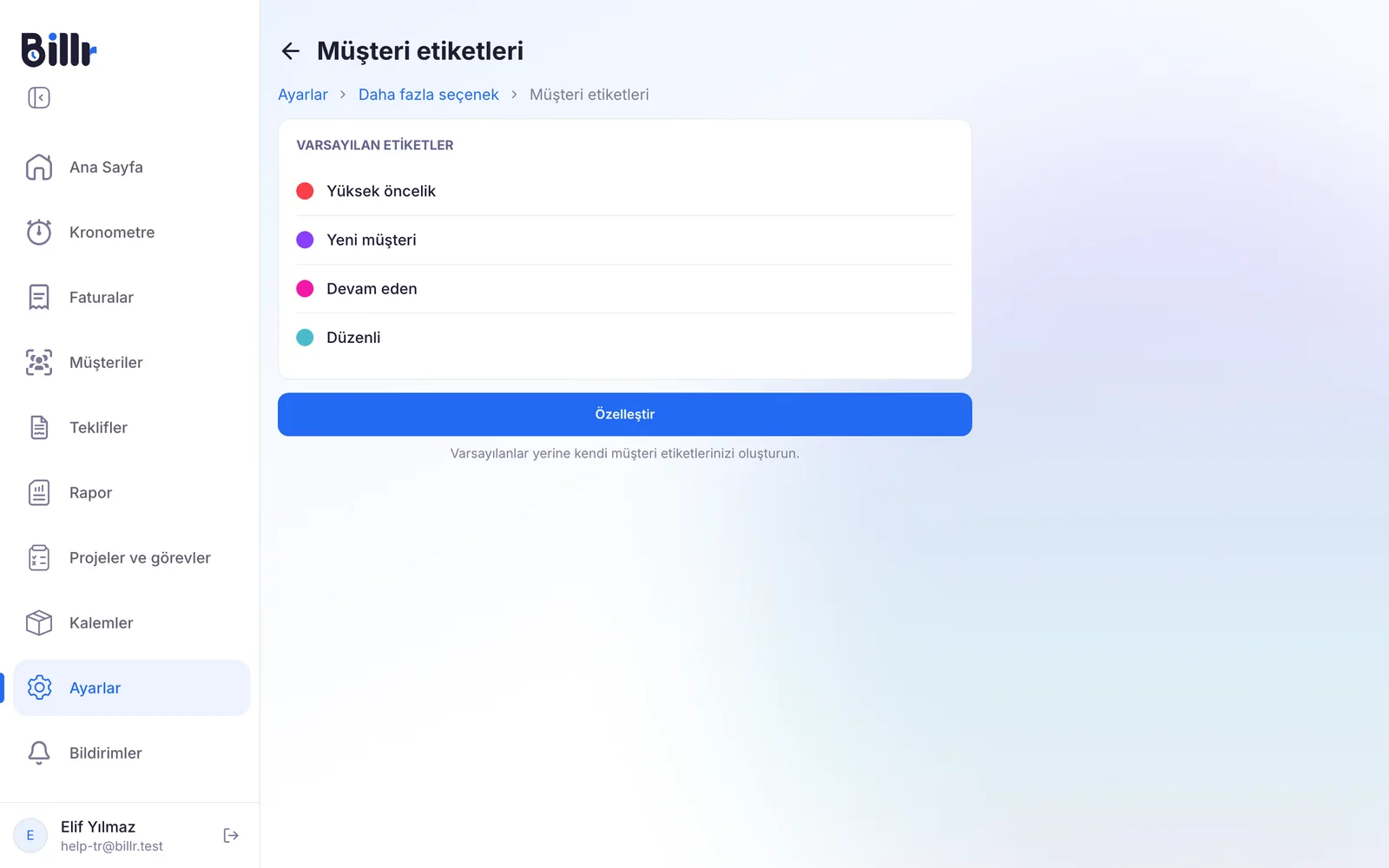
Müşterilerin kullandığı bir etiketi silmek istediğinizde Billr önce bu müşterileri başka bir etikete taşımanızı ister. Varsayılana dön varsayılan etiketleri geri getirir.
Bir müşterinin size borcunu görün
Listeden bir müşteriyi açın. Özet altında Takip edilen saatler, bu saatlerin Faturalanabilir tutar değeri ve sayıları ve tutarlarıyla birlikte Ödenmemiş faturalar görünür. Aynı ekrandan bu müşteri için kronometreyi başlatır, Yeni fatura oluşturur veya Proje ekle ile proje eklersiniz.
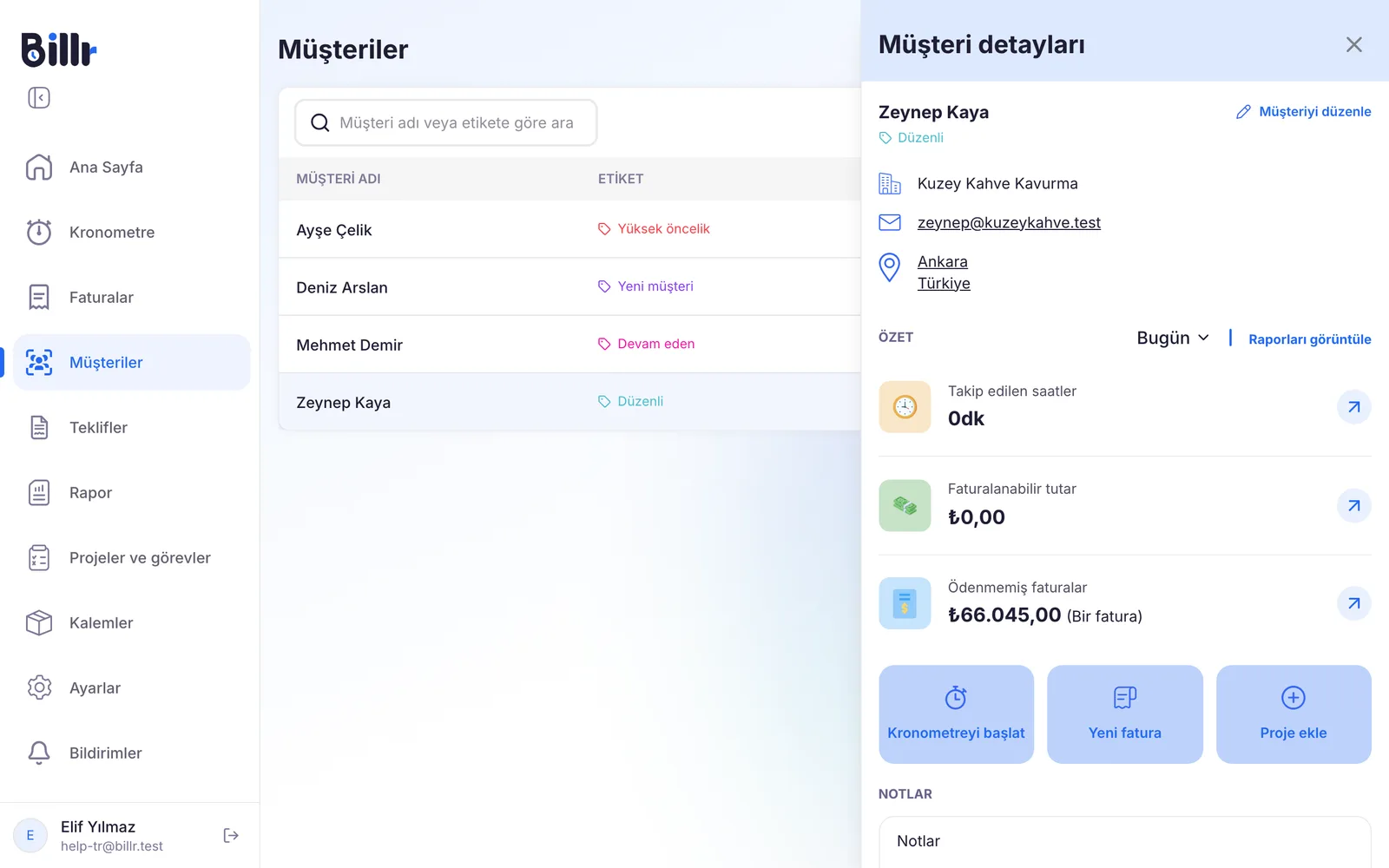
Kimin geride kaldığını görmek için müşteri listesini Bakiye, Toplam ödenen veya Toplam fatura ölçütüne göre sıralayın. Bir dönemin toplamları için Rapor ekranını kullanın.
Bir müşteriyi düzenleyin veya silin
Bilgileri değiştirmek için müşteriyi açın ve Müşteriyi düzenle seçeneğini seçin.
Aynı ekranda Müşteriyi sil seçeneğini de bulursunuz. Onaylamadan önce Billr, müşteriye bağlı kaç fatura, proje ve zaman kaydı olduğunu gösterir; bunlar müşterinin adını düz metin olarak korur. Müşteri Çöp kutusuna gider ve oradan 21 gün boyunca geri yükleyebilirsiniz.
Bir müşteri için işi düzenlemek isterseniz Projeleri ve görevleri takip edin rehberini okuyun.
Sıkça sorulan sorular
Bir müşteride neleri doldururum?
Müşteriler, Müşteri ekle'de yalnızca ad zorunludur. Faturaları e-postayla göndermek istiyorsanız bir e-posta adresi ekleyin, ayrıca Billr'in faturaya bastığı adresi ve vergi numarasını. Varsayılan saat ücreti zaman kayıtlarınızın kendiliğinden hesaplanmasını sağlar; etiket, puan ve notlar da listenizi düzenli tutmanıza yardım eder.
Müşteri etiketleri ne işe yarar?
Etiketler müşterilerinizi gruplar, örneğin iş türüne veya duruma göre, ve müşteri listesinde bunlarla arama ve filtreleme yapabilirsiniz. Billr hazır etiketlerle gelir; kendi renginizle kendi etiketlerinizi oluşturmak için Ayarlar, Daha fazla seçenek, Müşteri etiketleri altında Özelleştir'i seçin. Kullanımdaki bir etiketi silerken uygulama önce o müşterileri başka bir etikete taşımanızı ister.
Bir müşterinin bana ne kadar borcu olduğunu nerede görürüm?
Müşteriyi açın ve Özet bloğuna bakın: takip edilen saatler, faturalanabilir tutar ve ödenmemiş faturalar sayısı ve tutarıyla. Oradan ayrıca bir kronometre başlatır, fatura oluşturur ya da bu müşteri için proje eklersiniz. Müşteri listesinde Bakiye, Toplam ödenen veya Toplam fatura'ya göre sıralayarak kimin geride kaldığını görebilirsiniz.
Müşterilerimi başka bir araçtan aktarabilir miyim?
Hayır, Billr'de dosya içe aktarma yok. Müşterileri Müşteriler, Müşteri ekle'den elle eklersiniz. Yalnızca ad zorunlu, yani bir müşteriyi saniyeler içinde eklersiniz; adresi, vergi numarasını ve varsayılan saat ücretini sonradan, faturada gerektiğinde doldurursunuz.
Bir zaman kaydı hangi saat ücretini kullanır?
Projenin kendi ücreti varsa Billr onu alır, yoksa müşterinin varsayılan saat ücretini, o da yoksa sıfırı. Müşteri ücretini Müşteriler altında Varsayılan saat ücreti alanında, proje ücretini ise projenin kendisinde ayarlarsınız. Ücret her kayıtla birlikte saklanır, bu yüzden sonradan ücreti yükseltmek eski kayıtlarda kazandıklarınızı değiştirmez.