Je klanten beheren
Elke factuur, offerte en tijdregistratie in Billr hoort bij een klant. Voeg een klant één keer toe en Billr vult voortaan de naam, het adres en het uurtarief voor je in.
Bijgewerkt op

Een klant toevoegen
- Ga naar Klanten en kies Klant toevoegen. Dezelfde knop vind je onder Snelle acties op Home.
- Vul de Volledige naam in. Dat is het enige verplichte veld.
- Voeg een E-mailadres toe als je facturen en offertes naar deze klant wilt mailen. Met Toevoegen geef je een klant meer dan één adres of telefoonnummer.
- Vul de Bedrijfsnaam, het Btw-nummer en het adres in als je die op de factuur nodig hebt.
- Kies Klant opslaan.
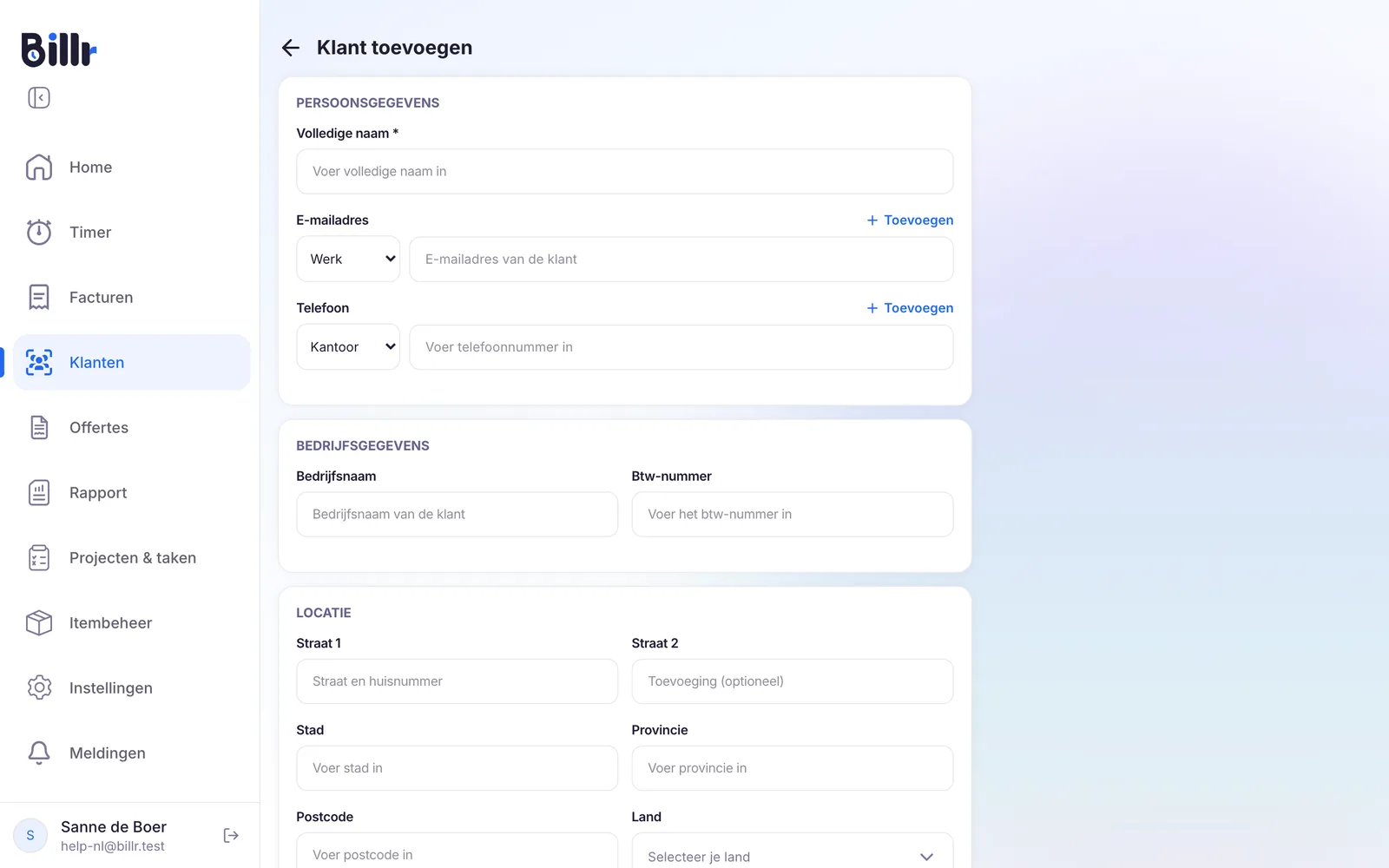
Verderop in het formulier stel je een Standaarduurtarief, een Klanttag, een Beoordeling en Notities in. Billr heeft geen bestandsimport, dus je voegt klanten één voor één toe.
Een standaarduurtarief instellen
Met een Standaarduurtarief krijgt elk uur dat je voor deze klant registreert vanzelf een waarde. Een project kan een eigen tarief hebben, en dat tarief gaat voor. Hoe dat bij de timer werkt, lees je in Tijd registreren met de timer.
Eigenaars en Beheerders zien bij de klant ook Betalingsherinneringen. Zet die uit voor een klant met een aparte afspraak, dan stuurt Billr die klant geen automatische betalingsherinneringen. Meer in Herinneringen en betalingsherinneringen.
Klanten groeperen met klanttags
Een klanttag groepeert je klanten, bijvoorbeeld op soort werk of op status. In de klantenlijst zoek en filter je op tag.
- Ga naar Instellingen, Meer opties en kies Klanttags.
- Billr begint met vier standaardtags. Wil je eigen tags, kies dan Aanpassen.
- Kies Tag toevoegen, geef de tag een naam en een kleur, en sla hem op.
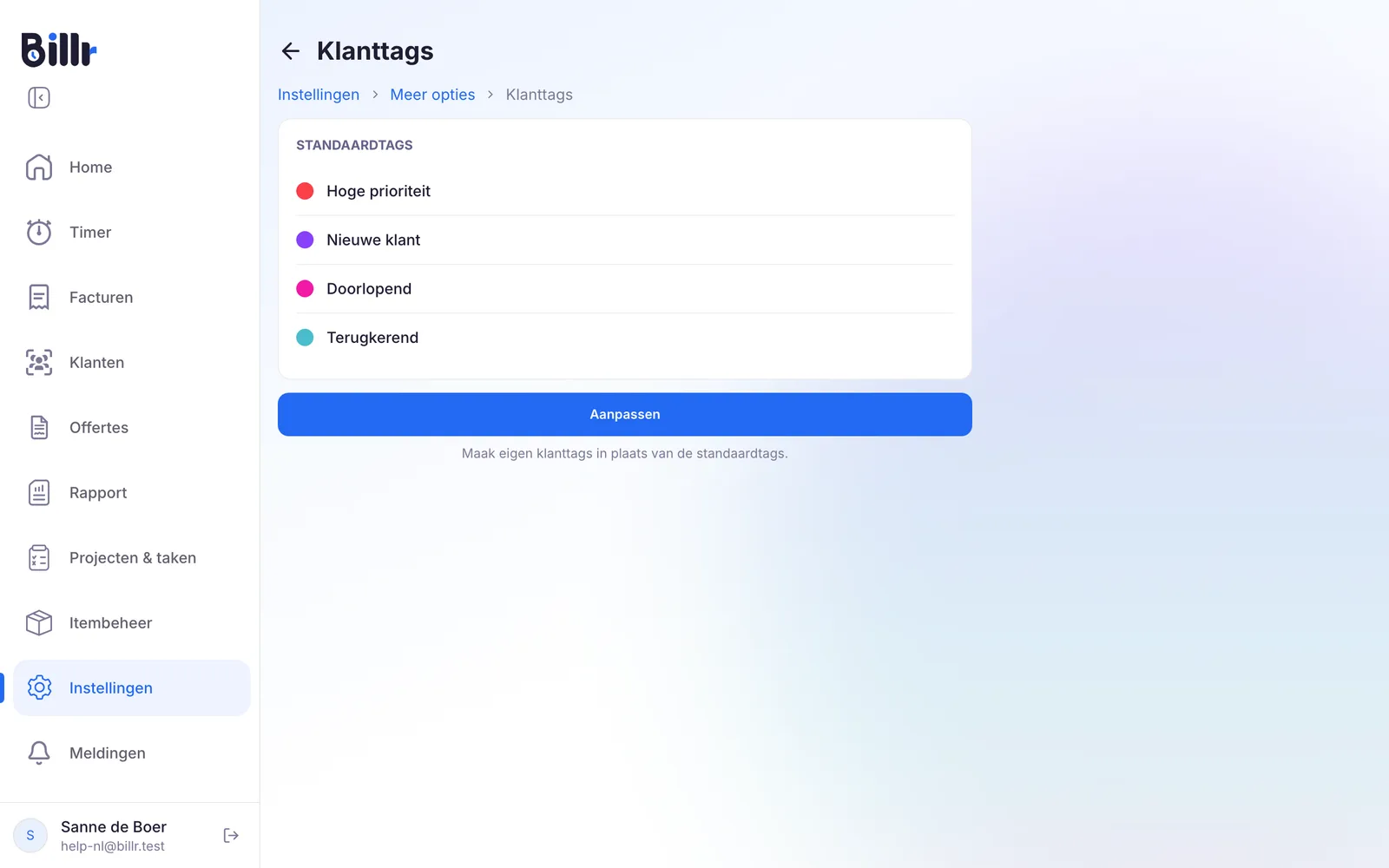
Verwijder je een tag die klanten gebruiken, dan vraagt Billr eerst om die klanten naar een andere tag te verplaatsen. Met Terug naar standaard krijg je de standaardtags terug.
Zien wat een klant nog moet betalen
Open een klant uit de lijst. Onder Overzicht zie je de Geregistreerde uren, het Factureerbaar bedrag van die uren en de Onbetaalde facturen, met aantal en bedrag. Vanaf hetzelfde scherm start je de timer voor deze klant, maak je een Nieuwe factuur of kies je Project toevoegen.
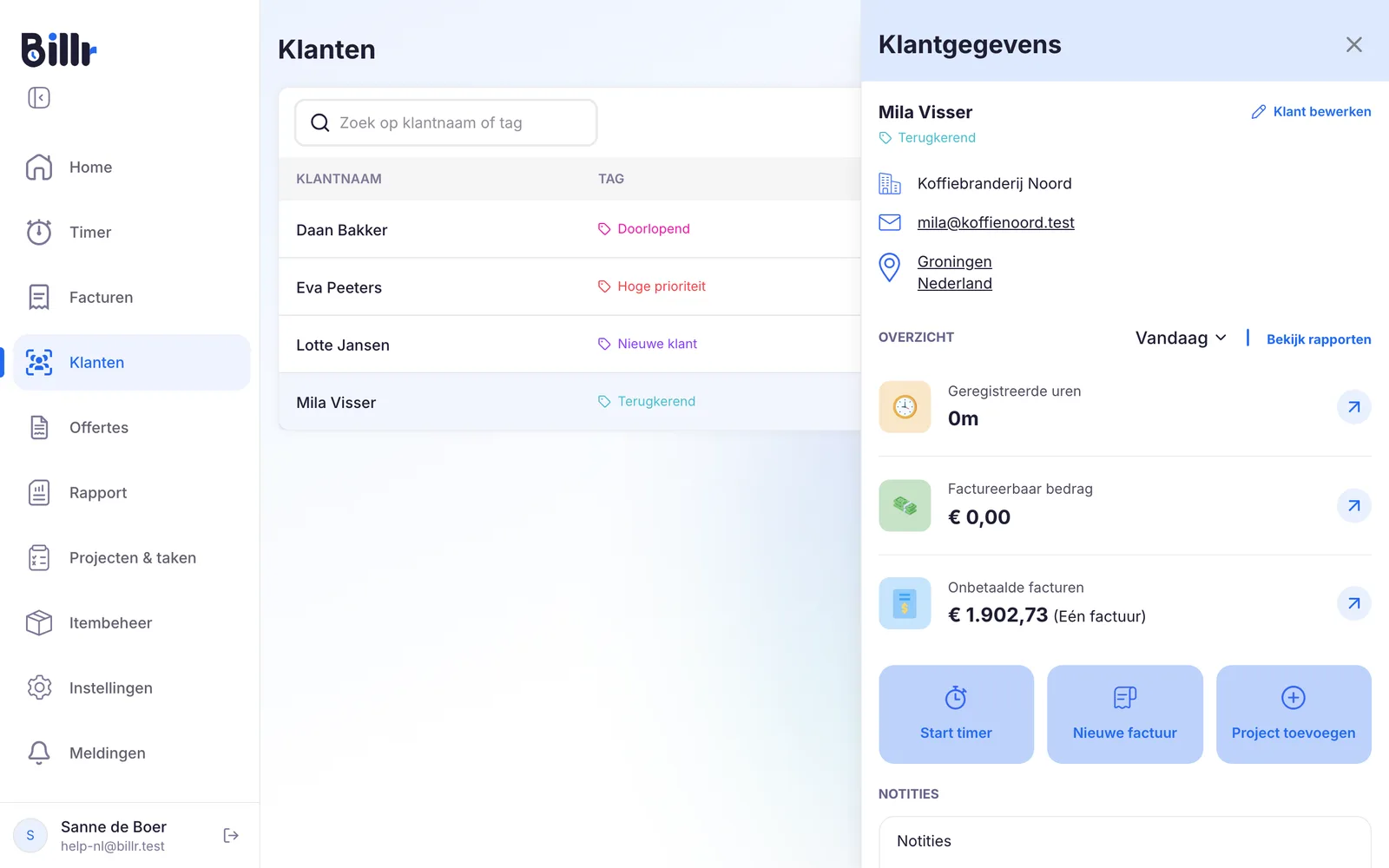
Wil je zien wie achterloopt, sorteer de klantenlijst dan op Openstaand saldo, Totaal betaald of Totaal facturen. Voor totalen over een periode gebruik je het Rapport.
Een klant bewerken of verwijderen
Open de klant en kies Klant bewerken om de gegevens aan te passen.
Op dat scherm vind je ook Klant verwijderen. Voordat je bevestigt, laat Billr zien hoeveel facturen, projecten en tijdregistraties aan de klant gekoppeld zijn; die houden de naam van de klant als platte tekst. De klant gaat naar de Prullenbak, waar je hem 21 dagen lang kunt terugzetten.
Wil je het werk voor een klant ordenen, lees dan Projecten en taken bijhouden.
Veelgestelde vragen
Wat vul ik in bij een klant?
Bij Klanten, Klant toevoegen is alleen de naam verplicht. Voeg een e-mailadres toe als je facturen wilt mailen, plus het adres en het btw-nummer, want die zet Billr op de factuur. Met een standaarduurtarief rekenen je tijdregistraties vanzelf mee, en met een tag, een beoordeling en notities houd je je lijst overzichtelijk.
Waar zijn klanttags voor?
Tags groeperen je klanten, bijvoorbeeld op soort werk of status, en je kunt je klantenlijst erop zoeken en filteren. Billr heeft standaardtags; kies Aanpassen via Instellingen, Meer opties, Klanttags om eigen tags met een eigen kleur te maken. Verwijder je een tag die in gebruik is, dan vraagt Billr eerst om die klanten aan een andere tag toe te wijzen.
Waar zie ik wat een klant nog moet betalen?
Open de klant en kijk naar het blok Overzicht: geregistreerde uren, factureerbaar bedrag en onbetaalde facturen met aantal en bedrag. Vanaf daar start je ook een timer, maak je een factuur of voeg je een project toe voor deze klant. In de klantenlijst sorteer je op Openstaand saldo, Totaal betaald of Totaal facturen om te zien wie achterloopt.
Kan ik mijn klanten uit een ander programma importeren?
Nee, Billr heeft geen bestandsimport. Je voegt klanten handmatig toe via Klanten, Klant toevoegen. Alleen de naam is verplicht, dus je zet een klant in een paar seconden neer en vult het adres, het btw-nummer en het standaarduurtarief later in, wanneer je ze op een factuur nodig hebt.
Welk uurtarief gebruikt een tijdregistratie?
Billr pakt het uurtarief van het project als dat er is, anders het standaarduurtarief van de klant, en anders nul. Het klanttarief stel je in bij Klanten onder Standaarduurtarief, het projecttarief op het project zelf. Het tarief wordt bij elke registratie bewaard, dus als je later je tarief verhoogt, verandert er niets aan wat je op oudere registraties al verdiend hebt.