Kunden verwalten
Jede Rechnung, jedes Angebot und jeder Zeiteintrag in Billr gehört zu einem Kunden. Leg einen Kunden einmal an, und Billr trägt ab dann Name, Adresse und Stundensatz für dich ein.
Aktualisiert

Einen Kunden anlegen
- Geh zu Kunden und wähle Kunden hinzufügen. Denselben Knopf findest du unter Schnellaktionen auf der Startseite.
- Fülle den Vollständiger Name aus. Das ist das einzige Pflichtfeld.
- Füge eine E-Mail-Adresse hinzu, wenn du diesem Kunden Rechnungen und Angebote mailen willst. Mit Hinzufügen gibst du einem Kunden mehr als eine Adresse oder Telefonnummer.
- Fülle Unternehmensname, Steuernummer und die Adresse aus, wenn du sie auf der Rechnung brauchst.
- Wähle Kunde speichern.
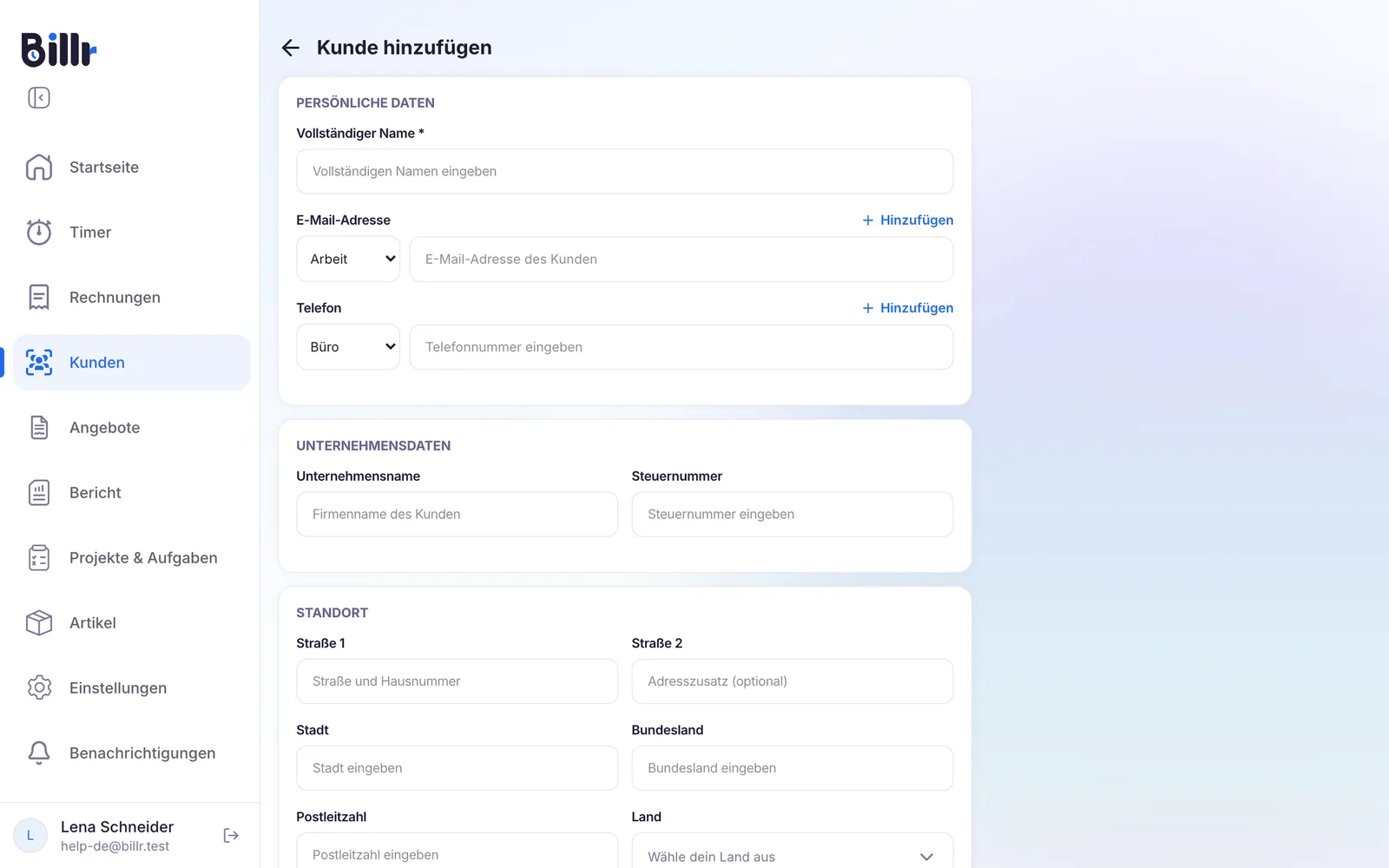
Weiter unten im Formular setzt du einen Standard-Stundensatz, einen Kunden-Tag, eine Bewertung und Notizen. Billr hat keinen Dateiimport, du legst Kunden also einzeln an.
Einen Standard-Stundensatz setzen
Mit einem Standard-Stundensatz bekommt jede Stunde, die du für diesen Kunden erfasst, einen Wert, ohne dass du ihn eintippst. Ein Projekt kann einen eigenen Satz haben, und der geht vor. Wie das beim Timer funktioniert, steht in Zeit erfassen mit dem Timer.
Inhaber und Administratoren sehen beim Kunden außerdem Zahlungserinnerungen. Schalte sie für einen Kunden mit einer besonderen Vereinbarung aus, und Billr schickt diesem Kunden keine automatischen Zahlungserinnerungen. Mehr dazu in Erinnerungen und Zahlungserinnerungen.
Kunden mit Tags gruppieren
Ein Kunden-Tag gruppiert deine Kunden, zum Beispiel nach Art der Arbeit oder nach Status. In der Kundenliste suchst und filterst du nach Tag.
- Geh zu Einstellungen, Weitere Optionen und wähle Kunden-Tags.
- Billr startet mit 4 Standard-Tags. Für eigene wähle Anpassen.
- Wähle Tag hinzufügen, gib dem Tag einen Namen und eine Farbe und speichere ihn.
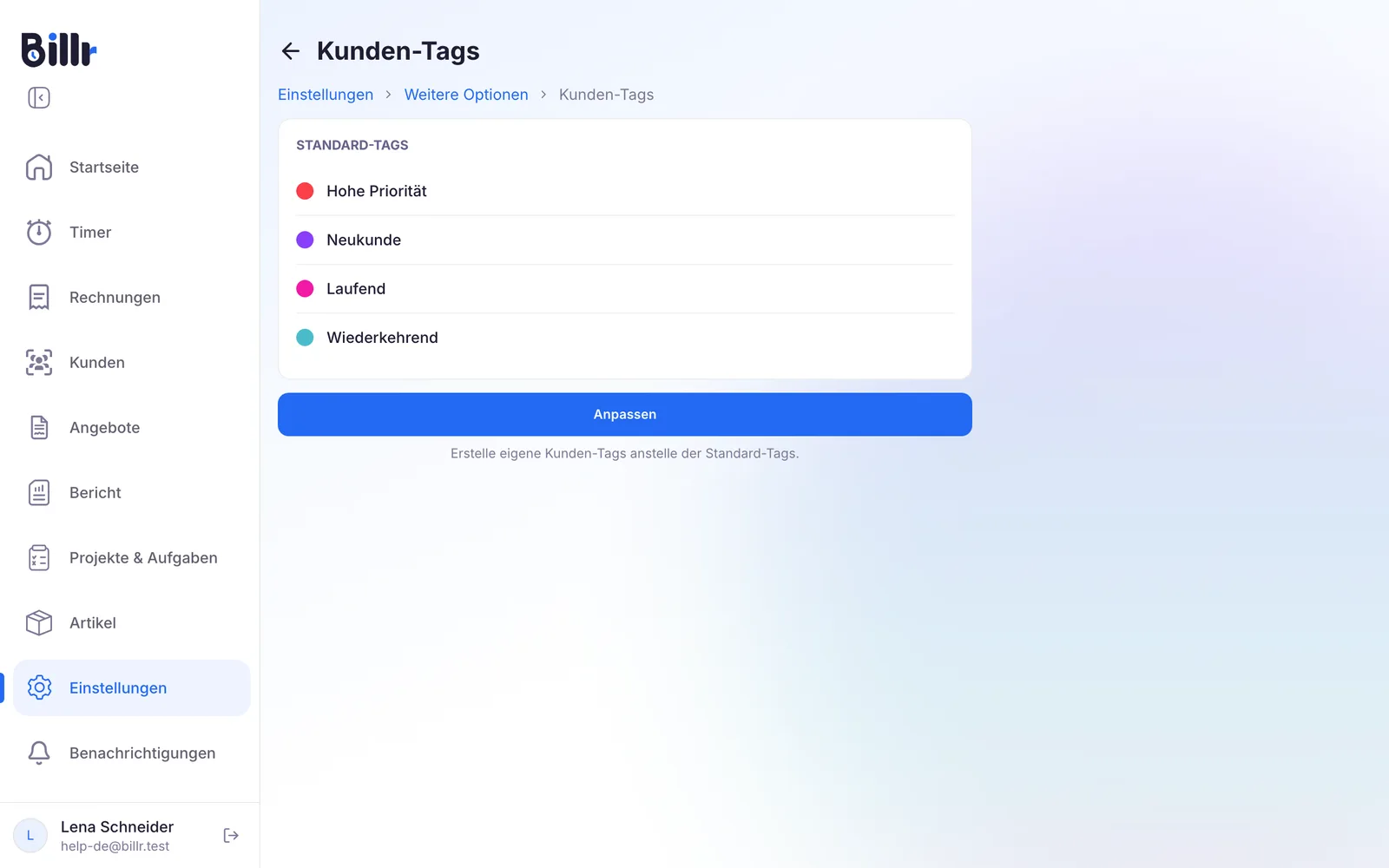
Löschst du einen Kunden-Tag, den Kunden benutzen, bittet Billr dich, diese Kunden zuerst einem anderen Tag zuzuordnen. Zurück zum Standard holt die Standard-Tags zurück.
Sehen, was ein Kunde dir schuldet
Öffne einen Kunden aus der Liste. Unter Übersicht siehst du die Erfasste Stunden, den Abrechenbarer Betrag dieser Stunden und die Unbezahlte Rechnungen, mit Anzahl und Betrag. Vom selben Bildschirm aus startest du den Timer für diesen Kunden, erstellst eine Neue Rechnung oder wählst Projekt hinzufügen.
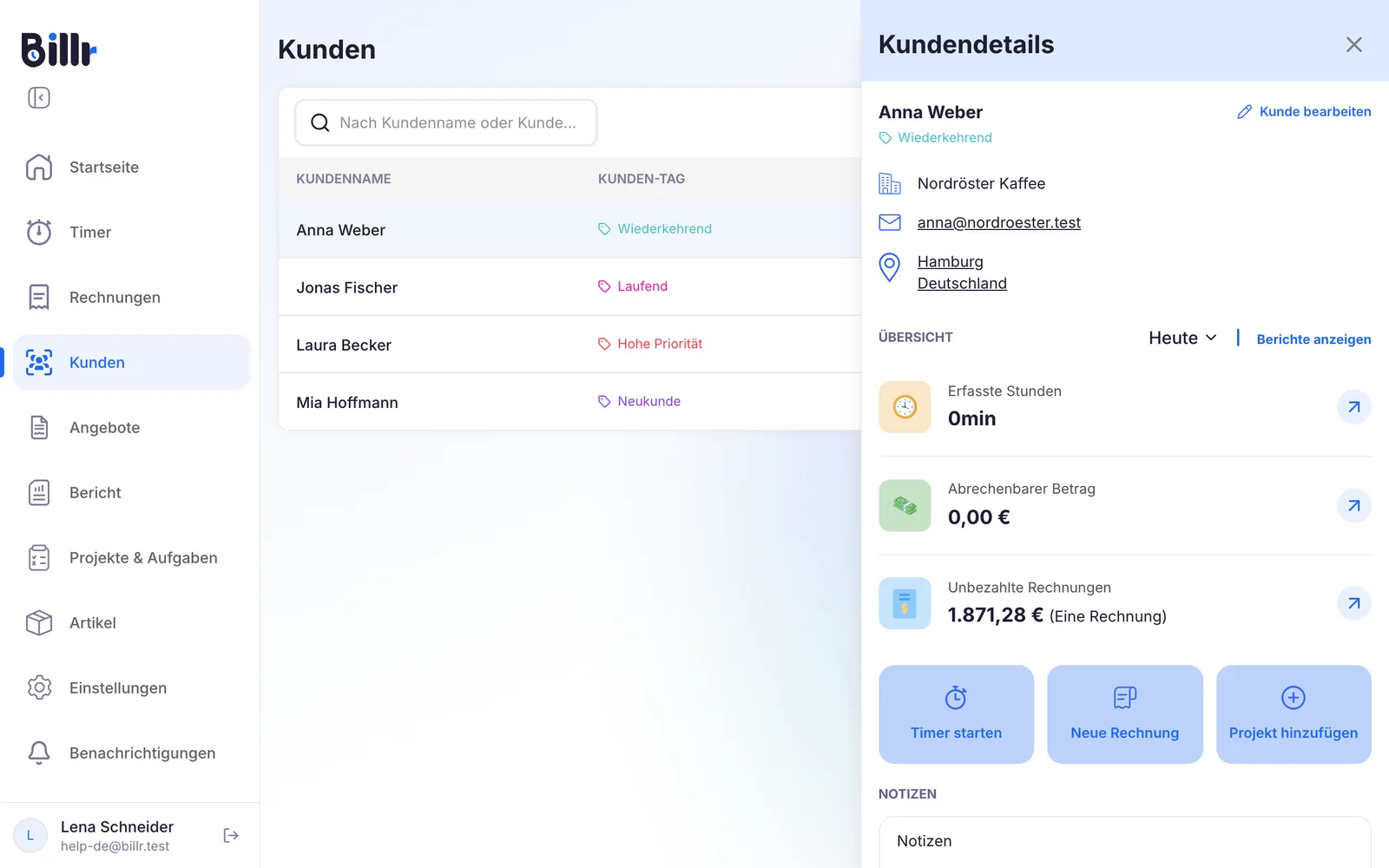
Um zu sehen, wer im Rückstand ist, sortiere die Kundenliste nach Offener Saldo, Gesamt bezahlt oder Gesamt abgerechnet. Für Summen über einen Zeitraum nutze den Bericht.
Einen Kunden bearbeiten oder löschen
Öffne den Kunden und wähle Kunde bearbeiten, um die Angaben zu ändern.
Auf diesem Bildschirm findest du auch Kunde löschen. Bevor du bestätigst, zeigt Billr, wie viele Rechnungen, Projekte und Zeiteinträge mit dem Kunden verknüpft sind; sie behalten den Namen des Kunden als einfachen Text. Der Kunde landet im Papierkorb, wo du ihn 21 Tage lang wiederherstellen kannst.
Wie du die Arbeit für einen Kunden ordnest, liest du in Projekte und Aufgaben verfolgen.
Häufige Fragen
Was trage ich bei einem Kunden ein?
Unter Kunden, Kunden hinzufügen ist nur der Name Pflicht. Ergänze eine E-Mail-Adresse, wenn du Rechnungen mailen willst, dazu Adresse und Steuernummer, die Billr auf die Rechnung druckt. Ein Standard-Stundensatz lässt deine Zeiteinträge von selbst rechnen, und ein Tag, eine Bewertung und Notizen halten deine Liste übersichtlich.
Wofür sind Kunden-Tags da?
Tags gruppieren deine Kunden, zum Beispiel nach Art der Arbeit oder nach Status, und du kannst die Kundenliste danach durchsuchen und filtern. Billr bringt Standard-Tags mit; wähle Anpassen unter Einstellungen, Weitere Optionen, Kunden-Tags, um eigene mit einer Farbe deiner Wahl anzulegen. Löschst du ein Tag, das in Gebrauch ist, bittet dich die App, diese Kunden vorher einem anderen Tag zuzuordnen.
Wo sehe ich, was ein Kunde mir schuldet?
Öffne den Kunden und schau auf den Block Übersicht: erfasste Stunden, abrechenbarer Betrag und unbezahlte Rechnungen mit Anzahl und Betrag. Von dort startest du auch einen Timer, erstellst eine Rechnung oder legst ein Projekt für diesen Kunden an. In der Kundenliste kannst du nach Offener Saldo, Gesamt bezahlt oder Gesamt Rechnungen sortieren, um zu sehen, wer hinterherhinkt.
Kann ich meine Kunden aus einem anderen Programm importieren?
Nein, Billr hat keinen Dateiimport. Kunden legst du von Hand an unter Kunden, Kunden hinzufügen. Nur der Name ist Pflicht, du hast einen Kunden also in Sekunden angelegt und trägst Adresse, Steuernummer und Standard-Stundensatz später nach, wenn du sie auf einer Rechnung brauchst.
Welchen Stundensatz nimmt ein Zeiteintrag?
Billr nimmt den Projektsatz, wenn das Projekt einen hat, sonst den Standard-Stundensatz des Kunden, sonst null. Den Kundensatz stellst du unter Kunden bei Standard-Stundensatz ein, den Projektsatz am Projekt selbst. Der Satz wird bei jedem Eintrag mitgespeichert, eine spätere Erhöhung schreibt also nicht um, was du an älteren Einträgen schon verdient hast.