अपने क्लाइंट प्रबंधित करें
Billr में हर इनवॉइस, कोटेशन और समय प्रविष्टि किसी क्लाइंट की होती है। क्लाइंट को एक बार जोड़ें, और उसके बाद Billr नाम, पता और प्रति घंटा दर आपके लिए भर देता है।
अपडेट किया गया

क्लाइंट जोड़ें
- क्लाइंट पर जाएँ और क्लाइंट जोड़ें चुनें। यही बटन होम पर त्वरित क्रियाएँ में भी है।
- पूरा नाम भरें। यही एकमात्र ज़रूरी फ़ील्ड है।
- अगर आप इस क्लाइंट को इनवॉइस और कोटेशन ईमेल करना चाहते हैं, तो ईमेल पता जोड़ें। जोड़ें से आप किसी क्लाइंट को एक से ज़्यादा पता या फ़ोन नंबर दे सकते हैं।
- जब इनवॉइस पर ज़रूरत हो, तो कंपनी का नाम, कर पहचान संख्या और पता भरें।
- क्लाइंट सहेजें चुनें।
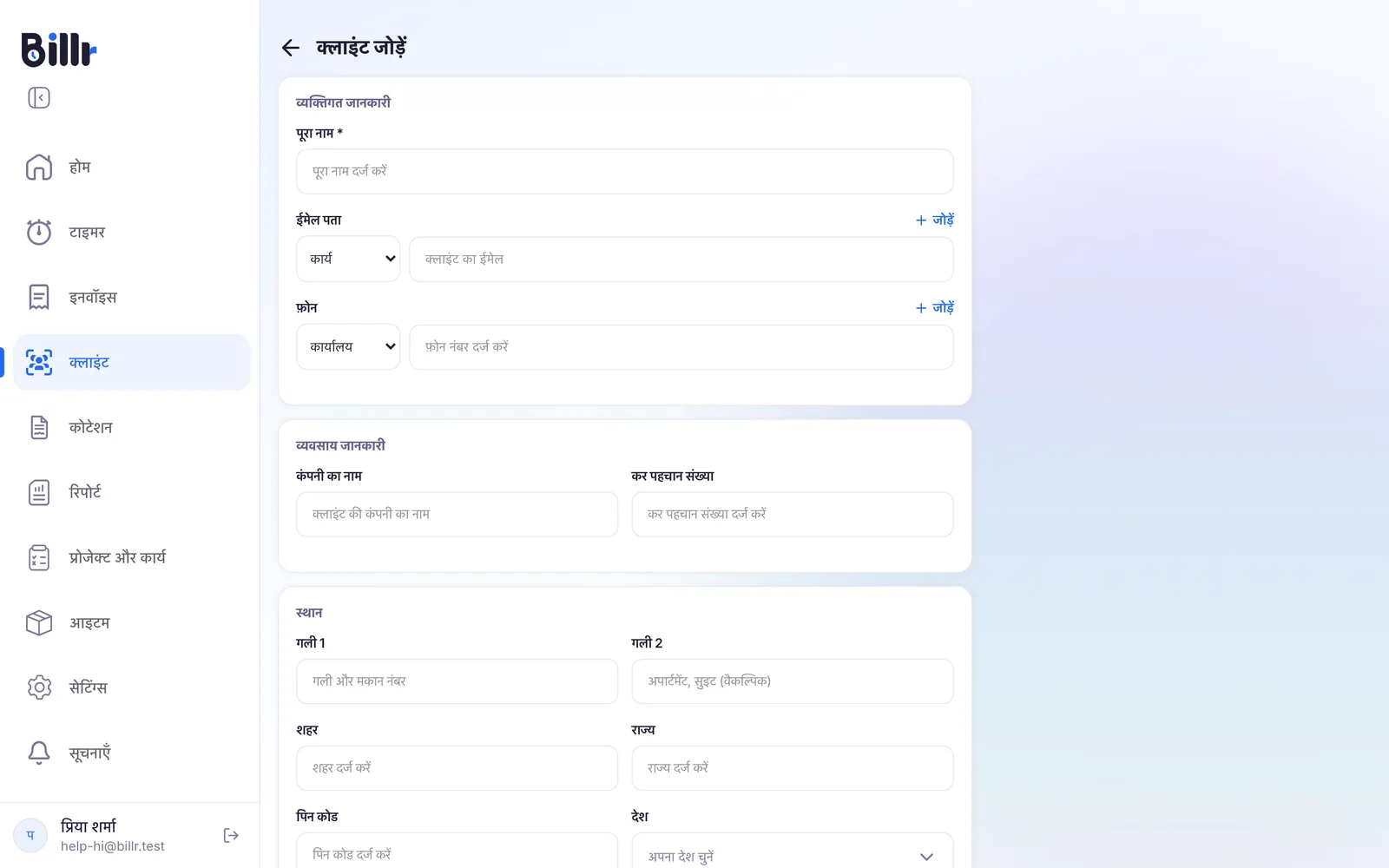
फ़ॉर्म में नीचे आप डिफ़ॉल्ट प्रति घंटा दर, क्लाइंट टैग, रेटिंग और नोट्स सेट करते हैं। Billr में फ़ाइल से इम्पोर्ट नहीं है, इसलिए आप क्लाइंट एक-एक करके जोड़ते हैं।
डिफ़ॉल्ट प्रति घंटा दर सेट करें
डिफ़ॉल्ट प्रति घंटा दर के साथ, इस क्लाइंट के लिए आपके ट्रैक किए गए हर घंटे का मूल्य अपने आप लग जाता है, बिना टाइप किए। किसी प्रोजेक्ट की अपनी दर हो सकती है, और वह दर पहले लागू होती है। टाइमर पर यह कैसे काम करता है, यह टाइमर से अपना समय ट्रैक करें में है।
मालिक और प्रशासक क्लाइंट पर भुगतान रिमाइंडर भी देखते हैं। किसी ख़ास व्यवस्था वाले क्लाइंट के लिए इसे बंद करें, तो Billr उस क्लाइंट को कोई स्वचालित भुगतान रिमाइंडर नहीं भेजता। ज़्यादा जानकारी रिमाइंडर और भुगतान रिमाइंडर में है।
टैग से क्लाइंटों को समूहों में रखें
टैग आपके क्लाइंटों को समूहों में रखता है, जैसे काम के प्रकार या स्थिति के अनुसार। क्लाइंट सूची में आप टैग से खोजते और फ़िल्टर करते हैं।
- सेटिंग्स, अधिक विकल्प पर जाएँ और क्लाइंट टैग चुनें।
- Billr चार डिफ़ॉल्ट टैग के साथ शुरू होता है। अपने टैग बनाने के लिए अनुकूलित करें चुनें।
- टैग जोड़ें चुनें, टैग को नाम और रंग दें, और उसे सहेजें।
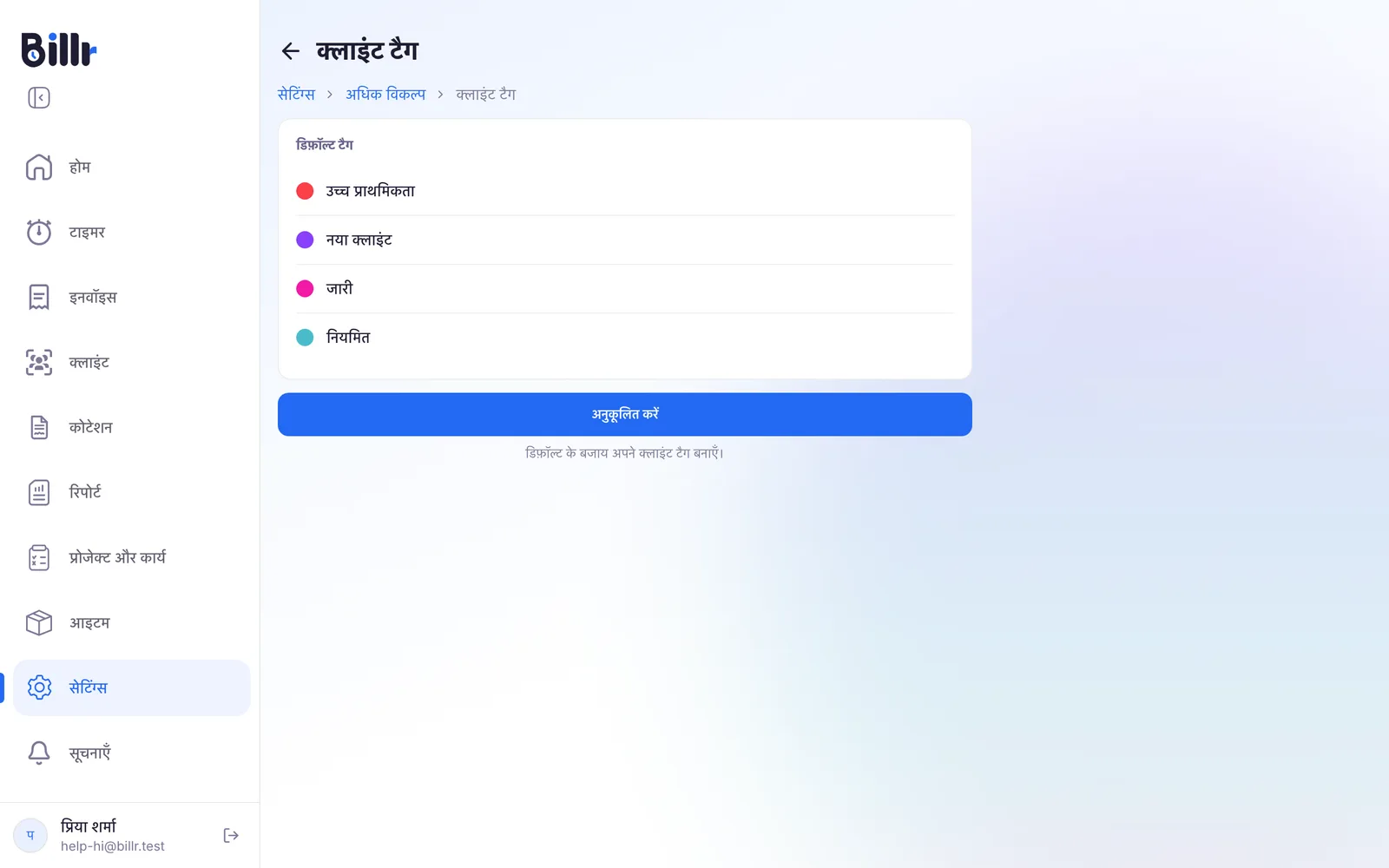
जिस टैग को क्लाइंट इस्तेमाल कर रहे हैं, उसे हटाने पर Billr पहले उन क्लाइंटों को किसी दूसरे टैग पर ले जाने को कहता है। डिफ़ॉल्ट पर वापस जाएँ डिफ़ॉल्ट टैग वापस लाता है।
देखें कि क्लाइंट पर आपका कितना बाकी है
सूची से कोई क्लाइंट खोलें। सारांश में आप ट्रैक किए गए घंटे, उन घंटों की बिल योग्य राशि और भुगतान बाकी इनवॉइस देखते हैं, उनकी संख्या और राशि के साथ। इसी स्क्रीन से आप इस क्लाइंट के लिए टाइमर शुरू करते हैं, नया इनवॉइस बनाते हैं या प्रोजेक्ट जोड़ें चुनते हैं।
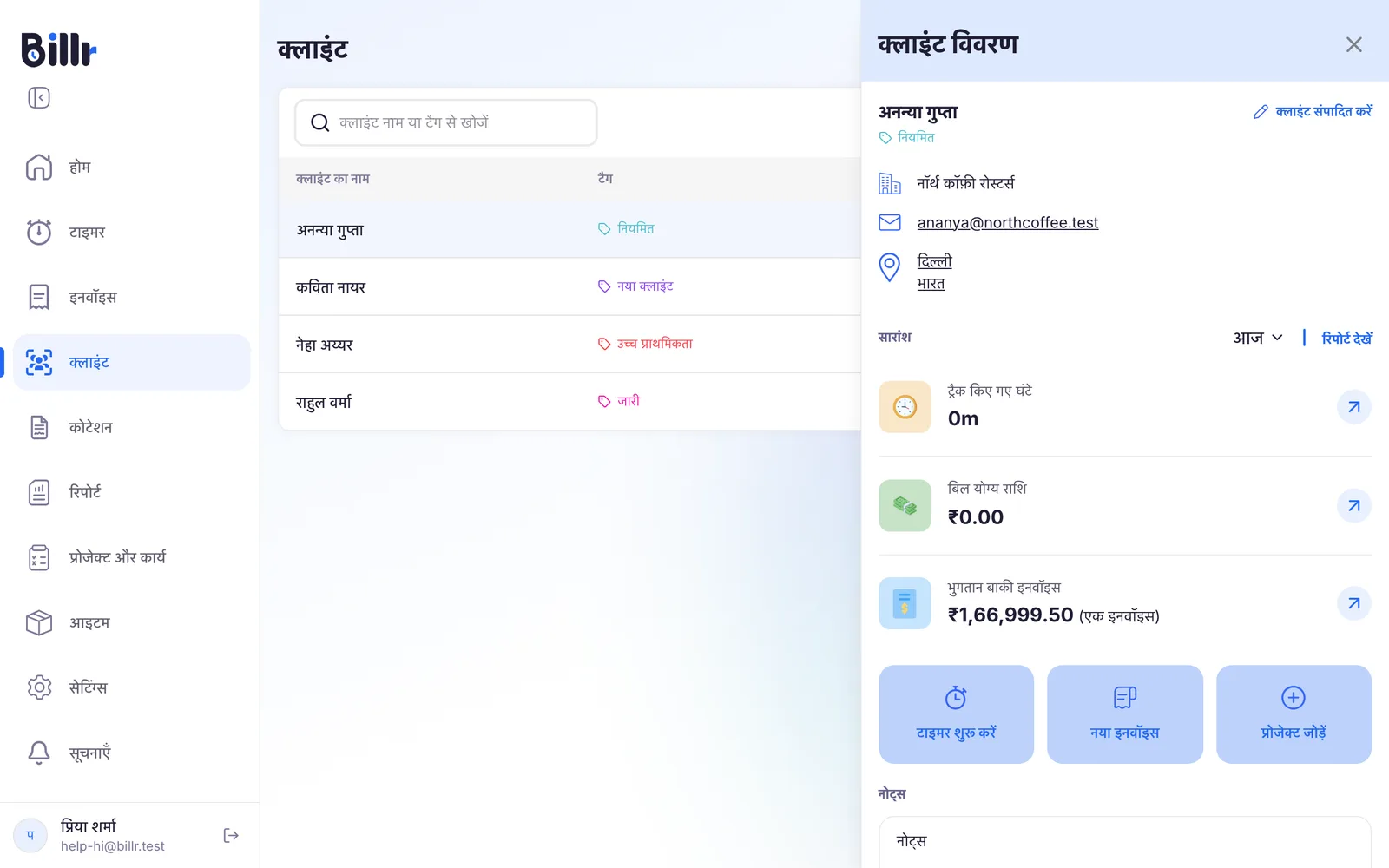
यह देखने के लिए कि किसका भुगतान पीछे है, क्लाइंट सूची को बकाया शेष, कुल भुगतान या कुल इनवॉइस से क्रमबद्ध करें। किसी अवधि के कुल योग के लिए रिपोर्ट का इस्तेमाल करें।
क्लाइंट संपादित करें या हटाएँ
क्लाइंट खोलें और जानकारी बदलने के लिए क्लाइंट संपादित करें चुनें।
उसी स्क्रीन पर आपको क्लाइंट हटाएँ भी मिलता है। पुष्टि करने से पहले Billr दिखाता है कि कितने इनवॉइस, प्रोजेक्ट और समय प्रविष्टियाँ इस क्लाइंट से जुड़ी हैं; उन पर क्लाइंट का नाम सादे पाठ के रूप में बना रहता है। क्लाइंट कूड़ेदान में जाता है, जहाँ से आप उसे 21 दिन तक वापस ला सकते हैं।
किसी क्लाइंट का काम व्यवस्थित करने के लिए प्रोजेक्ट और कार्य ट्रैक करें पढ़ें।
अक्सर पूछे जाने वाले सवाल
क्लाइंट में मैं क्या भरूँ?
क्लाइंट, क्लाइंट जोड़ें में सिर्फ़ नाम ज़रूरी है। अगर आप इनवॉइस ईमेल करना चाहते हैं तो ईमेल पता जोड़ें, साथ में पता और टैक्स नंबर, जिन्हें Billr इनवॉइस पर छापता है। डिफ़ॉल्ट प्रति घंटा दर से आपकी समय प्रविष्टियाँ अपने आप गिनती हैं, और टैग, रेटिंग और नोट्स से आपकी सूची व्यवस्थित रहती है।
क्लाइंट टैग किस लिए होते हैं?
टैग आपके क्लाइंट को समूह में रखते हैं, जैसे काम के प्रकार या स्थिति के हिसाब से, और आप क्लाइंट सूची को उनसे खोज और फ़िल्टर कर सकते हैं। Billr में डिफ़ॉल्ट टैग आते हैं; अपने रंग के साथ अपने टैग बनाने के लिए सेटिंग्स, अधिक विकल्प, क्लाइंट टैग में अनुकूलित करें चुनें। इस्तेमाल में चल रहे टैग को हटाने पर ऐप पहले उन क्लाइंट को किसी और टैग पर ले जाने को कहता है।
क्लाइंट पर मेरा कितना बकाया है, यह कहाँ दिखता है?
क्लाइंट खोलें और सारांश ब्लॉक देखें: ट्रैक किए गए घंटे, बिल योग्य राशि, और भुगतान बाकी इनवॉइस उनकी संख्या और रकम के साथ। वहीं से आप टाइमर भी शुरू करते हैं, इनवॉइस बनाते हैं या इस क्लाइंट के लिए प्रोजेक्ट जोड़ते हैं। क्लाइंट सूची में आप बकाया शेष, कुल भुगतान या कुल इनवॉइस से क्रमबद्ध कर सकते हैं और देख सकते हैं कि कौन पीछे चल रहा है।
क्या मैं दूसरे टूल से अपने क्लाइंट आयात कर सकता हूँ?
नहीं, Billr में फ़ाइल आयात नहीं है। क्लाइंट आप क्लाइंट, क्लाइंट जोड़ें से हाथ से जोड़ते हैं। सिर्फ़ नाम ज़रूरी है, इसलिए क्लाइंट कुछ सेकंड में बन जाता है और पता, टैक्स नंबर और डिफ़ॉल्ट प्रति घंटा दर आप बाद में भर सकते हैं, जब वे इनवॉइस पर चाहिए हों।
समय प्रविष्टि कौन सी प्रति घंटा दर लेती है?
अगर प्रोजेक्ट की अपनी दर है तो Billr वही लेता है, नहीं तो क्लाइंट की डिफ़ॉल्ट प्रति घंटा दर, और वह भी न हो तो शून्य। क्लाइंट की दर आप क्लाइंट में डिफ़ॉल्ट प्रति घंटा दर पर सेट करते हैं, और प्रोजेक्ट की दर प्रोजेक्ट पर ही। दर हर प्रविष्टि के साथ सहेजी जाती है, इसलिए बाद में दर बढ़ाने से पुरानी प्रविष्टियों की बिल योग्य राशि नहीं बदलती।