प्रोजेक्ट और कार्य ट्रैक करें
प्रोजेक्ट वह काम एक साथ रखता है जो आप एक क्लाइंट के लिए करते हैं। Billr में प्रोजेक्ट और कार्य ट्रैक करें, ताकि आप कार्य-दर-कार्य देख सकें कि आपने कितने घंटे और बजट का कितना हिस्सा इस्तेमाल किया है।
अपडेट किया गया
प्रोजेक्ट बनाएँ
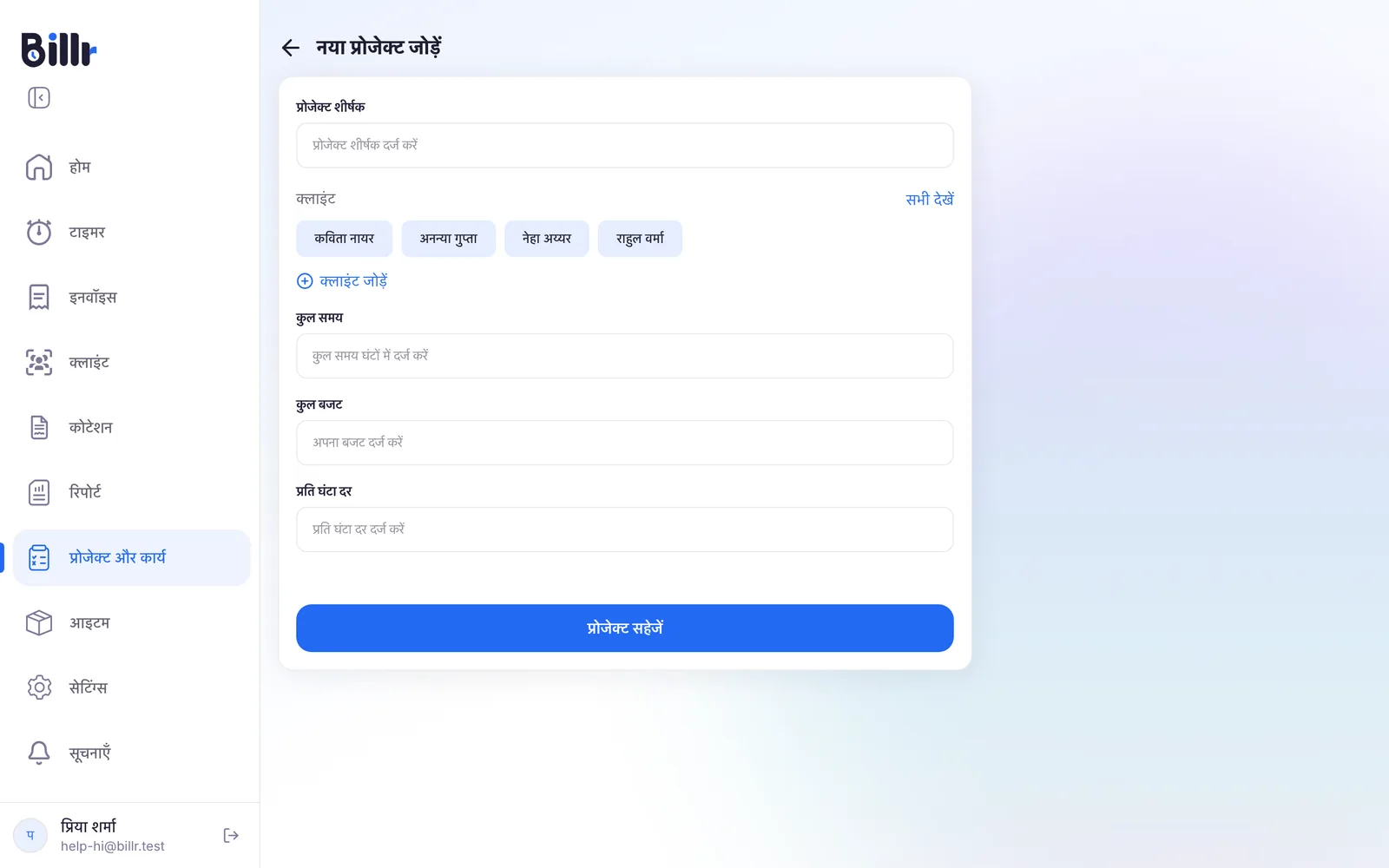
- प्रोजेक्ट और कार्य पर जाएँ और प्रोजेक्ट जोड़ें चुनें।
- प्रोजेक्ट शीर्षक डालें। Billr को बस इतना ही चाहिए।
- क्लाइंट में क्लाइंट चुनें, या क्लाइंट जोड़ें से नया बनाएँ।
- अगर आपके पास हों, तो अनुमानित कुल समय घंटों में, कुल बजट और प्रति घंटा दर भरें।
- प्रोजेक्ट सहेजें चुनें।
इस प्रोजेक्ट की हर समय प्रविष्टि पर प्रोजेक्ट की दर क्लाइंट की डिफ़ॉल्ट प्रति घंटा दर से पहले लागू होती है। मुफ़्त प्लान पर आपके पास 1 सक्रिय प्रोजेक्ट है, Starter पर 3, और Pro से कोई सीमा नहीं।
घंटों और बजट पर नज़र रखें
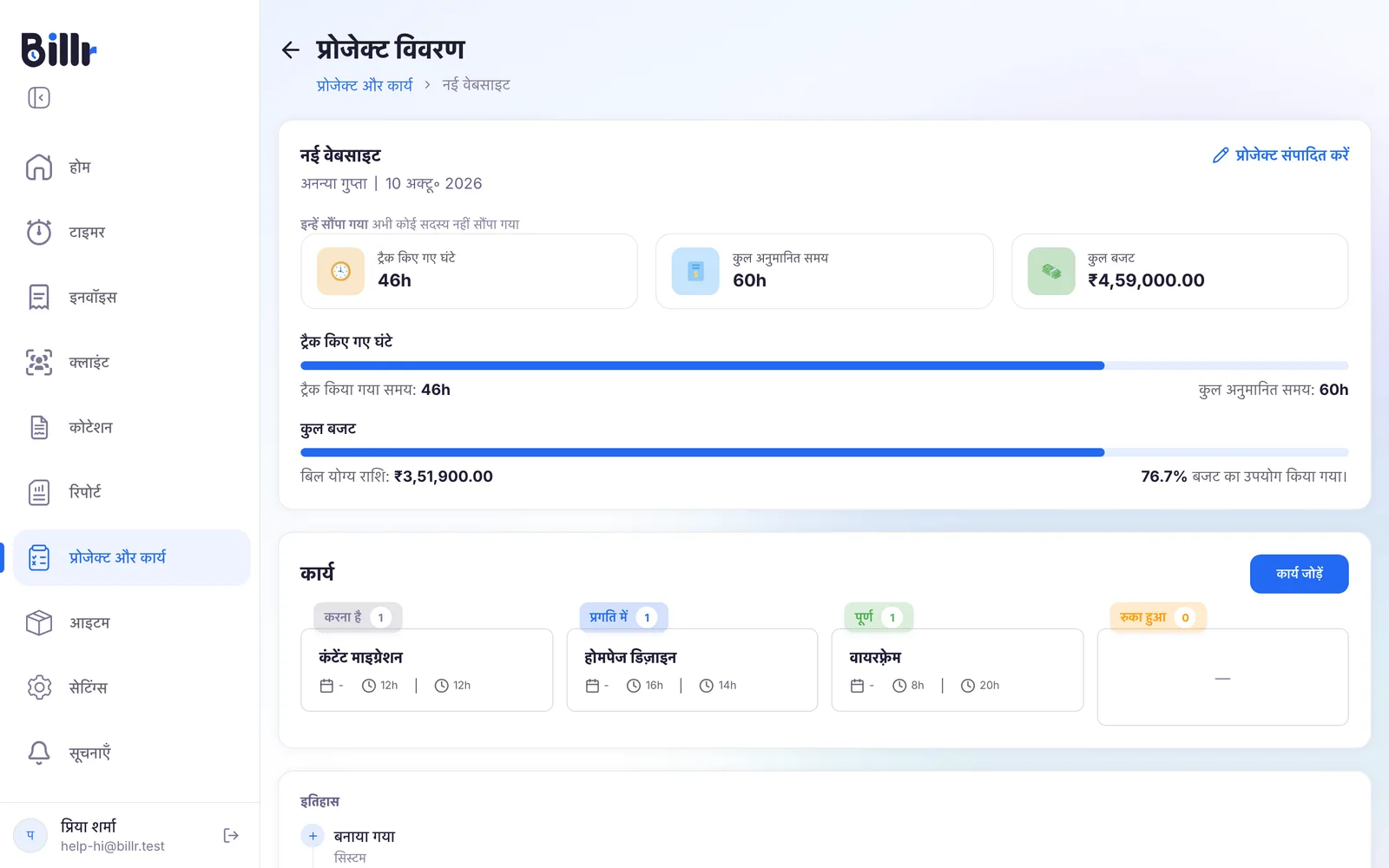
किसी प्रोजेक्ट का प्रोजेक्ट विवरण देखने के लिए उसे खोलें। सबसे ऊपर आप ट्रैक किए गए घंटे, कुल अनुमानित समय और कुल बजट देखते हैं। नीचे की दो पट्टियाँ इनकी तुलना करती हैं:
- ट्रैक किए गए घंटे आपके अनुमानित समय के मुकाबले ट्रैक किया गया समय दिखाता है।
- कुल बजट इस प्रोजेक्ट की सभी समय प्रविष्टियों की बिल योग्य राशि जोड़ता है और दिखाता है कि आपने बजट का कितना हिस्सा इस्तेमाल किया है।
दोनों वह दर इस्तेमाल करते हैं जो हर घंटा ट्रैक होते समय लागू थी, इसलिए बाद में दर बदलने से पिछला काम दोबारा नहीं लिखा जाता। प्रोजेक्ट बदलने के लिए प्रोजेक्ट संपादित करें चुनें।
काम को कार्यों में बाँटें
कार्य में प्रोजेक्ट के कार्य स्थिति के अनुसार समूहित होते हैं।
- कार्य जोड़ें चुनें।
- कार्य शीर्षक डालें, फिर चाहें तो स्थिति चुनें और अनुमानित समय और नियत तारीख भरें।
- कार्य सहेजें चुनें।
प्रोजेक्ट की अपनी स्थिति उसके कार्यों से तय होती है:
| प्रोजेक्ट की स्थिति | कब |
|---|---|
| शुरू नहीं हुआ | प्रोजेक्ट में अभी कोई कार्य नहीं है, या उसका कोई कार्य शुरू नहीं हुआ। |
| प्रगति में | कम से कम एक कार्य प्रगति में है, या कुछ कार्य पूरे हैं जबकि दूसरे शुरू नहीं हुए। |
| पूर्ण | हर कार्य पूर्ण श्रेणी की किसी स्थिति में है। |
किसी कार्य पर समय दर्ज करें
- कार्य खोलें और समय दर्ज करें चुनें।
- टाइमर इस कार्य को पहले से चुने हुए खुलता है। घंटे हाथ से डालें, या टाइमर पर जाकर उसे शुरू करें।
हर प्रविष्टि कार्य पर दर्ज किए गए समय में दिखती है। कार्य से आप नया इनवॉइस भी चुन सकते हैं, ताकि क्लाइंट का सारा खुला काम नहीं, केवल इस कार्य के घंटे इनवॉइस हों। घंटे पंक्तियाँ कैसे बनते हैं, यह इनवॉइस बनाएँ और भेजें में है।
अपनी कार्य स्थितियाँ इस्तेमाल करें
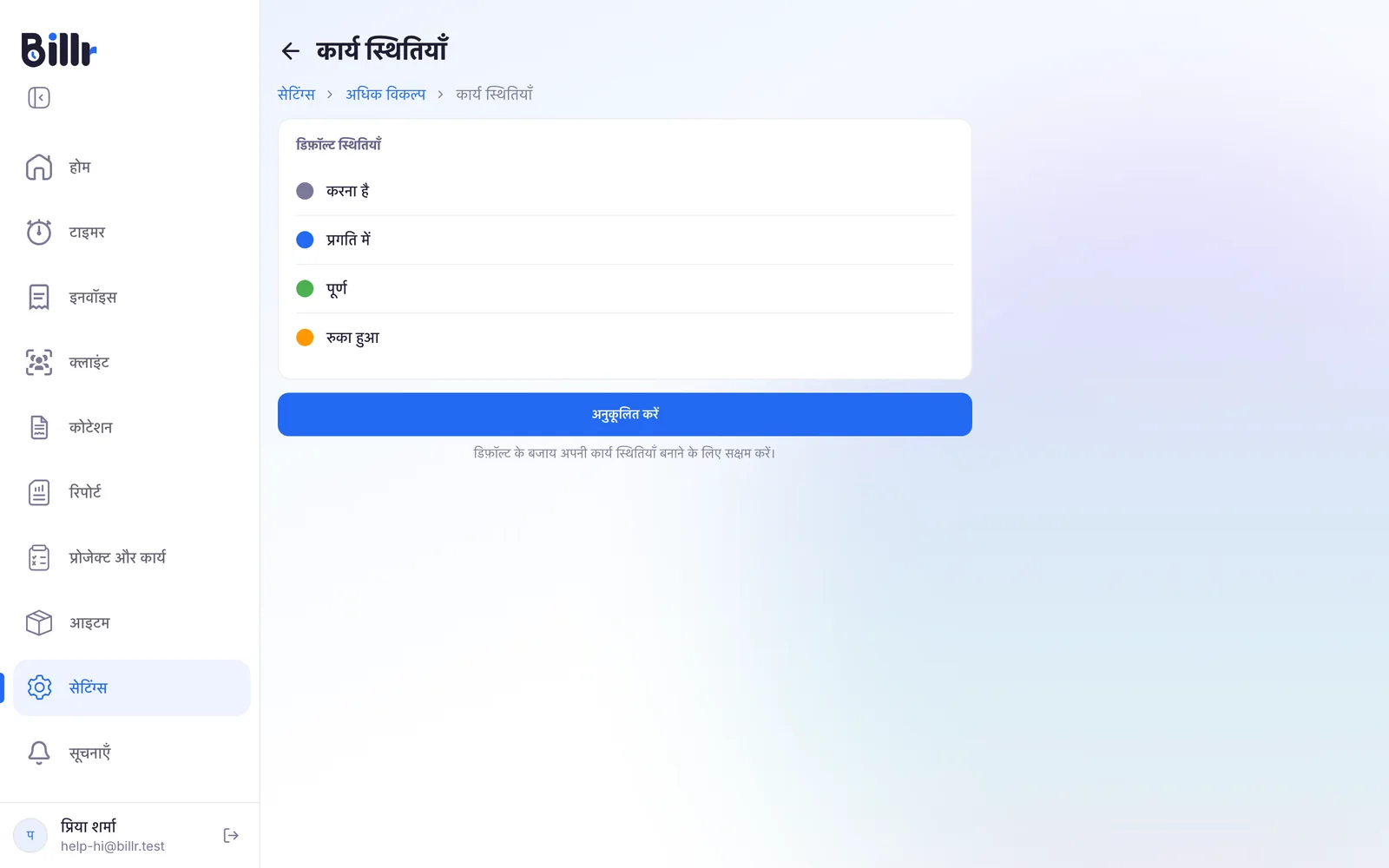
Billr चार स्थितियों के साथ शुरू होता है: करना है, प्रगति में, पूर्ण और रुका हुआ।
- सेटिंग्स, अधिक विकल्प पर जाएँ और कार्य स्थितियाँ चुनें।
- अपनी स्थितियाँ बनाने के लिए अनुकूलित करें चुनें, हर एक के नाम, रंग और श्रेणी के साथ: शुरू नहीं हुआ, प्रगति में या पूर्ण। श्रेणी तय करती है कि स्थिति प्रोजेक्ट की स्थिति में कैसे गिनी जाती है।
जिस स्थिति को कार्य इस्तेमाल कर रहे हैं, उसे हटाने पर Billr पहले उन कार्यों को किसी दूसरी स्थिति पर ले जाने को कहता है।
टीम में मालिक और प्रशासक हर प्रोजेक्ट देखते हैं। सदस्य केवल वे प्रोजेक्ट देखते हैं जो उन्हें असाइन किए गए हैं। आप उन्हें प्रोजेक्ट संपादित करें में, टीम सदस्य में असाइन करते हैं; देखें टीम में मिलकर काम करें।
किसी प्रोजेक्ट या कार्य को हटाने पर वह कूड़ेदान में जाता है, जहाँ से आप उसे 21 दिन तक वापस ला सकते हैं।
अक्सर पूछे जाने वाले सवाल
मैं प्रोजेक्ट कैसे बनाऊँ?
प्रोजेक्ट पर जाएँ और प्रोजेक्ट जोड़ें पर टैप करें। शीर्षक भर से काम चल जाता है; आप क्लाइंट भी जोड़ सकते हैं, प्रोजेक्ट के लिए प्रति घंटा दर, कुल बजट और अनुमानित घंटे तय कर सकते हैं। समय प्रविष्टियों में प्रोजेक्ट की दर क्लाइंट की दर से पहले आती है। मुफ़्त में एक सक्रिय प्रोजेक्ट मिलता है, Starter में तीन, और Pro से ऊपर असीमित।
Billr प्रोजेक्ट का बजट कैसे देखता है?
प्रोजेक्ट पर कुल बजट भरें। प्रोजेक्ट स्क्रीन पर Billr उस प्रोजेक्ट की सभी समय प्रविष्टियों की बिल योग्य राशि जोड़ता है और दिखाता है कि आपने बजट का कितना हिस्सा खर्च किया। दर्ज किया गया समय इसी तरह आपके अनुमानित घंटों से तुलना किया जाता है। दोनों उसी दर से गिनते हैं जो हर प्रविष्टि के समय लागू थी, इसलिए दर बदलने पर पुराना काम दोबारा नहीं गिना जाता।
क्या मैं अपनी कार्य स्थितियाँ इस्तेमाल कर सकता हूँ?
डिफ़ॉल्ट स्थितियाँ हैं करना है, प्रगति में, पूर्ण और रुका हुआ। सेटिंग्स, अधिक विकल्प, कार्य स्थितियाँ में अनुकूलित करें चुनें और आप रंग तथा श्रेणी के साथ अपनी स्थितियाँ बना सकते हैं: शुरू नहीं हुआ, प्रगति में या पूर्ण। वह श्रेणी तय करती है कि स्थिति प्रोजेक्ट की स्थिति में कैसे गिनी जाए। जिन स्थितियों को कार्य इस्तेमाल कर रहे हैं उन्हें हटाने पर ऐप पहले उन कार्यों को दोबारा असाइन करने को कहता है।
मैं एक ही कार्य पर समय कैसे दर्ज करूँ?
कार्य खोलें और समय दर्ज करें पर टैप करें। आप टाइमर इसी कार्य पर चला सकते हैं या घंटे हाथ से भर सकते हैं; दोनों कार्य की दर्ज किए गए समय सूची में आते हैं। टाइमर स्क्रीन पर भी आप शुरू करने से पहले प्रोजेक्ट और कार्य चुन सकते हैं। इससे क्लाइंट का सब कुछ नहीं, सिर्फ़ एक कार्य के घंटे इनवॉइस में डालना संभव हो जाता है।