Suivre vos projets et vos tâches
Un projet regroupe le travail que vous faites pour un client. Suivez vos projets et vos tâches dans Billr pour voir combien d'heures et quelle part du budget vous avez utilisées, tâche par tâche.
Mis à jour le
Créer un projet
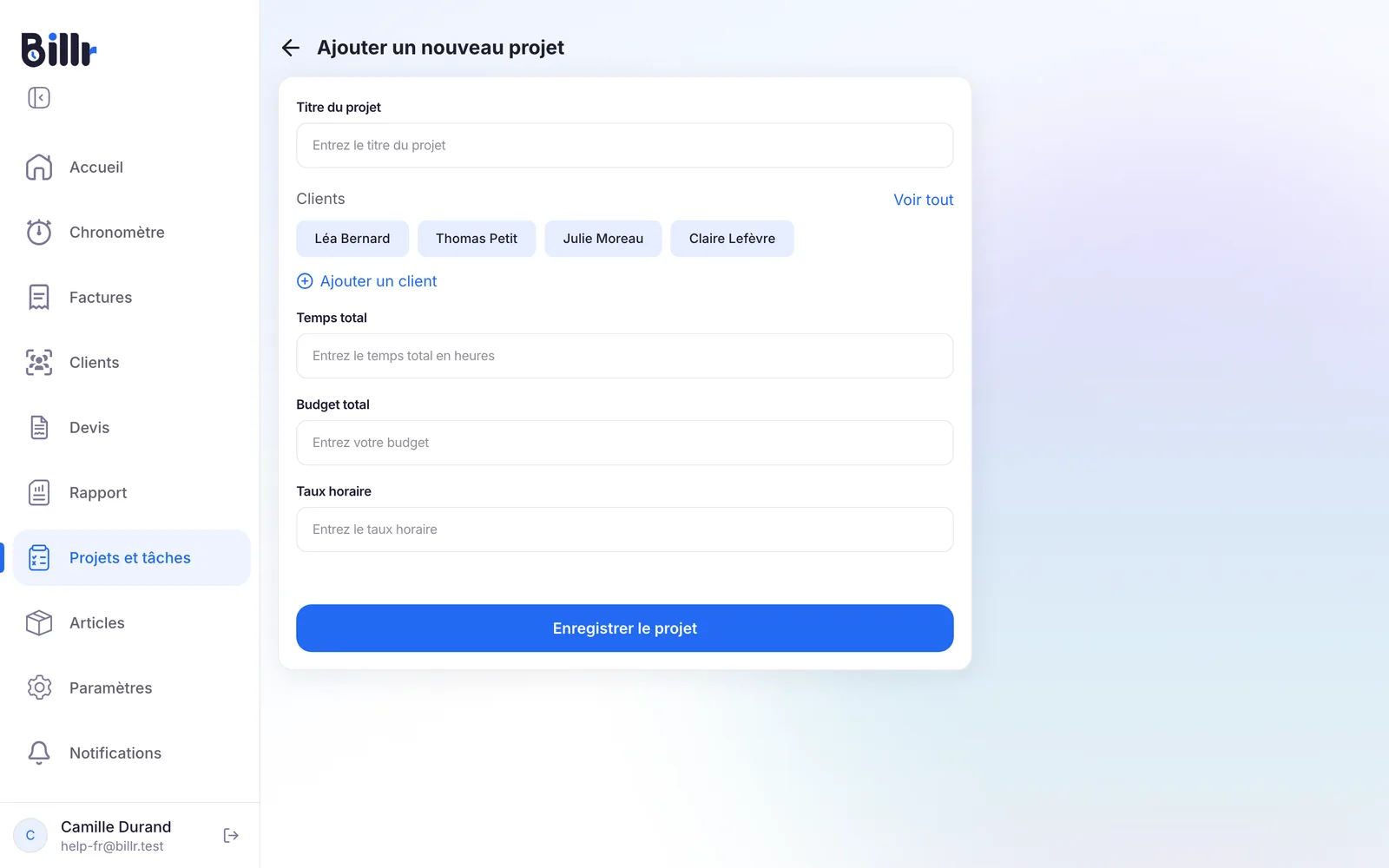
- Allez dans Projets et tâches et choisissez Ajouter un projet.
- Saisissez un Titre du projet. C'est tout ce dont Billr a besoin.
- Choisissez le client sous Clients, ou créez-en un avec Ajouter un client.
- Renseignez le Temps total prévu en heures, un Budget total et un Taux horaire si vous les connaissez.
- Choisissez Enregistrer le projet.
Le taux du projet passe avant le taux horaire par défaut du client sur chaque saisie de temps de ce projet. Avec la formule Gratuit, vous avez 1 projet actif, avec Starter 3, et à partir de Pro il n'y a pas de limite.
Suivre les heures et le budget
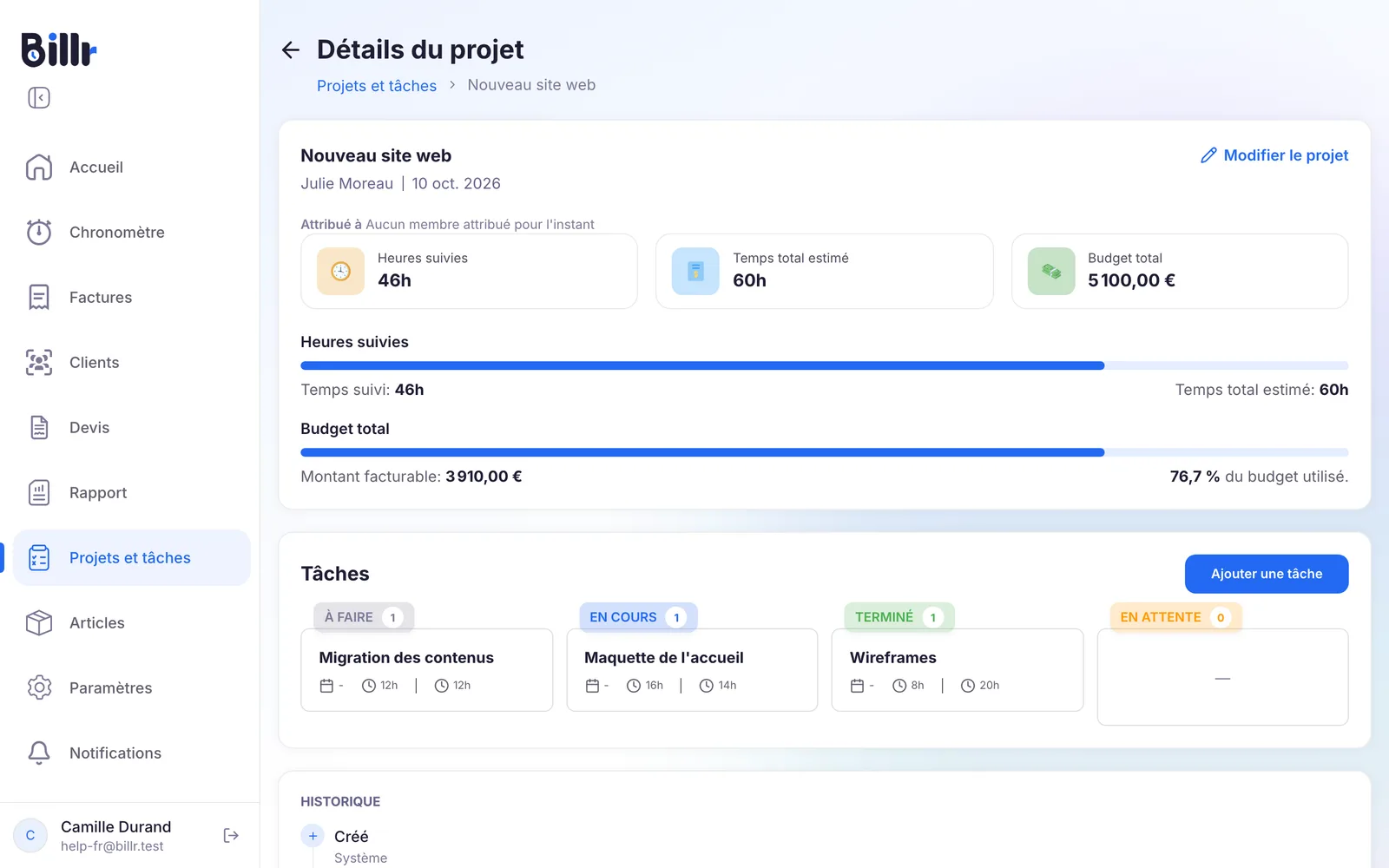
Ouvrez un projet pour voir ses Détails du projet. En haut, vous voyez les Heures suivies, le Temps total estimé et le Budget total. Les deux barres en dessous les comparent :
- Heures suivies montre le temps suivi face à votre temps estimé.
- Budget total additionne le Montant facturable de toutes les saisies de temps du projet et montre quelle part du budget vous avez utilisée.
Les deux utilisent le taux en vigueur au moment où chaque heure a été suivie : changer un taux plus tard ne réécrit donc pas le travail passé. Pour modifier le projet, choisissez Modifier le projet.
Planifier le travail en tâches
Sous Tâches, les tâches du projet sont regroupées par statut.
- Choisissez Ajouter une tâche.
- Saisissez un Titre de la tâche, puis choisissez un Statut et renseignez le Temps estimé et une Date d'échéance si vous le souhaitez.
- Choisissez Enregistrer la tâche.
Le statut du projet découle de ses tâches :
| Statut du projet | Quand |
|---|---|
| Non commencé | Le projet n'a pas encore de tâches, ou aucune de ses tâches n'a commencé. |
| En cours | Au moins une tâche est en cours, ou certaines tâches sont terminées alors que d'autres n'ont pas commencé. |
| Terminé | Toutes les tâches ont un statut de la catégorie terminé. |
Saisir du temps sur une tâche
- Ouvrez la tâche et choisissez Saisir le temps.
- Le chronomètre s'ouvre avec cette tâche déjà choisie. Saisissez les heures à la main, ou passez au chronomètre et démarrez-le.
Chaque saisie apparaît sous Temps saisis sur la tâche. Depuis la tâche, vous pouvez aussi choisir Nouvelle facture pour facturer uniquement les heures de cette tâche, au lieu de tout ce qui reste ouvert pour le client. La façon dont les heures deviennent des lignes est expliquée dans Créer et envoyer des factures.
Utiliser vos propres statuts de tâche
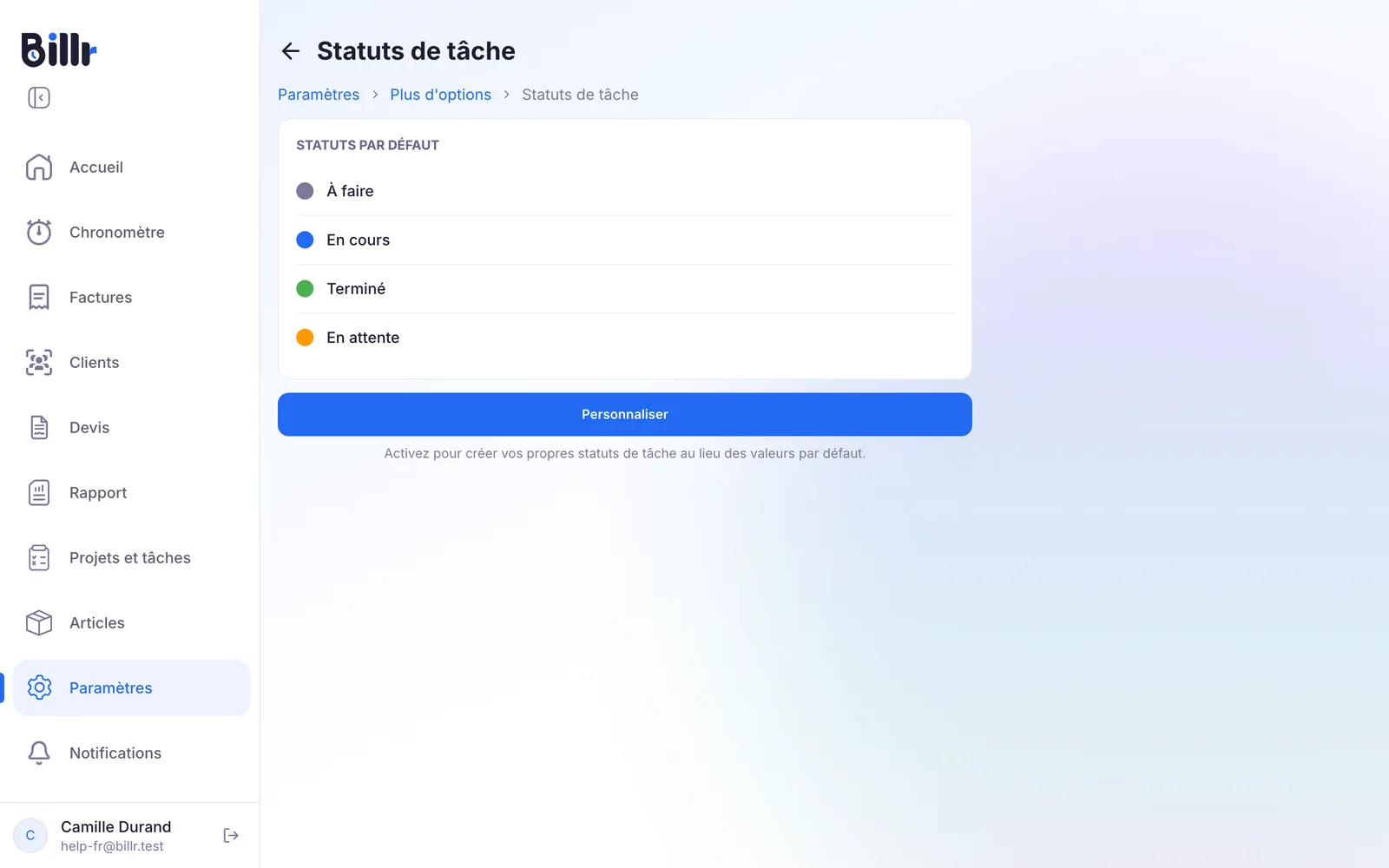
Billr commence avec quatre statuts : À faire, En cours, Terminé et En attente.
- Allez dans Paramètres, Plus d'options et choisissez Statuts de tâche.
- Choisissez Personnaliser pour créer vos propres statuts, chacun avec un nom, une couleur et une catégorie : Non commencé, En cours ou Terminé. La catégorie décide comment le statut compte pour le statut du projet.
Si vous supprimez un statut que des tâches utilisent, Billr vous demande d'abord de déplacer ces tâches vers un autre statut.
Dans une équipe, le Propriétaire et les Administrateurs voient tous les projets. Les Membres ne voient que les projets qui leur sont attribués. Vous les attribuez dans Modifier le projet, sous Membres de l'équipe ; voir Travailler en équipe.
Supprimer un projet ou une tâche l'envoie dans la Corbeille, où vous pouvez le restaurer pendant 21 jours.
Questions fréquentes
Comment créer un projet ?
Allez dans Projets et appuyez sur Ajouter un projet. Un titre suffit ; vous pouvez aussi rattacher un client, définir un taux horaire pour le projet, un budget total et un nombre d'heures estimé. Le taux du projet passe avant celui du client sur les saisies de temps. Gratuit autorise un projet actif, Starter trois, et à partir de Pro c'est illimité.
Comment Billr suit-il le budget d'un projet ?
Saisissez un Budget total sur le projet. Sur l'écran du projet, Billr additionne le montant facturable de toutes les saisies de temps de ce projet et montre quelle part du budget vous avez utilisée. Le temps suivi est comparé de la même façon à vos heures estimées. Les deux utilisent le taux qui s'appliquait au moment de chaque saisie, donc le travail passé n'est pas recalculé quand vous changez de taux.
Puis-je utiliser mes propres statuts de tâche ?
Les statuts par défaut sont À faire, En cours, Terminé et En attente. Choisissez Personnaliser dans Paramètres, Plus d'options, Statuts de tâche et vous pouvez créer les vôtres avec une couleur et une catégorie : Non commencé, En cours ou Terminé. Cette catégorie décide du poids du statut dans le statut du projet. Supprimer un statut utilisé par des tâches vous demande d'abord de réaffecter ces tâches.
Comment suivre le temps sur une seule tâche ?
Ouvrez la tâche et appuyez sur Saisir le temps. Vous pouvez faire tourner le chronomètre sur cette tâche ou saisir les heures à la main ; les deux atterrissent dans la liste Temps saisis de la tâche. Sur l'écran du chronomètre, vous pouvez aussi choisir un projet et une tâche avant de démarrer. Cela permet de facturer les heures d'une seule tâche au lieu de tout ce que le client a en cours.