Gérer vos clients
Chaque facture, chaque devis et chaque saisie de temps dans Billr appartient à un client. Ajoutez un client une fois, et Billr remplit ensuite pour vous le nom, l'adresse et le taux horaire.
Mis à jour le

Ajouter un client
- Allez dans Clients et choisissez Ajouter un client. Vous trouvez le même bouton dans les Actions rapides de l'Accueil.
- Renseignez le Nom complet. C'est le seul champ obligatoire.
- Ajoutez une Adresse e-mail si vous voulez envoyer les factures et les devis à ce client par e-mail. Avec Ajouter, vous donnez à un client plusieurs adresses ou numéros de téléphone.
- Renseignez le Nom de l'entreprise, le Numéro fiscal et l'adresse quand vous en avez besoin sur la facture.
- Choisissez Enregistrer le client.
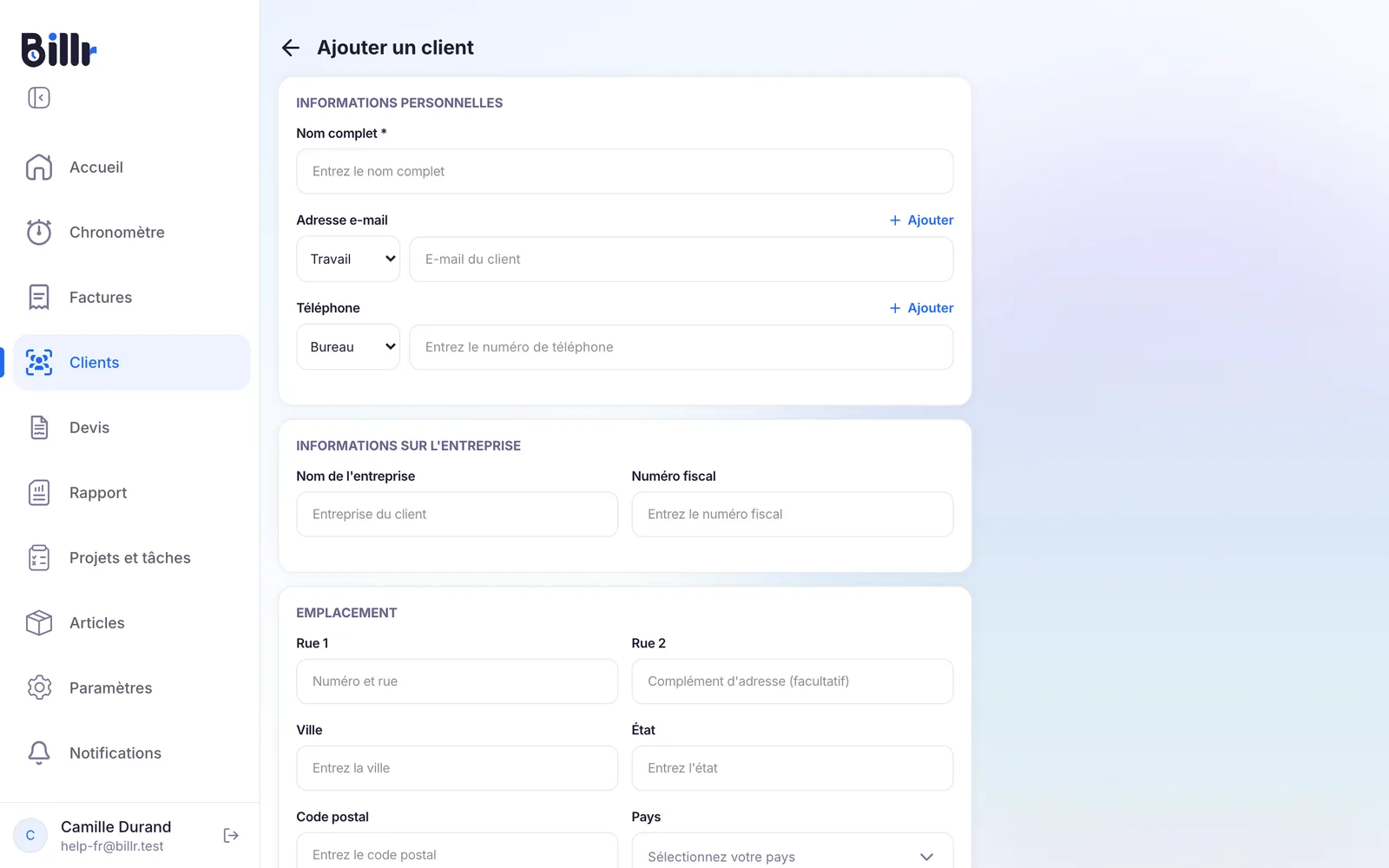
Plus bas dans le formulaire, vous définissez un Taux horaire par défaut, une Étiquette client, une Note et des Notes. Billr n'a pas d'import de fichier : vous ajoutez les clients un par un.
Définir un taux horaire par défaut
Avec un Taux horaire par défaut, chaque heure que vous suivez pour ce client reçoit une valeur sans que vous la tapiez. Un projet peut avoir son propre taux, et ce taux passe en premier. Le fonctionnement avec le chronomètre est expliqué dans Suivre votre temps avec le chronomètre.
Le Propriétaire et les Administrateurs voient aussi Rappels de paiement sur la fiche du client. Désactivez-le pour un client avec qui vous avez un arrangement particulier, et Billr n'envoie plus aucun rappel de paiement automatique à ce client. Plus de détails dans Rappels et rappels de paiement.
Regrouper vos clients avec des étiquettes
Une étiquette regroupe vos clients, par exemple par type de travail ou par statut. Dans la liste des clients, vous recherchez et filtrez par étiquette.
- Allez dans Paramètres, Plus d'options et choisissez Étiquettes clients.
- Billr commence avec quatre étiquettes par défaut. Pour créer les vôtres, choisissez Personnaliser.
- Choisissez Ajouter une étiquette, donnez-lui un nom et une couleur, puis enregistrez.
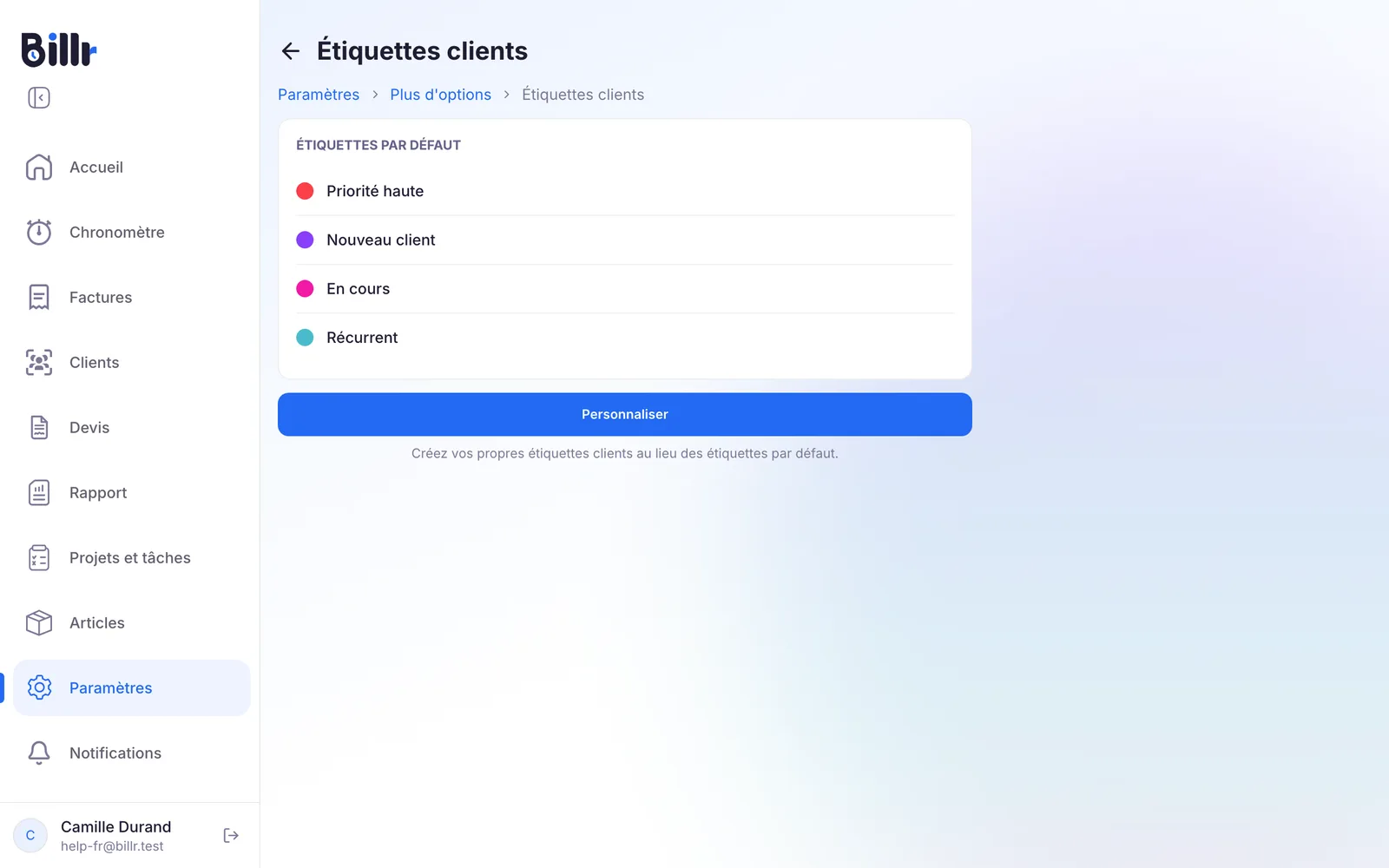
Si vous supprimez une étiquette que des clients utilisent, Billr vous demande d'abord de déplacer ces clients vers une autre étiquette. Retour aux valeurs par défaut rétablit les étiquettes par défaut.
Voir ce qu'un client vous doit
Ouvrez un client depuis la liste. Sous Résumé, vous voyez les Heures suivies, le Montant facturable de ces heures et les Factures impayées, avec leur nombre et leur montant. Depuis le même écran, vous démarrez le chronomètre pour ce client, créez une Nouvelle facture ou choisissez Ajouter un projet.
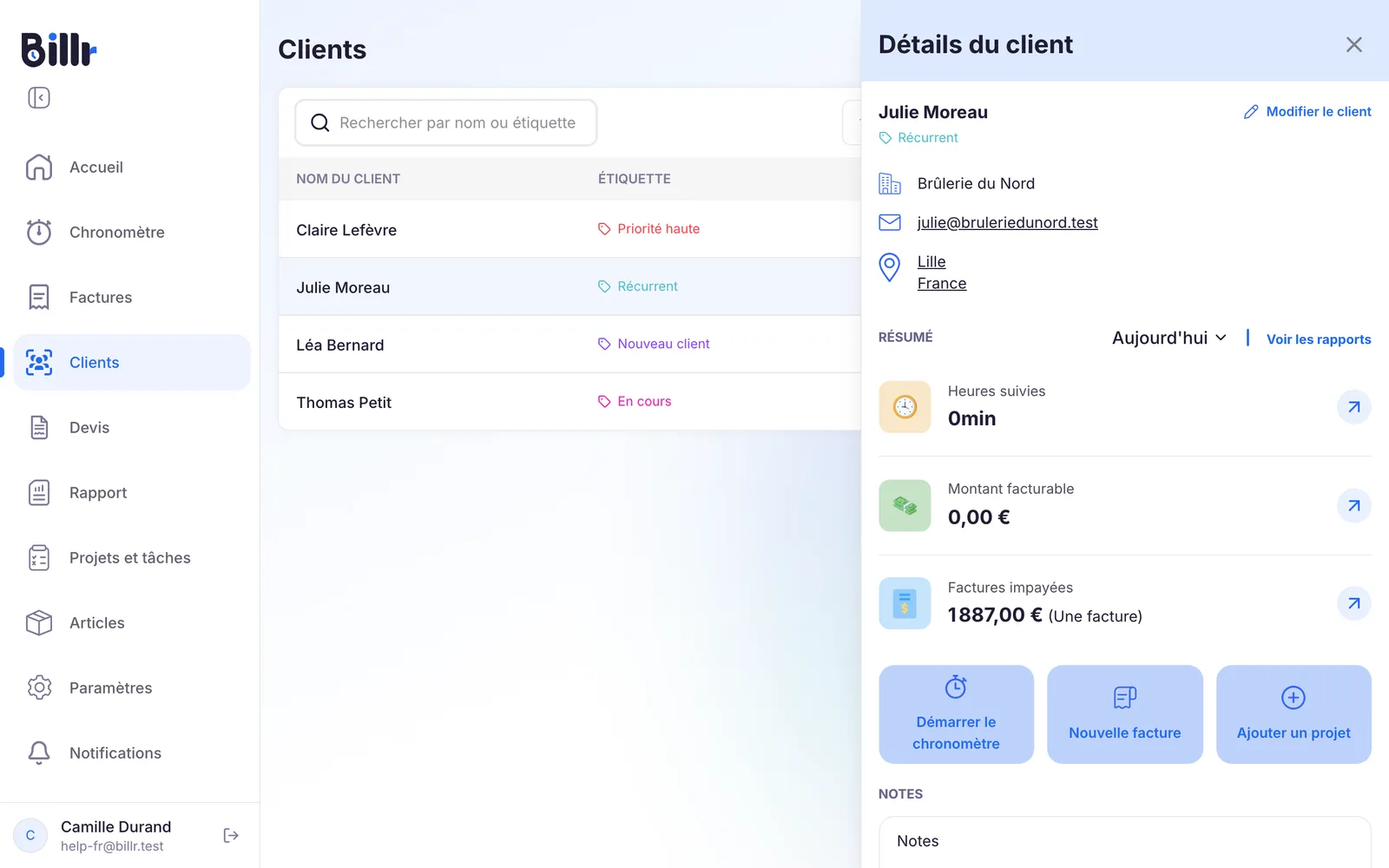
Pour voir qui est en retard de paiement, triez la liste des clients par Solde dû, Total payé ou Total factures. Pour des totaux sur une période, utilisez le Rapport.
Modifier ou supprimer un client
Ouvrez le client et choisissez Modifier le client pour changer ses informations.
Sur cet écran, vous trouvez aussi Supprimer le client. Avant que vous confirmiez, Billr indique combien de factures, de projets et de saisies de temps sont liés au client ; ils gardent le nom du client en texte simple. Le client va dans la Corbeille, où vous pouvez le restaurer pendant 21 jours.
Pour organiser le travail pour un client, lisez Suivre vos projets et vos tâches.
Questions fréquentes
Que faut-il remplir pour un client ?
Dans Clients, Ajouter un client, seul le nom est obligatoire. Ajoutez une adresse e-mail si vous voulez envoyer les factures par e-mail, ainsi que l'adresse et le numéro fiscal, que Billr imprime sur la facture. Un taux horaire par défaut fait calculer vos saisies de temps toutes seules, et une étiquette, une note d'appréciation et des notes vous aident à garder la liste en ordre.
À quoi servent les étiquettes clients ?
Les étiquettes regroupent vos clients, par exemple par type de travail ou par statut, et vous pouvez chercher et filtrer la liste des clients avec elles. Billr fournit des étiquettes par défaut ; choisissez Personnaliser dans Paramètres, Plus d'options, Étiquettes clients pour créer les vôtres avec la couleur de votre choix. Supprimer une étiquette utilisée vous demande d'abord de déplacer ces clients vers une autre étiquette.
Où vois-je ce qu'un client me doit ?
Ouvrez le client et regardez le bloc Résumé : heures suivies, montant facturable, et factures impayées avec le nombre et le montant. De là, vous pouvez aussi démarrer un chronomètre, créer une facture ou ajouter un projet pour ce client. Dans la liste des clients, vous pouvez trier par Solde dû, Total payé ou Total factures pour voir qui est en retard.
Puis-je importer mes clients depuis un autre outil ?
Non, Billr n'a pas d'import de fichier. Vous ajoutez les clients à la main dans Clients, Ajouter un client. Seul le nom est obligatoire : vous créez donc un client en quelques secondes et vous complétez l'adresse, le numéro fiscal et le taux horaire par défaut plus tard, quand vous en avez besoin sur une facture.
Quel taux horaire utilise une saisie de temps ?
Billr prend le taux du projet si le projet en a un, sinon le taux horaire par défaut du client, sinon zéro. Le taux du client se règle dans Clients, sous Taux horaire par défaut, et le taux du projet sur le projet lui-même. Le taux est enregistré avec chaque saisie : augmenter un taux plus tard ne réécrit donc pas ce que vous avez déjà gagné sur les anciennes saisies.