Voir votre chiffre d'affaires et vos heures dans le rapport
Le rapport montre ce que vous avez facturé et où sont passées vos heures, par mois, par trimestre, par année ou depuis le tout début. Il a deux onglets, le Rapport de chiffre d'affaires et le Rapport de travail.
Mis à jour le

Ouvrir le rapport
Choisissez Rapport dans le menu. En haut, vous passez d'un onglet à l'autre :
- Chiffre d'affaires : ce que vous avez facturé et ce qui a été payé.
- Travail : les heures que vous avez suivies, par client et par projet.
Le rapport est disponible à partir de la formule Starter. Avec la formule Gratuit, l'écran vous indique quelle formule le débloque ; les formules sont comparées dans Choisir, changer ou résilier votre formule.
Choisir une période et un client
- Ouvrez le menu des périodes et choisissez Mois, Trimestre, An ou Depuis le début.
- À côté, choisissez le mois, le trimestre ou l'année que vous voulez voir. Depuis le début ne demande pas de date : il couvre tout depuis votre première facture ou saisie de temps.
- Ouvrez Tous les clients et choisissez un client pour restreindre le rapport, ou laissez-le sur tous les clients.
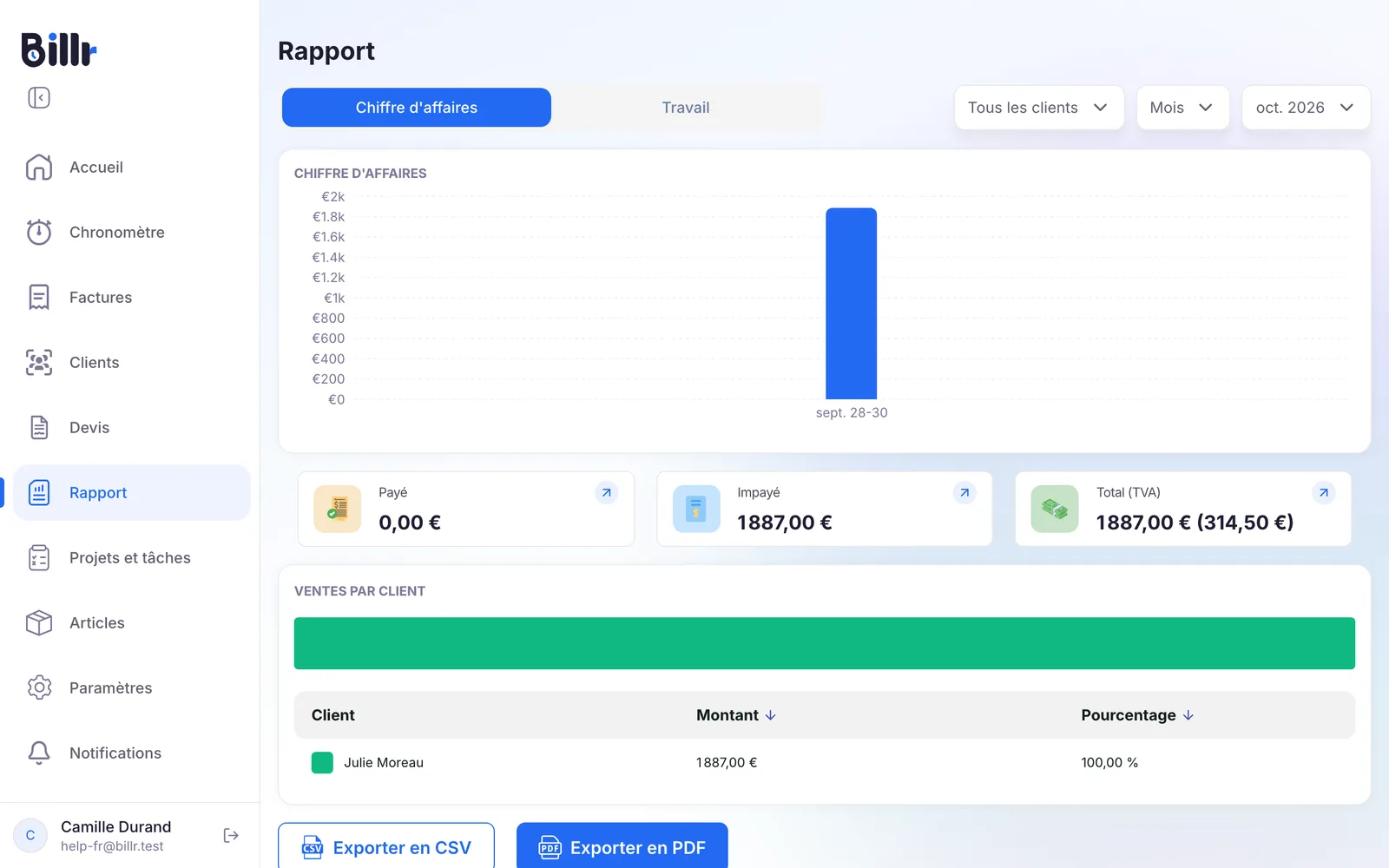
Les filtres s'appliquent aux deux onglets : vous pouvez passer du chiffre d'affaires au travail pour la même période.
Le Rapport de chiffre d'affaires
L'onglet Chiffre d'affaires additionne vos factures sur la période choisie :
- Un graphique de votre chiffre d'affaires par semaine ou par mois.
- Trois cartes : Payé, Impayé et Total. Le total indique le montant de la taxe entre parenthèses.
- Ventes par client : le montant de chaque client et sa part du total. Triez le tableau par montant ou par pourcentage.
Seules les factures envoyées comptent, payées ou impayées. Un brouillon n'a jamais été envoyé et une facture annulée ne compte plus : ni l'un ni l'autre n'apparaît ici. Une facture payée en ligne dans une autre devise que celle de votre équipe est exclue des totaux, et le rapport affiche alors un avertissement.
Le Rapport de travail
L'onglet Travail porte sur le temps, à partir de vos saisies de temps :
- Un graphique des heures suivies par semaine ou par mois.
- Heures enregistrées par client : la répartition de vos heures entre vos clients.
- Temps suivi par projet : les heures par projet, avec les tâches en dessous.
Une heure compte comme facturable quand sa saisie de temps a un taux horaire supérieur à zéro. Les heures sur un client ou un projet sans taux comptent dans votre total d'heures, mais pas comme heures facturables. Les questions fréquentes expliquent ce que cela donne dans les chiffres.
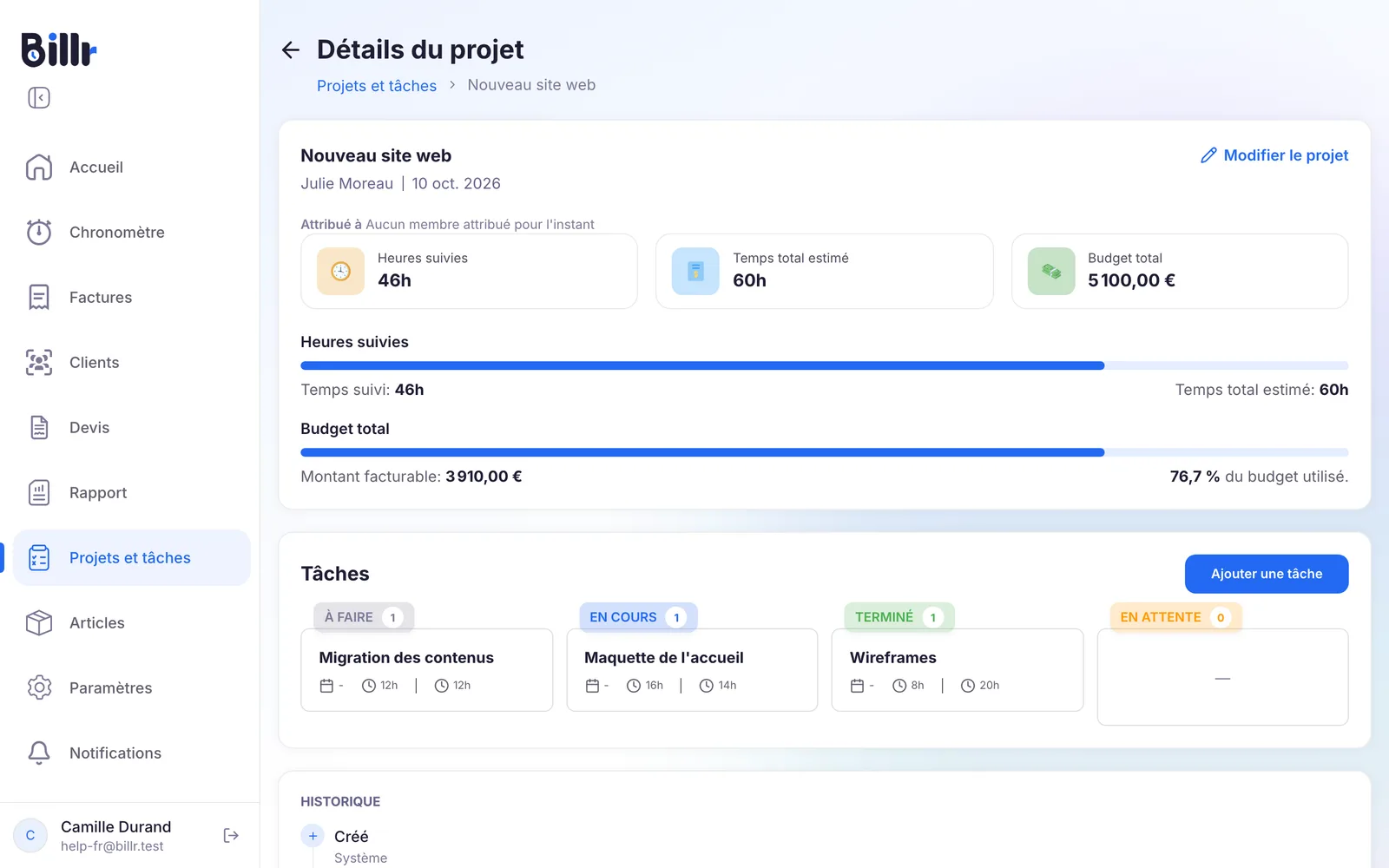
Pour un seul projet, vous n'avez pas besoin du rapport. Ouvrez le projet : il compare les heures suivies au temps estimé, et le montant facturable au Budget total.
Exporter le rapport en PDF ou en CSV
En bas de chaque onglet, vous trouvez Exporter en PDF et Exporter en CSV.
- Exporter en PDF crée un rapport mis en forme. Le Rapport de chiffre d'affaires y ajoute Total facturé, Total payé, Restant dû et Délai moyen de paiement ; le Rapport de travail ajoute Heures totales, Heures facturables, Tarif horaire effectif et Taux d'utilisation.
- Exporter en CSV vous donne les lignes elles-mêmes, pour un tableur ou pour votre comptable.
L'export demande la formule Pro ou supérieure. Un très gros export, au-delà de 50 000 lignes, est refusé : choisissez une période plus courte ou un seul client et réessayez.
Vous voulez savoir ce qu'un client vous doit encore ? Ouvrez le client : le résumé y montre les heures, le montant facturable et les factures impayées. Plus de détails dans Gérer vos clients.
Un rapport sur votre équipe
Dans une équipe, le Propriétaire et les Administrateurs voient un filtre en plus, le Périmètre du rapport. Il vous permet de choisir le travail de qui le rapport couvre, de Toute l'entreprise jusqu'à Moi seulement ou un seul membre de l'équipe. Choisissez les personnes, puis Appliquer.
Un Membre voit ses propres saisies de temps. Un Administrateur voit les siennes et celles des membres de l'équipe qui lui sont rattachés, et le Propriétaire voit tout.
Questions fréquentes
Sur quelles périodes puis-je faire un rapport ?
L'onglet Rapport fonctionne par Mois, Trimestre, Année ou Depuis le début, et vous pouvez remonter les périodes une à une. Vous pouvez le restreindre à un seul client. Il y a deux vues : le chiffre d'affaires, avec le total facturé, encaissé et restant dû et le délai moyen de paiement, et le travail, avec les heures par client et par projet. Les rapports sont disponibles à partir de la formule Starter.
Puis-je exporter un rapport ?
Oui, avec Exporter en PDF pour un rapport mis en page et Exporter en CSV pour les lignes brutes, pour votre tableur ou votre comptable. L'export demande la formule Pro ou mieux. Un export très gros, au-delà de 50 000 lignes, est refusé : réduisez la période ou choisissez un seul client, puis réessayez.
Qu'est-ce qui compte comme heures facturables dans le rapport ?
Une saisie de temps compte comme facturable quand son taux horaire est supérieur à zéro. Les heures suivies sur un client ou un projet sans taux comptent dans votre total d'heures, mais pas comme facturables. Le taux d'utilisation, ce sont les heures facturables divisées par les heures totales, et le taux effectif, votre montant facturable divisé par les heures travaillées. Donc si un client semble peu rentable, regardez d'abord le taux horaire par défaut de ce client ou de ce projet.
Où vois-je ce qu'un client me doit ?
Ouvrez le client et regardez le bloc Résumé : heures suivies, montant facturable, et factures impayées avec le nombre et le montant. De là, vous pouvez aussi démarrer un chronomètre, créer une facture ou ajouter un projet pour ce client. Dans la liste des clients, vous pouvez trier par Solde dû, Total payé ou Total factures pour voir qui est en retard.
Comment Billr suit-il le budget d'un projet ?
Saisissez un Budget total sur le projet. Sur l'écran du projet, Billr additionne le montant facturable de toutes les saisies de temps de ce projet et montre quelle part du budget vous avez utilisée. Le temps suivi est comparé de la même façon à vos heures estimées. Les deux utilisent le taux qui s'appliquait au moment de chaque saisie, donc le travail passé n'est pas recalculé quand vous changez de taux.