Przychody i godziny w raporcie
Raport pokazuje, co zafakturowałeś i na co poszły twoje godziny, w miesiącu, kwartale, roku albo od samego początku. Ma dwie zakładki, Raport przychodów i Raport pracy.
Zaktualizowano

Otwieranie raportu
Wybierz Raport w menu. Na górze przełączasz się między dwiema zakładkami:
- Przychody: co zafakturowałeś i co zostało opłacone.
- Praca: godziny, które śledziłeś, według klienta i projektu.
Raport jest dostępny od planu Starter. W planie Darmowy ekran mówi, który plan go odblokowuje; plany porównuje Wybór, zmiana i anulowanie planu.
Wybór okresu i klienta
- Otwórz menu okresu i wybierz Miesiąc, Kwartał, Rok lub Cały okres.
- Obok wskaż, który miesiąc, kwartał lub rok chcesz zobaczyć. Cały okres nie potrzebuje daty: obejmuje wszystko od twojej pierwszej faktury lub pierwszego wpisu czasu.
- Otwórz Wszyscy klienci i wybierz jednego klienta, aby zawęzić raport, albo zostaw wszystkich.
Filtry obowiązują w obu zakładkach, więc możesz przełączać się między przychodami a pracą dla tego samego okresu.
Raport przychodów
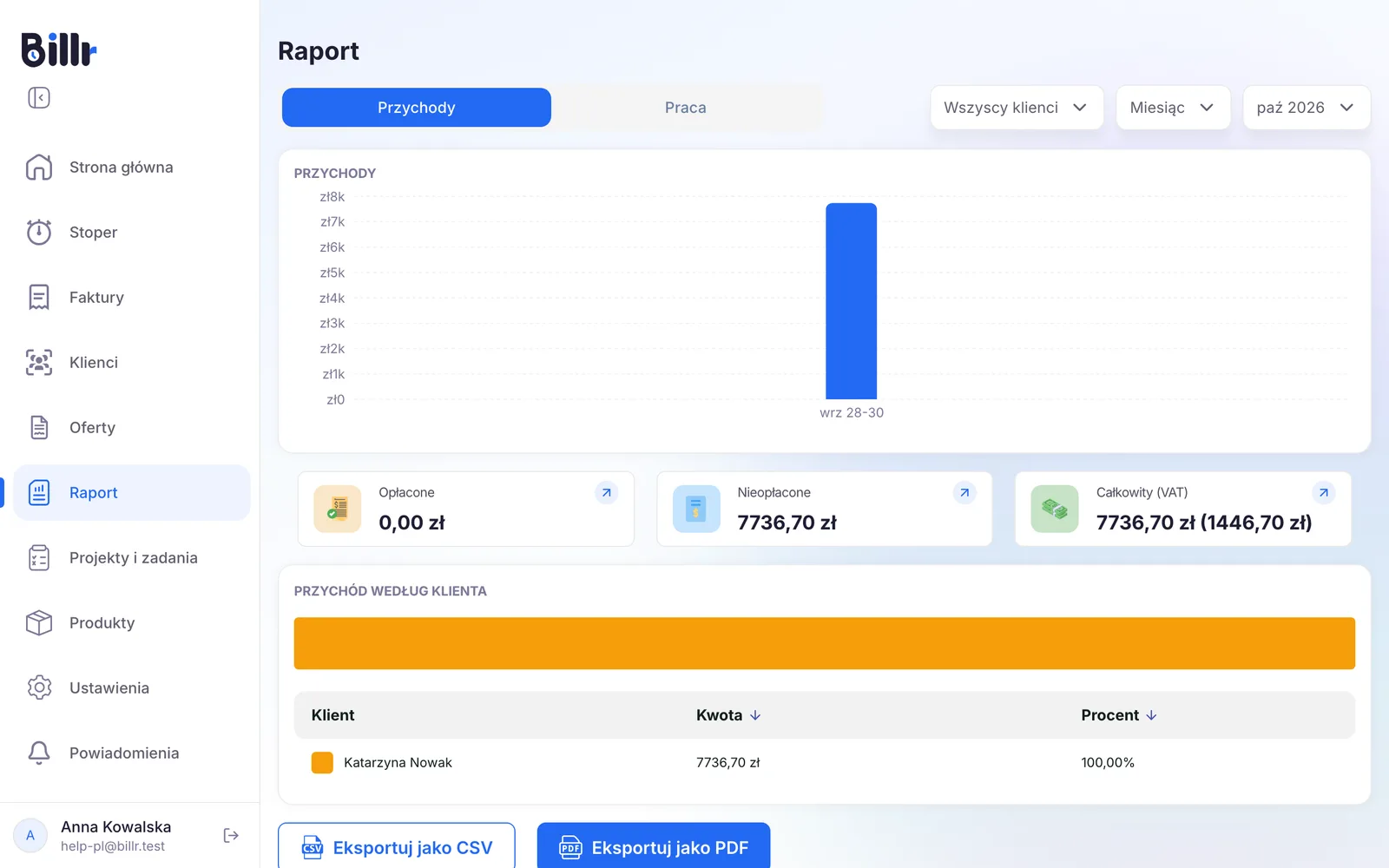
Zakładka Przychody sumuje faktury z wybranego okresu:
- Wykres przychodu tygodniowo lub miesięcznie.
- Trzy karty: Opłacone, Nieopłacone i Całkowity. Suma pokazuje kwotę podatku w nawiasie.
- Przychód według klienta: kwota każdego klienta i jego udział w sumie. Sortuj tabelę według kwoty lub procentu.
Liczą się tylko wysłane faktury, opłacone lub nieopłacone. Szkic nigdy nie został wysłany, a anulowana faktura już się nie liczy, więc żadnej z nich tu nie ma. Faktura opłacona online w innej walucie niż waluta twojego zespołu jest pomijana w sumach, a raport pokazuje wtedy ostrzeżenie.
Raport pracy
Zakładka Praca dotyczy czasu, z twoich wpisów czasu:
- Wykres śledzonych godzin tygodniowo lub miesięcznie.
- Godziny według klienta: jak twoje godziny rozkładają się na klientów.
- Śledzony czas na projekt: godziny na projekt, z zadaniami pod spodem.
Godzina liczy się jako rozliczalna, gdy jej wpis czasu ma stawkę godzinową większą od zera. Godziny przy kliencie lub projekcie bez stawki liczą się do twoich wszystkich godzin, ale nie jako godziny rozliczalne. Często zadawane pytania wyjaśniają, jak to wygląda w liczbach.
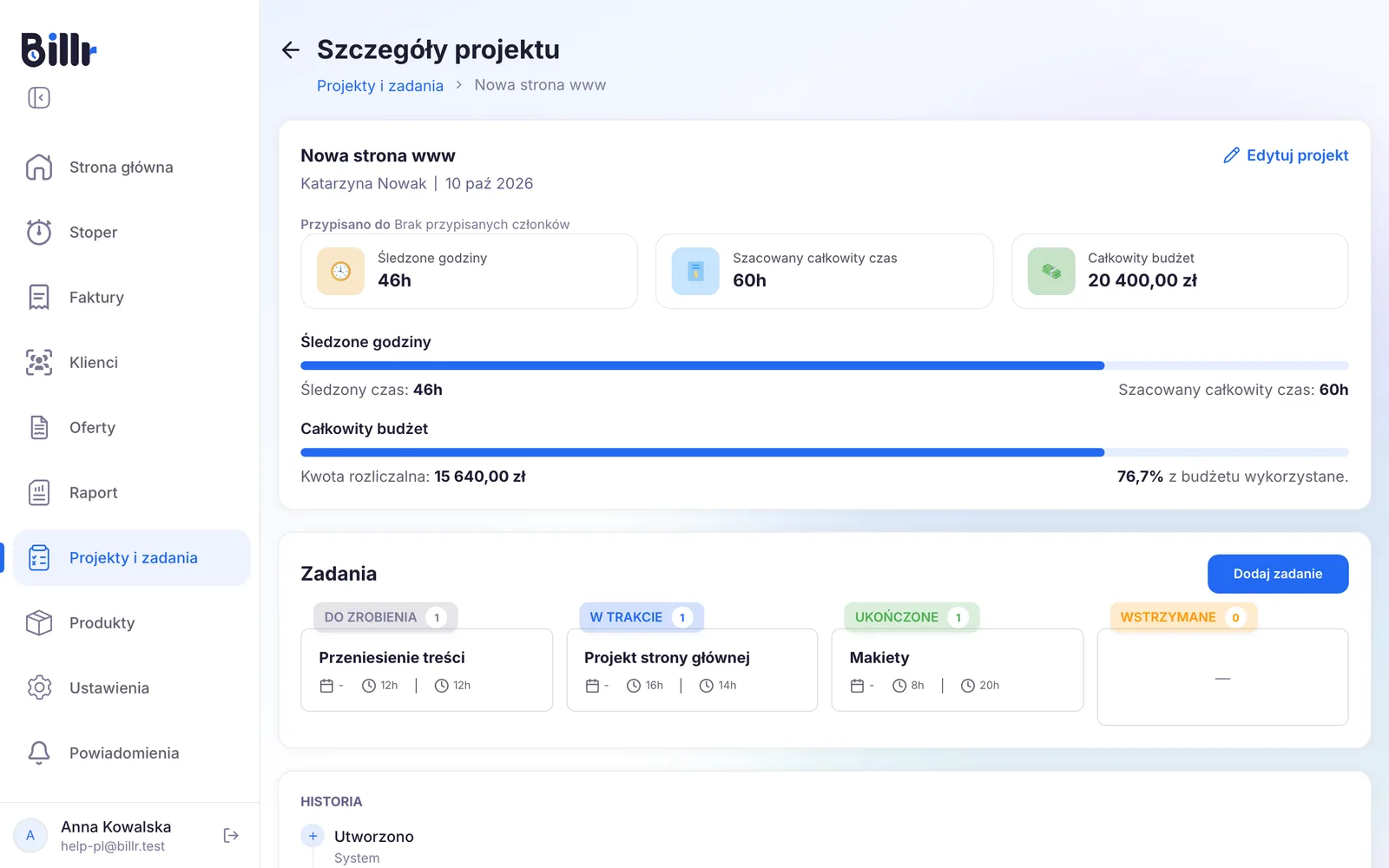
Dla pojedynczego projektu nie potrzebujesz raportu. Otwórz projekt: porównuje śledzone godziny z szacowanym czasem, a kwotę rozliczalną z polem Całkowity budżet.
Eksport raportu do PDF lub CSV
Na dole każdej zakładki znajdziesz Eksportuj jako PDF i Eksportuj jako CSV.
- Eksportuj jako PDF tworzy sformatowany raport. Raport przychodów dodaje Łącznie wystawiono, Łącznie opłacono, Nieopłacone i Śr. dni do zapłaty; Raport pracy dodaje Łączne godziny, Godziny rozliczalne, Stawka efektywna i Wykorzystanie.
- Eksportuj jako CSV daje same wiersze danych, do arkusza kalkulacyjnego albo dla księgowego.
Eksport wymaga planu Pro lub wyższego. Bardzo duży eksport, powyżej 50 000 wierszy, jest odrzucany: wybierz krótszy okres lub jednego klienta i spróbuj ponownie.
Chcesz wiedzieć, ile jeden klient jest ci jeszcze winien? Otwórz klienta: podsumowanie pokazuje godziny, kwotę rozliczalną i nieopłacone faktury. Więcej w Zarządzanie klientami.
Raport dla zespołu
W zespole właściciel i administratorzy widzą dodatkowy filtr Zakres raportu. Wybierasz w nim, czyją pracę obejmuje raport, od Cała firma po Tylko ja lub jednego członka zespołu. Wybierz osoby, a potem Zastosuj.
Członek widzi własne wpisy czasu. Administrator widzi swoje oraz wpisy członków zespołu, którzy mu podlegają, a właściciel widzi wszystko.
Często zadawane pytania
Za jakie okresy mogę robić raporty?
Zakładka Raport działa według Miesiąc, Kwartał, Rok albo Cały okres, a między okresami można się cofać. Da się zawęzić do jednego klienta. Są dwa widoki: przychody, z sumami zafakturowane, zapłacone i pozostałe oraz średnią liczbą dni do zapłaty, i praca, z godzinami na klienta i na projekt. Raporty są dostępne od planu Starter.
Czy mogę wyeksportować raport?
Tak, przez Eksportuj jako PDF dla sformatowanego raportu i Eksportuj jako CSV dla surowych wierszy, do arkusza albo dla księgowej. Eksport wymaga planu Pro lub wyższego. Bardzo duży eksport, ponad 50 000 wierszy, jest odrzucany: zawęź okres albo wybierz jednego klienta i spróbuj ponownie.
Co liczy się w raporcie jako godziny rozliczalne?
Wpis czasu liczy się jako rozliczalny, gdy jego stawka godzinowa jest większa od zera. Godziny zapisane na kliencie albo projekcie bez stawki liczą się do sumy godzin, ale nie jako rozliczalne. Wykorzystanie to godziny rozliczalne podzielone przez godziny łącznie, a stawka efektywna to kwota rozliczalna podzielona przez przepracowane godziny. Jeśli więc klient wygląda na nierentownego, sprawdź najpierw domyślną stawkę godzinową tego klienta albo projektu.
Gdzie widzę, ile klient jest mi winien?
Otwórz klienta i spójrz na blok Podsumowanie: śledzone godziny, kwota rozliczalna i nieopłacone faktury z liczbą i kwotą. Stamtąd też uruchomisz stoper, utworzysz fakturę albo dodasz projekt dla tego klienta. Na liście klientów możesz sortować po Saldo należne, Suma zapłacona albo Suma faktur, żeby zobaczyć, kto zalega.
Jak Billr pilnuje budżetu projektu?
Wpisz Całkowity budżet na projekcie. Na ekranie projektu Billr sumuje kwotę rozliczalną ze wszystkich wpisów czasu tego projektu i pokazuje, jaką część budżetu już zużyłeś. Zapisany czas porównuje się tak samo z twoimi szacowanymi godzinami. Oba liczą po stawce obowiązującej w chwili każdego wpisu, więc dawna praca nie jest przeliczana, gdy zmieniasz stawkę.