Veja sua receita e suas horas no relatório
O relatório mostra o que você faturou e para onde foram suas horas, por mês, trimestre, ano ou desde o início. Ele tem duas abas, o Relatório de receitas e o Relatório de trabalho.
Atualizado em

Abra o relatório
Escolha Relatório no menu. No alto você alterna entre duas abas:
- Receita: o que você faturou e o que já foi pago.
- Trabalho: as horas que você registrou, por cliente e por projeto.
O relatório está disponível a partir do plano Starter. No plano Grátis, a tela diz qual plano libera o relatório; os planos estão comparados em Escolha, mude ou cancele seu plano.
Escolha um período e um cliente
- Abra o menu de período e escolha Mês, Trimestre, Ano ou Desde o início.
- Ao lado, escolha qual mês, trimestre ou ano você quer ver. Desde o início não precisa de data: cobre tudo desde a sua primeira fatura ou o seu primeiro registro de tempo.
- Abra Todos os clientes e escolha um cliente para restringir o relatório, ou deixe em todos.
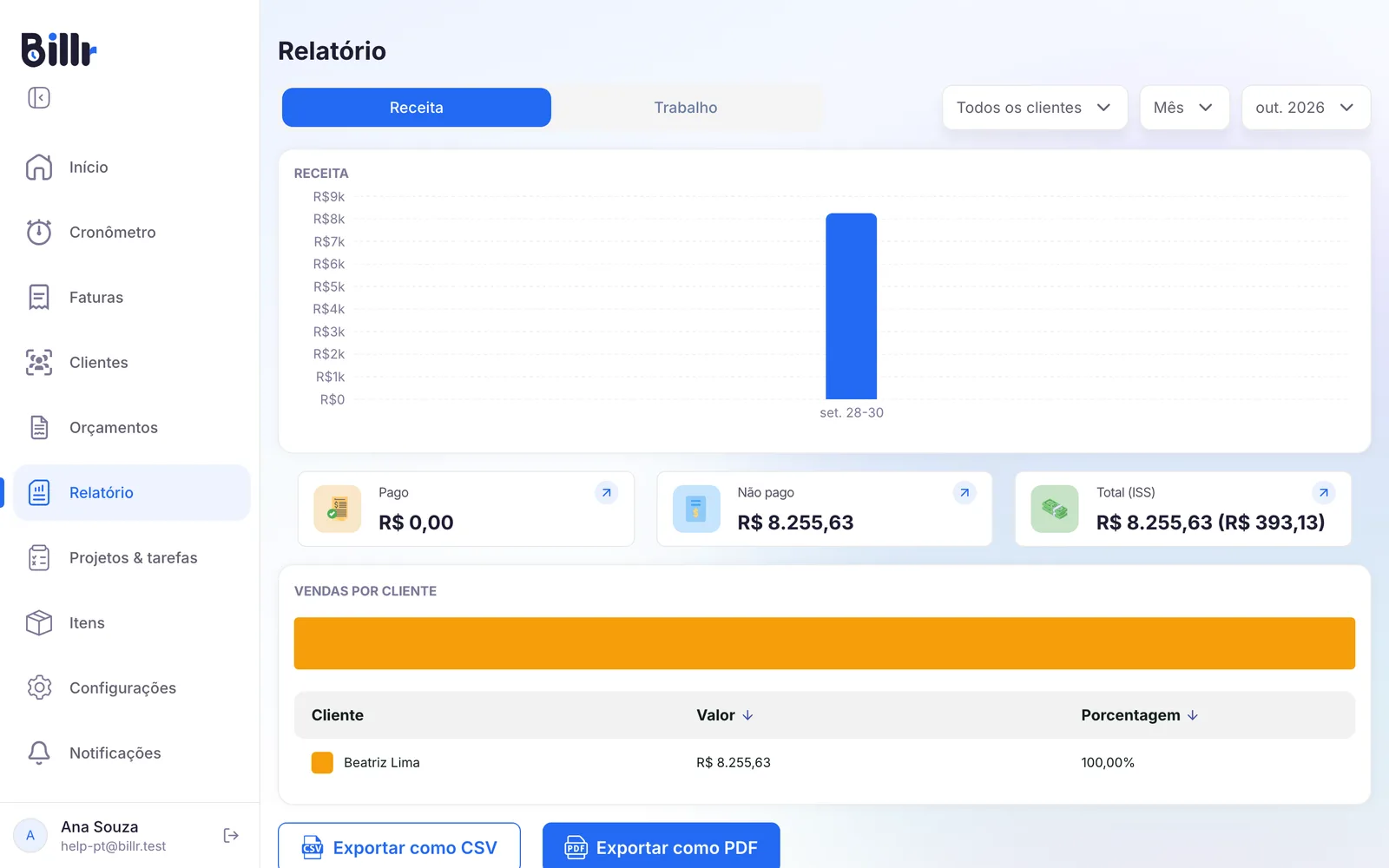
Os filtros valem para as duas abas, então você pode alternar entre receita e trabalho no mesmo período.
O Relatório de receitas
A aba Receita soma suas faturas do período escolhido:
- Um gráfico da sua receita por semana ou por mês.
- Três cartões: Pago, Não pago e Total. O total mostra o valor do imposto entre parênteses.
- Vendas por cliente: o valor de cada cliente e a parte dele no total. Ordene a tabela por valor ou por porcentagem.
Só contam as faturas enviadas, pagas ou não pagas. Um rascunho nunca foi enviado e uma fatura cancelada não conta mais, então nenhum dos dois aparece aqui. Uma fatura paga online numa moeda diferente da moeda da sua equipe fica fora dos totais, e o relatório mostra um aviso quando isso acontece.
O Relatório de trabalho
A aba Trabalho trata do tempo, a partir dos seus registros de tempo:
- Um gráfico das horas que você registrou por semana ou por mês.
- Horas registradas por cliente: como suas horas se dividem entre os seus clientes.
- Tempo registrado por projeto: as horas por projeto, com as tarefas embaixo.
Uma hora conta como faturável quando o registro de tempo dela tem uma taxa horária maior que zero. Horas num cliente ou projeto sem taxa contam no total de horas, mas não como horas faturáveis. As perguntas frequentes explicam como isso aparece nos números.
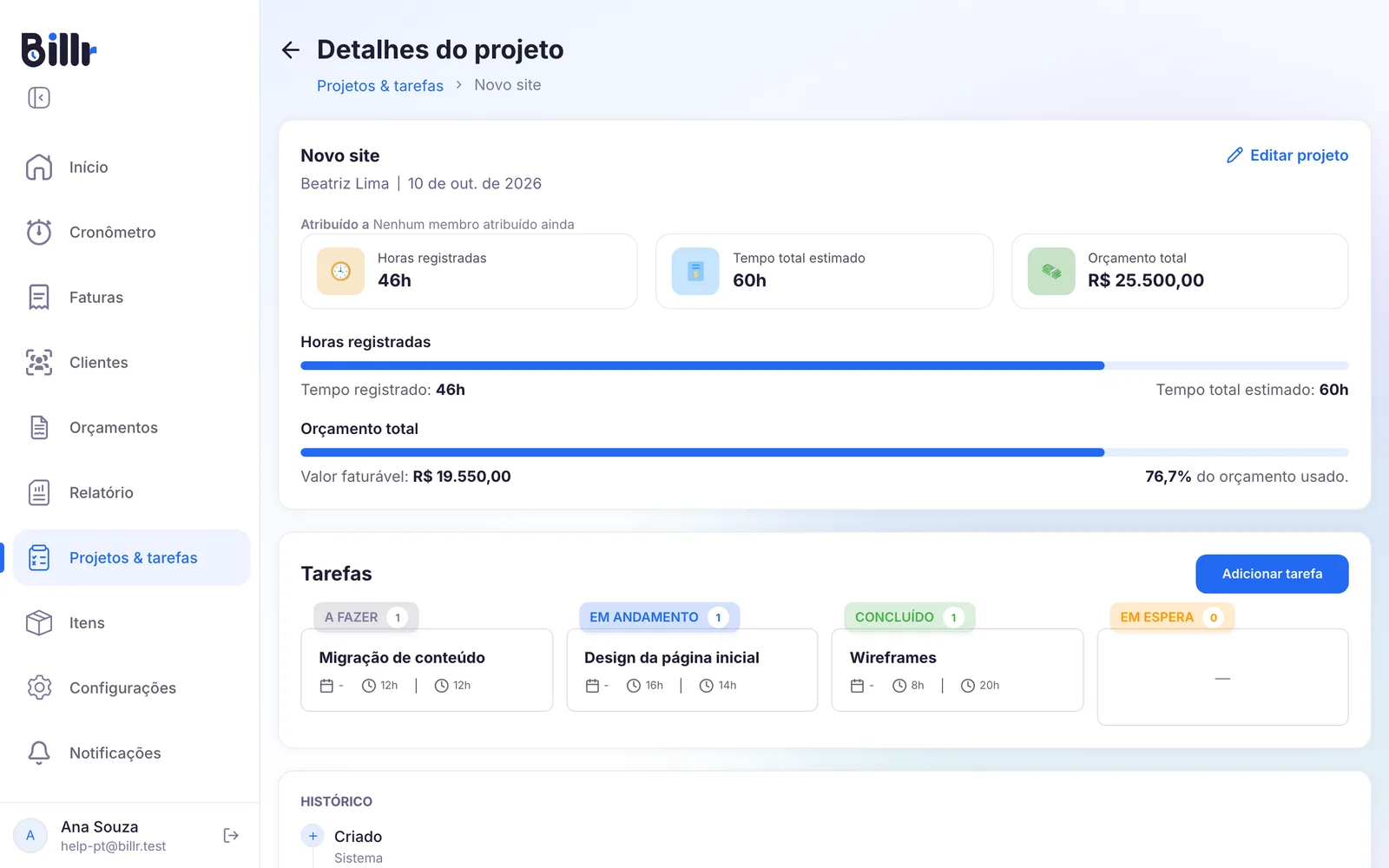
Para um único projeto você não precisa do relatório. Abra o projeto: ele compara as horas registradas com o tempo estimado, e o valor faturável com o Orçamento total.
Exporte o relatório em PDF ou CSV
No fim de cada aba você encontra Exportar como PDF e Exportar como CSV.
- Exportar como PDF gera um relatório formatado. O Relatório de receitas acrescenta Total faturado, Total pago, Em aberto e Dias médios de pagamento; o Relatório de trabalho acrescenta Horas totais, Horas faturáveis, Tarifa efetiva e Utilização.
- Exportar como CSV entrega as próprias linhas, para uma planilha ou para o seu contador.
Exportar exige o plano Pro ou superior. Uma exportação muito grande, com mais de 50.000 linhas, é recusada: escolha um período mais curto ou um cliente e tente de novo.
Quer saber quanto um cliente ainda deve a você? Abra o cliente: o resumo ali mostra as horas, o valor faturável e as faturas não pagas. Mais em Gerencie seus clientes.
Relatório da sua equipe
Numa equipe, o Proprietário e os Administradores veem um filtro extra para o Escopo do relatório. Com ele você escolhe de quem é o trabalho que o relatório cobre, de Toda a empresa até Somente eu ou um único membro da equipe. Escolha as pessoas e depois Aplicar.
Um Membro vê os próprios registros de tempo. Um Administrador vê os seus mais os dos membros da equipe que se reportam a ele, e o Proprietário vê tudo.
Perguntas frequentes
Sobre quais períodos posso fazer relatórios?
A aba Relatório funciona por Mês, Trimestre, Ano ou Desde o início, e você pode voltar pelos períodos. Dá para restringir a um único cliente. São duas visões: receita, com os totais faturado, recebido e em aberto e a média de dias até o pagamento, e trabalho, com as horas por cliente e por projeto. Os relatórios estão disponíveis a partir do plano Starter.
Posso exportar um relatório?
Sim, com Exportar como PDF para um relatório formatado e Exportar como CSV para as linhas cruas, para sua planilha ou seu contador. Exportar exige o plano Pro ou superior. Uma exportação enorme, acima de 50.000 linhas, é recusada: reduza o período ou escolha um só cliente e tente de novo.
O que conta como horas faturáveis no relatório?
Um registro de tempo conta como faturável quando a taxa horária dela está acima de zero. As horas que você registrou em um cliente ou projeto sem taxa contam no total de horas, mas não como faturáveis. A utilização são as horas faturáveis divididas pelas horas totais, e a taxa efetiva é seu valor faturável dividido pelas horas trabalhadas. Então, se um cliente parece pouco rentável, olhe primeiro a taxa horária padrão desse cliente ou desse projeto.
Onde vejo o que um cliente me deve?
Abra o cliente e olhe o bloco Resumo: horas registradas, valor faturável e faturas não pagas com a quantidade e o valor. Dali você também inicia um cronômetro, cria uma fatura ou adiciona um projeto para esse cliente. Na lista de clientes dá para ordenar por Saldo devedor, Total pago ou Total faturas e ver quem está atrasado.
Como o Billr acompanha o orçamento de um projeto?
Informe um Orçamento total no projeto. Na tela do projeto, o Billr soma o valor faturável de todos os registros de tempo daquele projeto e mostra quanto do orçamento você já usou. O tempo registrado é comparado do mesmo jeito com suas horas estimadas. Os dois usam a taxa que valia quando cada registro foi feito, então o trabalho antigo não é recalculado se você mudar de taxa.