Acompanhe projetos e tarefas
Um projeto agrupa o trabalho que você faz para um cliente. Acompanhe projetos e tarefas no Billr para ver quantas horas e quanto do orçamento do projeto você já usou, tarefa por tarefa.
Atualizado em
Crie um projeto
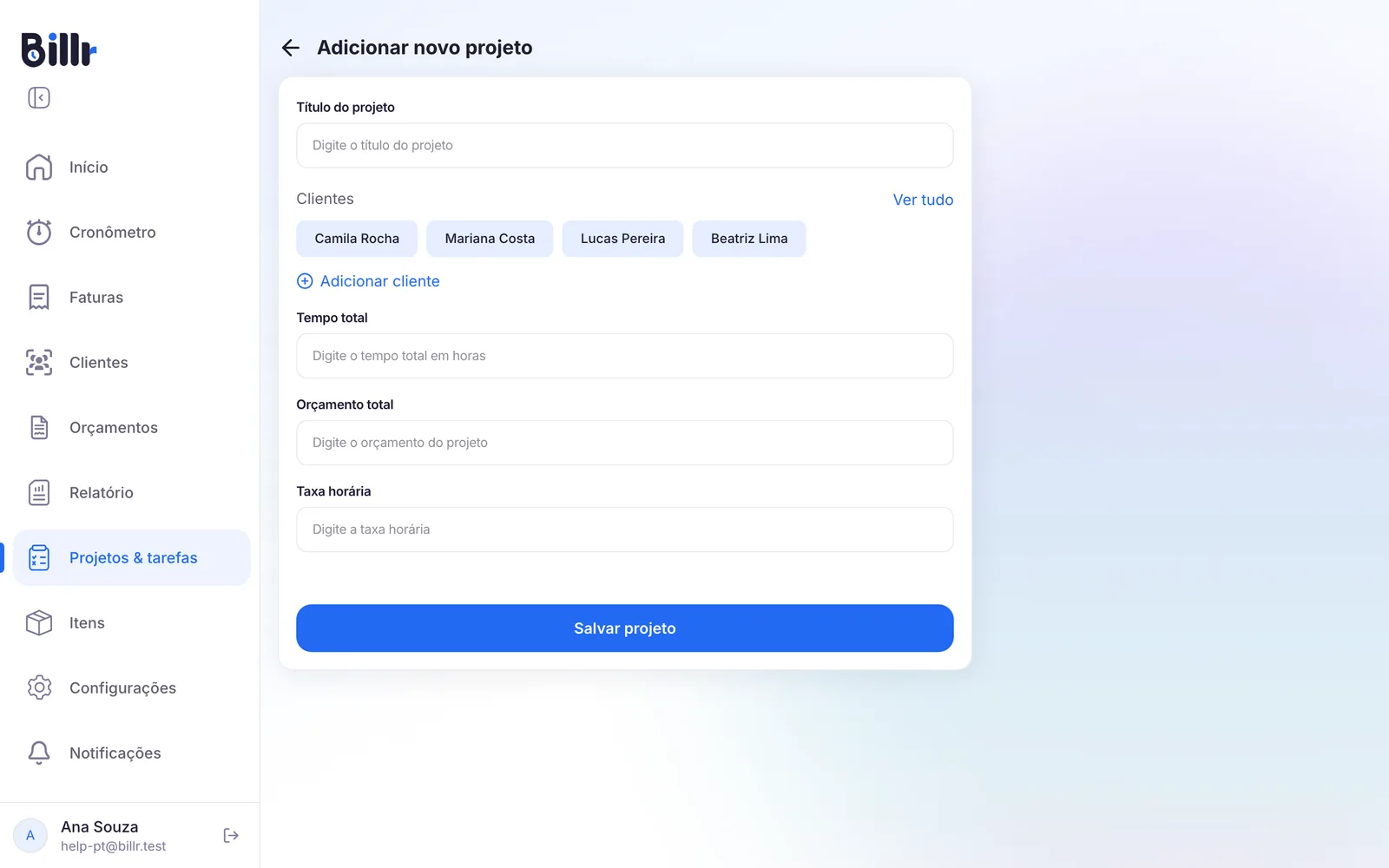
- Vá para Projetos & tarefas e escolha Adicionar projeto.
- Digite um Título do projeto. É tudo de que o Billr precisa.
- Escolha o cliente em Clientes ou crie um com Adicionar cliente.
- Preencha o Tempo total que você espera em horas, um Orçamento total e uma Taxa horária quando tiver esses dados.
- Escolha Salvar projeto.
A taxa do projeto vem antes da taxa horária padrão do cliente em todo registro de tempo desse projeto. No plano Grátis você tem 1 projeto ativo, no Starter 3, e a partir do Pro não há limite.
Acompanhe as horas e o orçamento do projeto
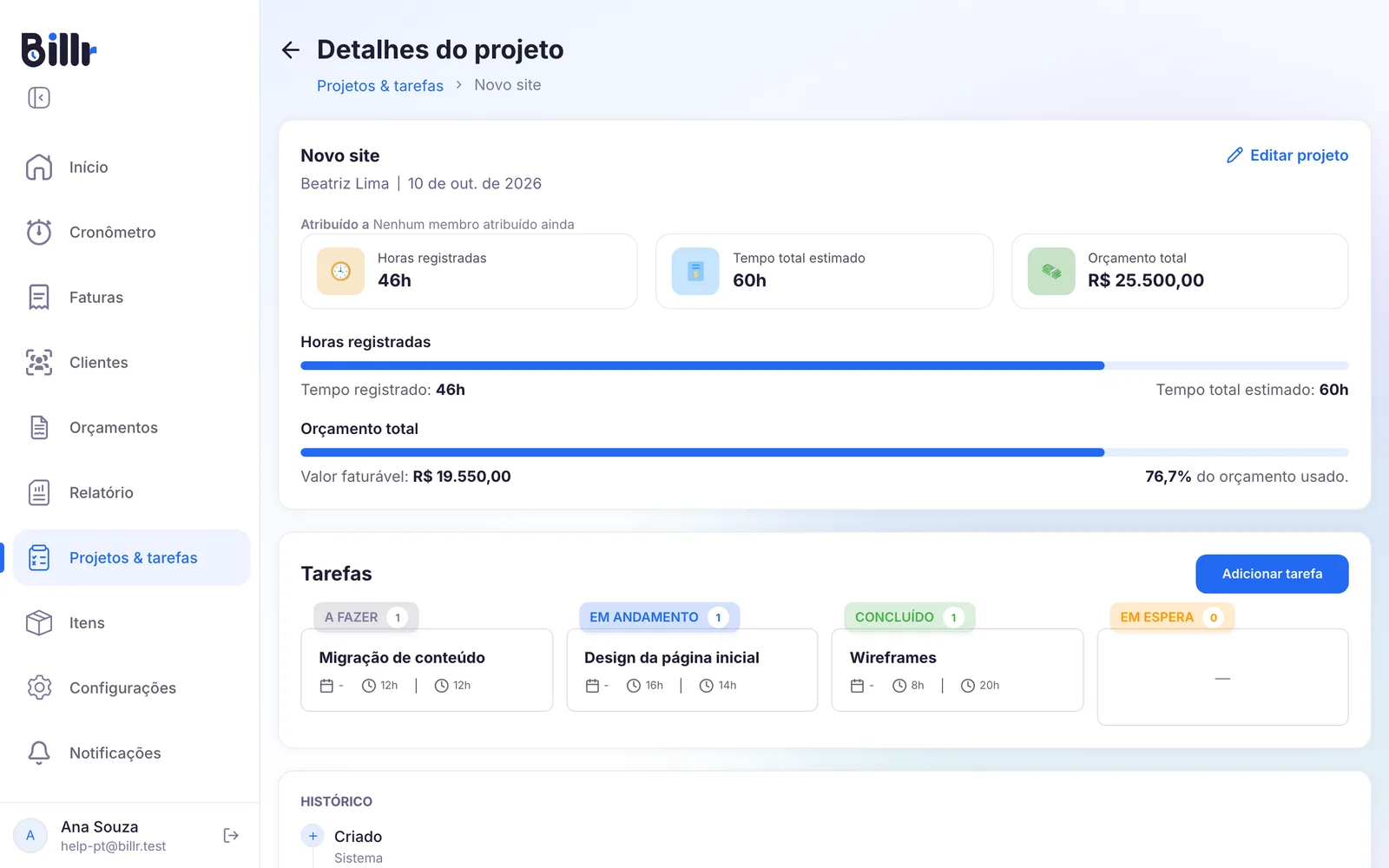
Abra um projeto para ver os Detalhes do projeto. No alto você vê as Horas registradas, o Tempo total estimado e o Orçamento total. As duas barras abaixo comparam esses números:
- Horas registradas mostra o tempo registrado frente ao tempo estimado.
- Orçamento total soma o Valor faturável de todos os registros de tempo desse projeto e mostra quanto do orçamento do projeto você já usou.
As duas usam a taxa que valia quando cada hora foi registrada, então mudar uma taxa depois não reescreve o trabalho passado. Para mudar o projeto, escolha Editar projeto.
Planeje o trabalho em tarefas
Em Tarefas, as tarefas do projeto ficam agrupadas por status.
- Escolha Adicionar tarefa.
- Digite um Título da tarefa, escolha um Status e preencha o Tempo estimado e uma Data de vencimento, se quiser.
- Escolha Salvar tarefa.
O status do próprio projeto vem das tarefas:
| Status do projeto | Quando |
|---|---|
| Não iniciado | O projeto ainda não tem tarefas, ou nenhuma tarefa começou. |
| Em andamento | Pelo menos uma tarefa está em andamento, ou algumas tarefas estão concluídas e outras não começaram. |
| Concluído | Todas as tarefas estão num status concluído. |
Registre tempo numa tarefa
- Abra a tarefa e escolha Registrar tempo.
- O cronômetro abre com essa tarefa já escolhida. Digite as horas à mão ou mude para o cronômetro e inicie.
Cada registro de tempo aparece em Tempos registrados na tarefa. Na tarefa você também pode escolher Nova fatura para faturar só as horas dessa tarefa, em vez de todas as horas ainda não faturadas do cliente. Como as horas viram linhas está em Crie e envie faturas.
Use seus próprios status de tarefa
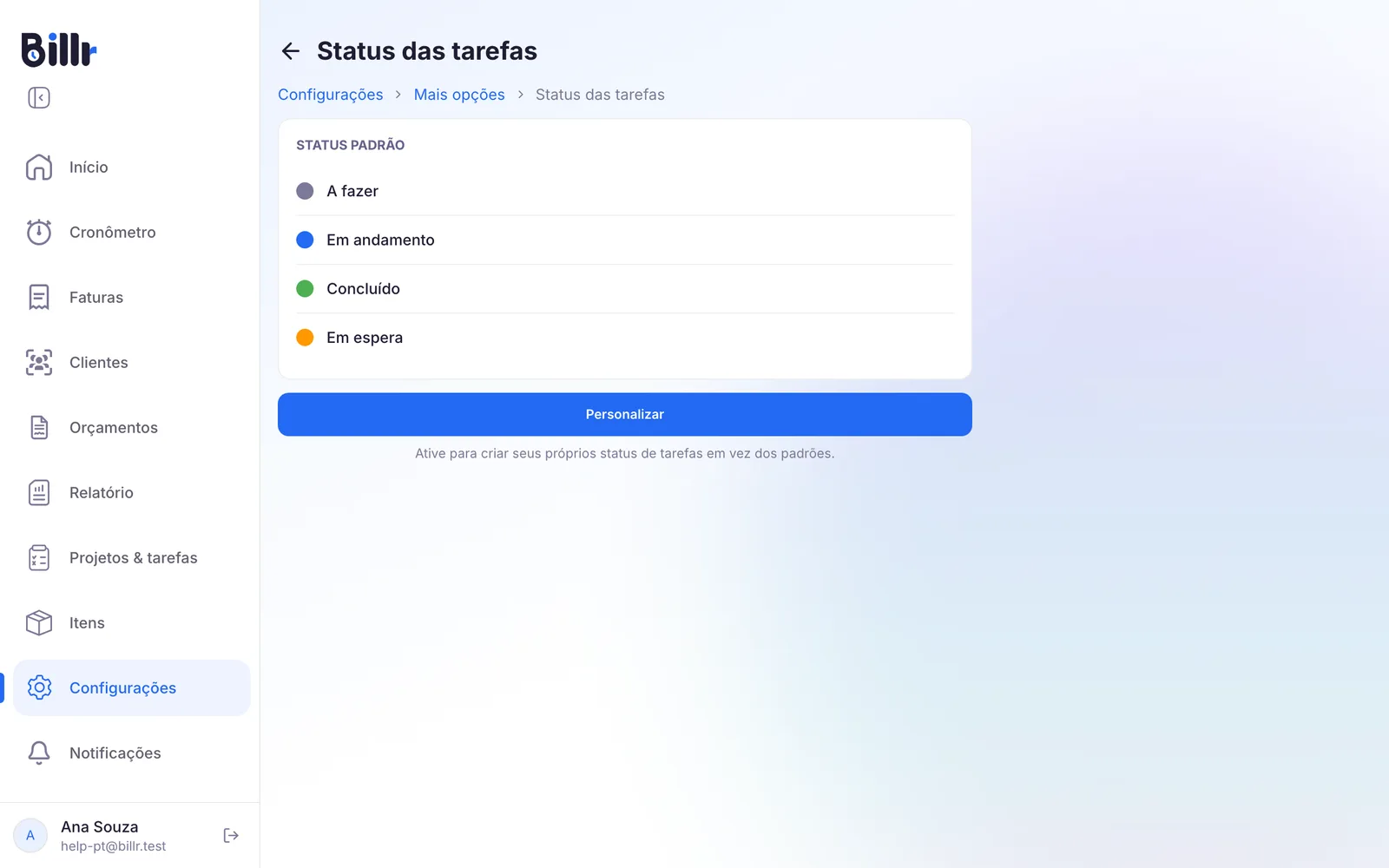
O Billr começa com 4 status: A fazer, Em andamento, Concluído e Em espera.
- Vá para Configurações, Mais opções e escolha Status das tarefas.
- Escolha Personalizar para criar seus próprios status, cada um com um nome, uma cor e uma categoria: Não iniciado, Em andamento ou Concluído. A categoria decide como o status conta para o status do projeto.
Se você excluir um status que está em uso, o Billr pede primeiro que você mova essas tarefas para outro status.
Numa equipe, Proprietários e Administradores veem todos os projetos. Membros veem só os projetos atribuídos a eles. Você atribui os projetos em Editar projeto, em Membros da equipe; veja Trabalhe em equipe.
Excluir um projeto ou uma tarefa manda o registro para a Lixeira, onde você pode restaurá-lo por 21 dias.
Perguntas frequentes
Como crio um projeto?
Vá em Projetos e toque em Adicionar projeto. Um título já basta; você também pode ligar um cliente, definir uma taxa horária para o projeto, um orçamento total e um número estimado de horas. A taxa do projeto tem prioridade sobre a do cliente nos registros de tempo. Grátis permite um projeto ativo, Starter três, e de Pro em diante é ilimitado.
Como o Billr acompanha o orçamento de um projeto?
Informe um Orçamento total no projeto. Na tela do projeto, o Billr soma o valor faturável de todos os registros de tempo daquele projeto e mostra quanto do orçamento você já usou. O tempo registrado é comparado do mesmo jeito com suas horas estimadas. Os dois usam a taxa que valia quando cada registro foi feito, então o trabalho antigo não é recalculado se você mudar de taxa.
Posso usar meus próprios status de tarefas?
Os status padrão são A fazer, Em andamento, Concluído e Em espera. Escolha Personalizar em Configurações, Mais opções, Status das tarefas e você cria os seus com uma cor e uma categoria: Não iniciado, Em andamento ou Concluído. Essa categoria decide como o status pesa no status do projeto. Apagar um status usado por tarefas faz o app pedir que você reatribua essas tarefas antes.
Como registro tempo em uma única tarefa?
Abra a tarefa e toque em Registrar tempo. Você pode deixar o cronômetro rodando nessa tarefa ou lançar as horas à mão; os dois caem na lista Tempos registrados da tarefa. Na tela do cronômetro você também pode escolher um projeto e uma tarefa antes de começar. Assim dá para faturar as horas de uma tarefa só em vez de tudo que o cliente tem em aberto.