Rappels et rappels de paiement
Billr a deux sortes de rappels. Un rappel vous prévient, vous et votre équipe, qu'une facture est en retard ; un rappel de paiement écrit à votre client au sujet d'une facture impayée, les jours que vous choisissez.
Mis à jour le

Deux sortes de rappels
Les deux se trouvent dans Paramètres, Rappels de factures, et seuls le Propriétaire ou un Administrateur peuvent les modifier. Les rôles sont expliqués dans Travailler en équipe.
| Rappel | Rappel de paiement | |
|---|---|---|
| Destinataire | Vous et votre équipe | Votre client |
| Sujet | Les factures en retard | Une facture encore à payer |
| Comment | Une notification, ou un e-mail au Propriétaire | Un e-mail |
| Formule | Toutes les formules | Une formule payante |
Recevoir un rappel pour les factures en retard
- Allez dans Paramètres, Rappels de factures.
- Activez Rappel de facture en retard.
- Tournez les roues jusqu'à l'heure à laquelle vous voulez être prévenu.
- Choisissez Enregistrer.
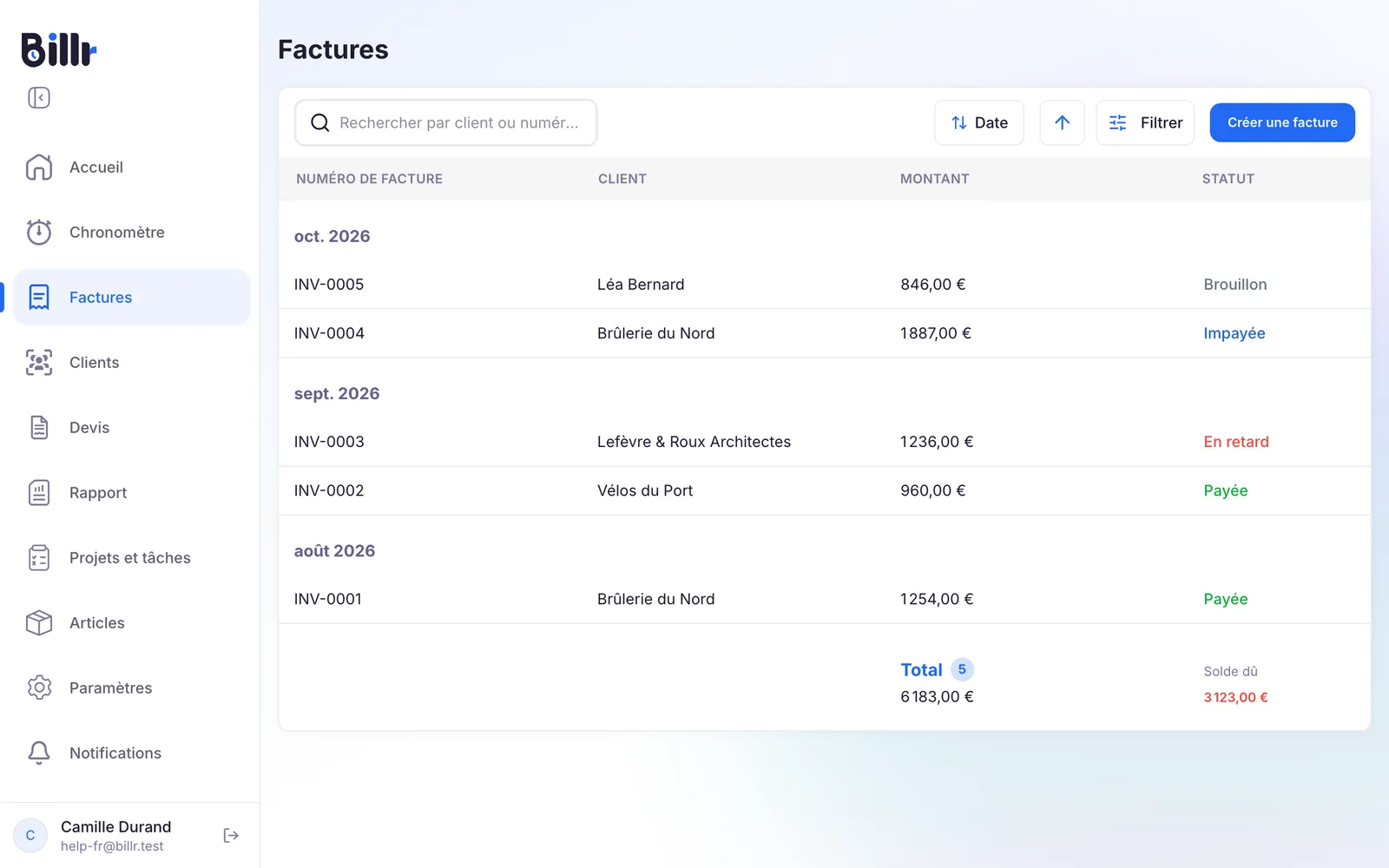
Billr vérifie ensuite vos factures une fois par jour à cette heure. Si l'une d'elles est En retard, vous recevez une notification sur les appareils où vous autorisez les notifications de Billr. Chaque membre de l'équipe n'est prévenu que pour les factures qu'il peut voir. Si personne dans l'équipe n'a activé les notifications, Billr envoie un e-mail au Propriétaire à la place.
Envoyer automatiquement des rappels de paiement aux clients
- Sur le même écran, activez Rappels de paiement aux clients.
- Renseignez jusqu'à trois moments : Premier moment, Deuxième moment et Troisième moment. Chacun est un nombre de jours par rapport à la date d'échéance, de -30 à 90. Un signe moins veut dire avant : -2, c'est deux jours avant la date d'échéance. Laissez un moment vide pour le sauter.
- Sous Envoyer à, choisissez l'heure de la journée, par pas d'un quart d'heure.
- Choisissez Enregistrer.
Billr propose -2, 2 et 9 : un petit mot aimable deux jours avant la date d'échéance, puis deux rappels après. Billr envoie chaque moment une seule fois par facture, dans votre propre fuseau horaire, et seulement pour les factures envoyées, ni payées ni annulées, et qui ont une date d'échéance.
Quelques points à savoir :
- L'e-mail part à la première adresse e-mail du client. Un client sans adresse e-mail ne reçoit rien, et le Propriétaire et les Administrateurs reçoivent une notification à ce sujet.
- Un moment qui tombe le jour où vous avez envoyé la facture, ou avant, est sauté : votre client ne reçoit donc jamais un rappel juste après la facture elle-même.
- Les moments passés avant que vous activiez les rappels de paiement ne sont pas envoyés après coup.
- L'e-mail indique le numéro de la facture, le montant, la date d'échéance et vos instructions de paiement, dans la langue de vos factures. Avec les paiements en ligne activés, il comporte un bouton de paiement.
- Chaque rappel envoyé apparaît dans le Journal d'activité de la facture comme Rappel envoyé.
Les rappels de paiement partent toujours par Billr, avec le nom de votre entreprise comme expéditeur ("le nom de votre entreprise via Billr"). Quand votre client répond, la réponse va à l'adresse e-mail de vos informations sur l'entreprise. Vos factures elles-mêmes continuent de partir comme vous l'avez choisi dans Paramètres e-mail.
Désactiver les rappels de paiement pour un client ou une facture
Vous avez un arrangement particulier avec un client ? Vous pouvez arrêter les rappels automatiques sans les désactiver pour tout le monde.
- Pour un client : modifiez le client et désactivez Rappels de paiement. Billr n'envoie alors plus aucun rappel automatique à ce client. Voir Gérer vos clients.
- Pour une facture : ouvrez la facture, choisissez Plus d'options et désactivez Rappels automatiques. Si le client est déjà désactivé, vous lisez Désactivés pour ce client.
Envoyer un rappel à la main
- Ouvrez une facture impayée qui a une date d'échéance.
- Choisissez Plus d'options, puis Envoyer un rappel.
Billr envoie tout de suite le même rappel à votre client par e-mail. Comme pour les rappels automatiques, c'est réservé au Propriétaire et aux Administrateurs avec une formule payante, et cela fonctionne aussi quand les rappels automatiques sont désactivés pour ce client ou cette facture. Vous pouvez le faire une fois par jour et par facture. Un rappel envoyé à la main compte : un moment automatique le même jour ou le lendemain est sauté, pour que votre client n'ait pas de vos nouvelles deux fois. Le parcours de la facture jusqu'ici est dans Créer et envoyer des factures.