Promemoria e promemoria di pagamento
Billr ha due tipi di promemoria. Un promemoria avvisa te e il tuo team che una fattura è scaduta; un promemoria di pagamento scrive via e-mail al tuo cliente per una fattura non pagata, nei giorni che scegli tu.
Aggiornato

Due tipi di promemoria
Entrambi si trovano in Impostazioni, Promemoria fatture, e solo il Proprietario o un Amministratore può cambiarli. I ruoli sono spiegati in Team.
| Promemoria | Promemoria di pagamento | |
|---|---|---|
| Va a | Te e il tuo team | Il tuo cliente |
| Riguarda | Fatture scadute | Una fattura ancora aperta |
| Come | Una notifica, oppure un'e-mail al Proprietario | Un'e-mail |
| Piano | Ogni piano | Un piano a pagamento |
Ricevi un promemoria sulle fatture scadute
- Vai in Impostazioni, Promemoria fatture.
- Attiva Promemoria fattura scaduta.
- Gira le rotelle fino all'orario in cui vuoi essere avvisato.
- Scegli Salva.
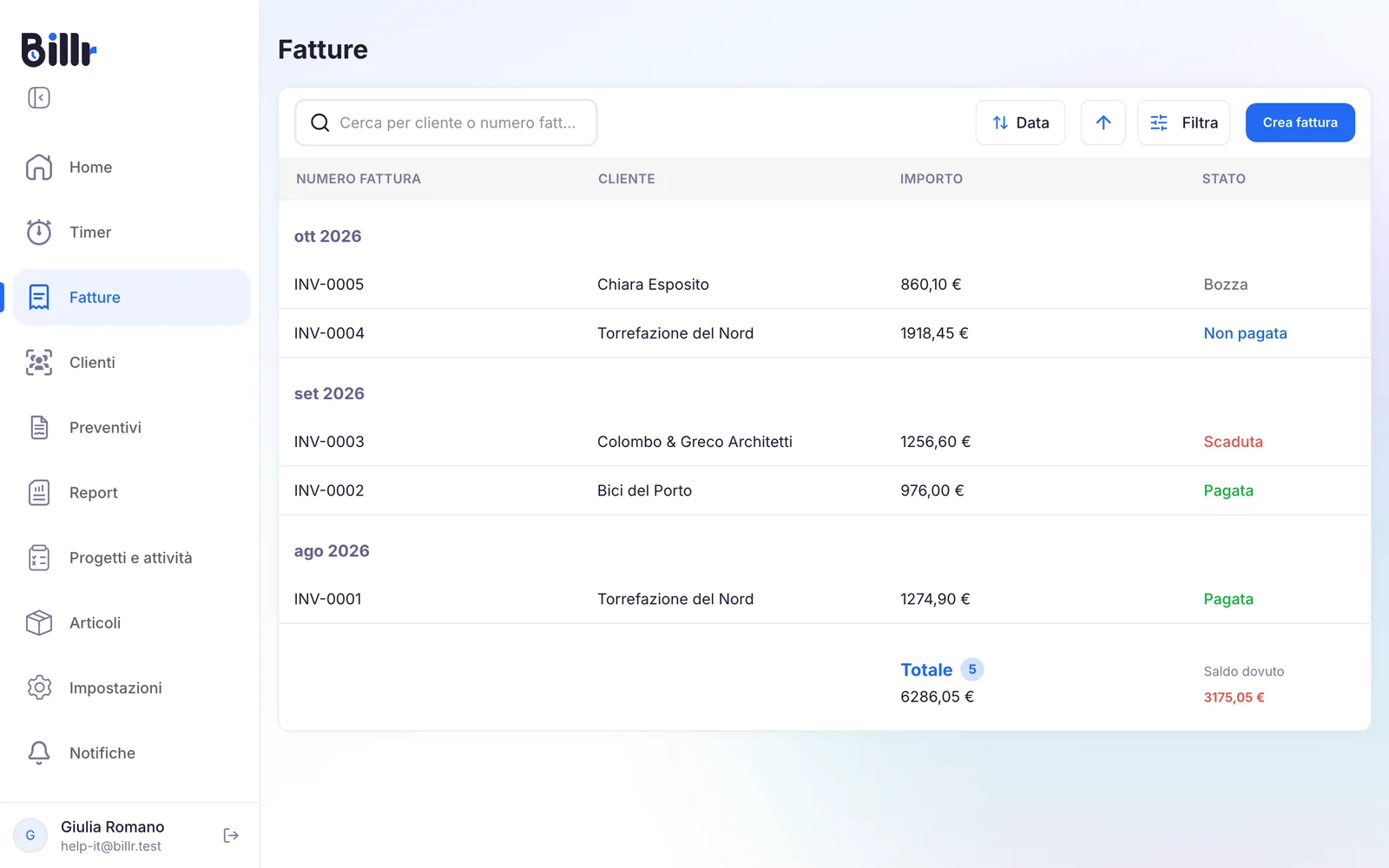
Da quel momento Billr controlla le tue fatture una volta al giorno a quell'ora. Se una è Scaduta, ricevi una notifica sui dispositivi dove permetti le notifiche di Billr. Ogni membro del team viene avvisato solo per le fatture che può vedere. Se nessuno nel team ha le notifiche attive, Billr scrive invece un'e-mail al Proprietario.
Invia automaticamente promemoria di pagamento ai clienti
- Nella stessa schermata, attiva Promemoria di pagamento ai clienti.
- Compila fino a tre momenti: Primo momento, Secondo momento e Terzo momento. Ognuno è un numero di giorni dalla scadenza, da -30 a 90. Il meno significa prima: -2 sono due giorni prima della scadenza. Lascia vuoto un momento per saltarlo.
- Sotto Invia alle, scegli l'ora del giorno, a intervalli di un quarto d'ora.
- Scegli Salva.
Billr suggerisce -2, 2 e 9: un messaggio cortese due giorni prima della scadenza, e due richiami dopo. Billr invia ogni momento una sola volta per fattura, nel tuo fuso orario, e solo per fatture inviate, non pagate né annullate e con una scadenza.
Alcune cose da sapere:
- L'e-mail va al primo indirizzo e-mail del cliente. Un cliente senza indirizzo e-mail non riceve niente, e il Proprietario e gli Amministratori ricevono una notifica al riguardo.
- Un momento che cade il giorno in cui hai inviato la fattura, o prima, viene saltato, così il tuo cliente non riceve mai un promemoria subito dopo la fattura stessa.
- I momenti passati prima che tu attivassi i promemoria di pagamento non vengono inviati in seguito.
- L'e-mail mostra il numero della fattura, l'importo, la scadenza e le tue istruzioni di pagamento, nella lingua delle tue fatture. Con i pagamenti online attivi, ha un tasto per pagare.
- Ogni promemoria inviato compare nella Cronologia della fattura come Promemoria inviato.
I promemoria di pagamento partono sempre tramite Billr, con il nome della tua azienda come mittente ("nome della tua azienda via Billr"). Quando il tuo cliente risponde, la risposta arriva all'indirizzo e-mail dei tuoi dati aziendali. Le tue fatture invece continuano a partire nel modo che hai scelto in Impostazioni e-mail.
Disattiva i promemoria di pagamento per un cliente o una fattura
Hai un accordo particolare con un cliente? Puoi fermare i promemoria automatici senza disattivarli per tutti.
- Per un cliente: modifica il cliente e disattiva Promemoria di pagamento. Billr non invierà più promemoria automatici a questo cliente. Vedi Clienti.
- Per una fattura: apri la fattura, scegli Altre opzioni e disattiva Promemoria automatici. Se il cliente è già disattivato, compare Disattivati per questo cliente.
Invia un promemoria a mano
- Apri una fattura non pagata e con una scadenza.
- Scegli Altre opzioni, poi Invia promemoria.
Billr invia subito al tuo cliente lo stesso promemoria via e-mail. Come per quelli automatici, è riservato al Proprietario e agli Amministratori con un piano a pagamento, e funziona anche quando i promemoria automatici sono disattivati per quel cliente o quella fattura. Puoi farlo una volta al giorno per fattura. Un promemoria inviato a mano conta: un momento automatico nello stesso giorno o il giorno dopo viene saltato, così il tuo cliente non riceve due messaggi da te. Come la fattura è arrivata fin qui è spiegato in Crea e invia fatture.