Recordatorios y recordatorios de pago
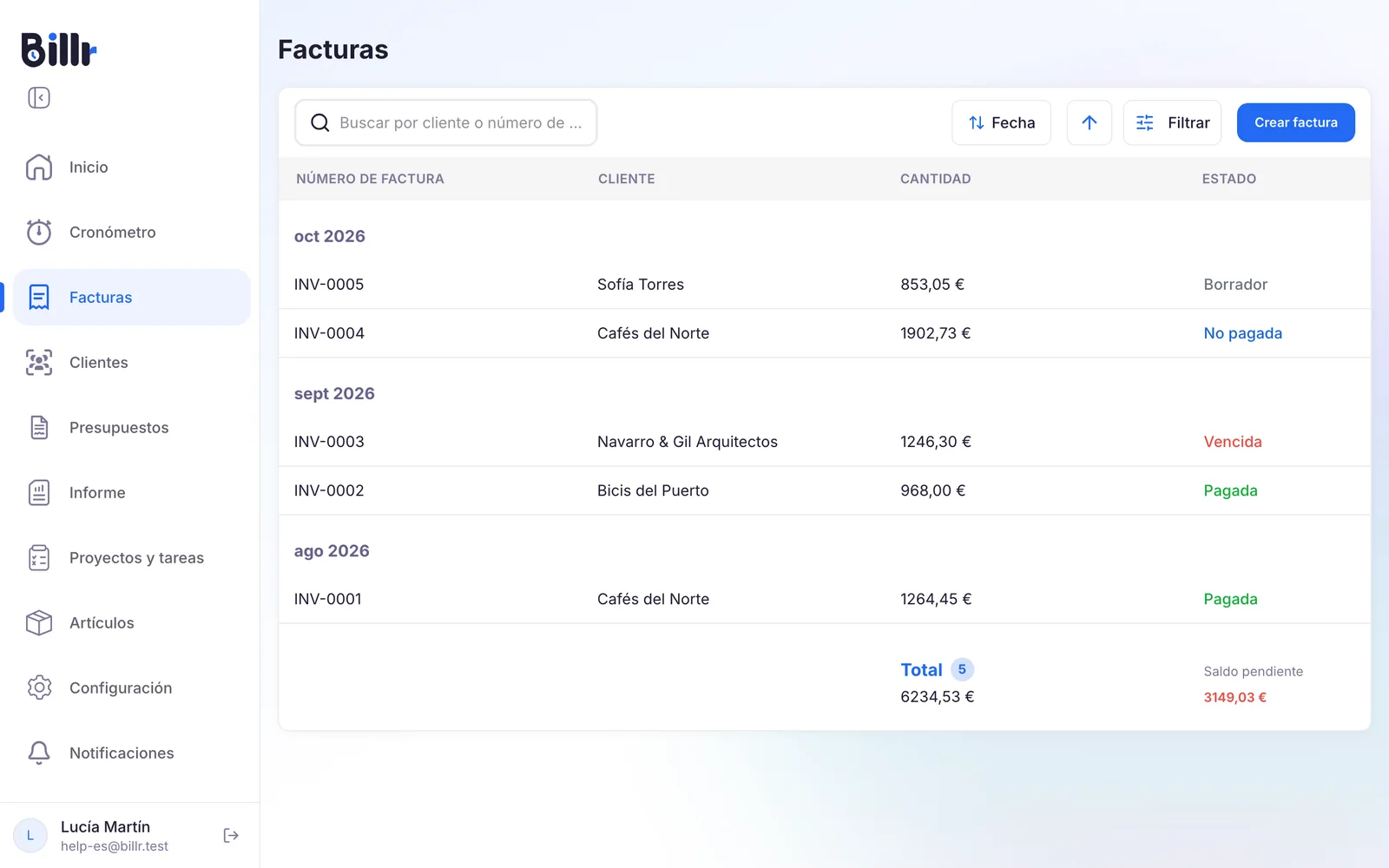
Billr tiene dos tipos de recordatorios. Un recordatorio os avisa a ti y a tu equipo de que una factura está vencida; un recordatorio de pago escribe a tu cliente por una factura no pagada, los días que tú eliges.
Actualizado el

Dos tipos de recordatorios
Los dos están en Configuración, Recordatorios de facturas, y solo un Propietario o un Administrador puede cambiarlos. Los roles se explican en Trabaja en equipo.
| Recordatorio | Recordatorio de pago | |
|---|---|---|
| Para quién | Tú y tu equipo | Tu cliente |
| De qué trata | Facturas vencidas | Una factura todavía abierta |
| Cómo | Una notificación, o un correo al Propietario | Un correo |
| Plan | Todos los planes | Un plan de pago |
Recibe un recordatorio de las facturas vencidas
- Ve a Configuración, Recordatorios de facturas.
- Activa Recordatorio de factura vencida.
- Gira las ruedas hasta la hora a la que quieres enterarte.
- Elige Guardar.
A partir de ese momento, Billr revisa tus facturas una vez al día a esa hora. Si alguna está Vencida, recibes una notificación en los dispositivos en los que permites las notificaciones de Billr. Cada miembro del equipo solo recibe notificaciones de las facturas que puede ver. Si nadie del equipo tiene las notificaciones activadas, Billr escribe un correo al Propietario.
Envía recordatorios de pago a tus clientes de forma automática
- En la misma pantalla, activa Recordatorios de pago a clientes.
- Rellena hasta tres momentos: Primer momento, Segundo momento y Tercer momento. Cada uno es un número de días desde la fecha de vencimiento, de -30 a 90. Un menos significa antes: -2 son dos días antes de la fecha de vencimiento. Deja un momento vacío para saltarlo.
- En Enviar a las, elige la hora del día, en tramos de un cuarto de hora.
- Elige Guardar.
Billr propone -2, 2 y 9: un recordatorio amable dos días antes de la fecha de vencimiento y dos seguimientos después. Billr envía cada momento una vez por factura, en tu propia zona horaria, y solo para facturas que se han enviado, que no están pagadas ni canceladas y que tienen fecha de vencimiento.
Algunas cosas que conviene saber:
- El correo va a la primera dirección de correo del cliente. Un cliente sin dirección de correo no recibe nada, y los Propietarios y los Administradores reciben una notificación al respecto.
- Un momento que cae el mismo día en que enviaste la factura, o antes, se salta, para que tu cliente nunca reciba un recordatorio justo después de la factura.
- Los momentos que pasaron antes de que activaras los recordatorios de pago no se envían después.
- El correo muestra el número de factura, el importe, la fecha de vencimiento y tus instrucciones de pago, en el idioma de tus facturas. Con los pagos online activados, lleva un botón de pago.
- Cada recordatorio enviado aparece en el Registro de actividad de la factura como Recordatorio enviado.
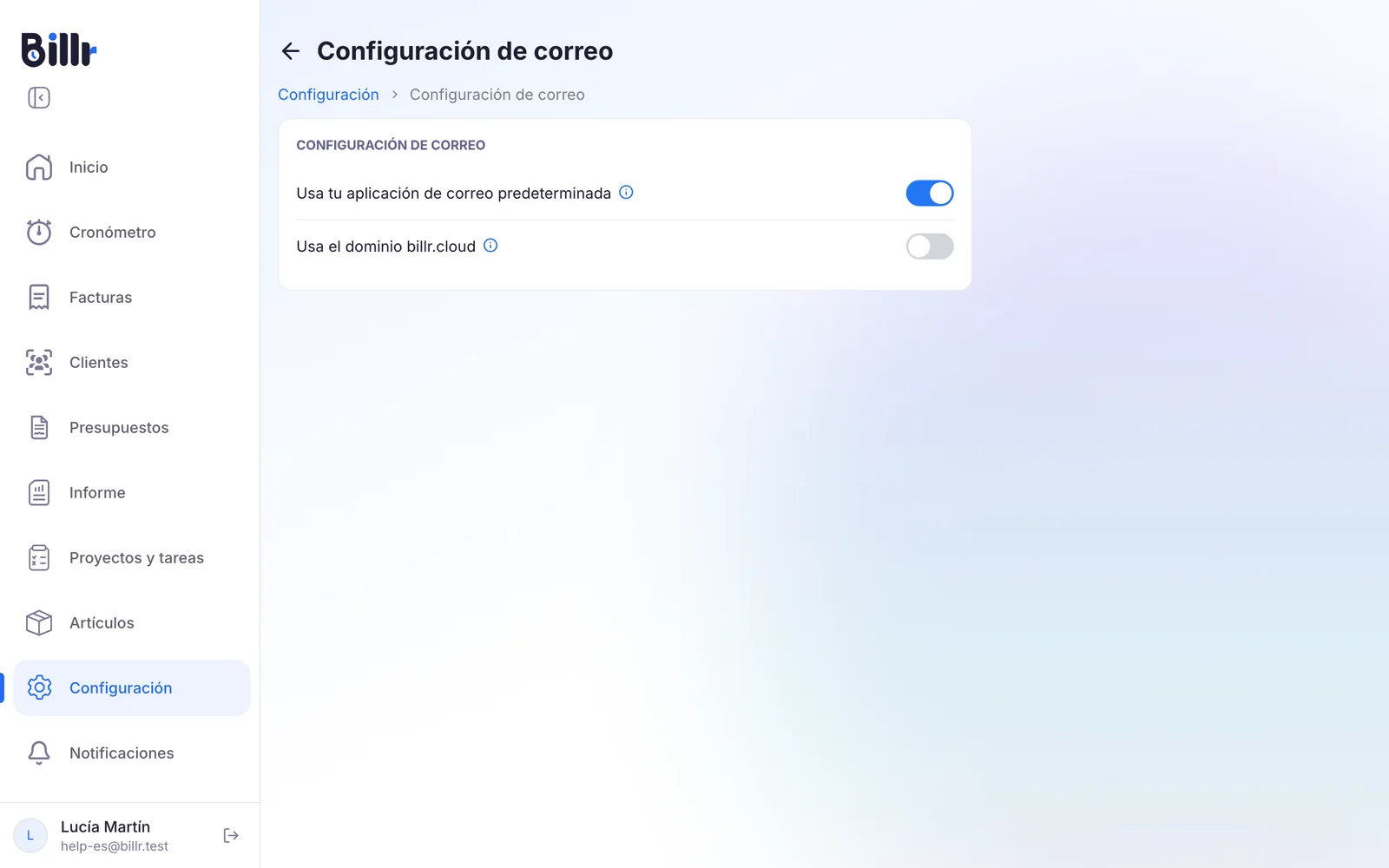
Los recordatorios de pago siempre se envían a través de Billr, con el nombre de tu negocio como remitente ("el nombre de tu negocio vía Billr"). Cuando tu cliente responde, la respuesta va a la dirección de correo de los datos del negocio. Tus facturas en sí se siguen enviando como elegiste en Configuración de correo.
Desactiva los recordatorios de pago para un cliente o una factura
¿Tienes un acuerdo especial con un cliente? Puedes detener los recordatorios automáticos sin desactivarlos para todos.
- Para un cliente: edita el cliente y desactiva Recordatorios de pago. Billr deja de enviar a este cliente recordatorios automáticos. Consulta Gestiona tus clientes.
- Para una factura: abre la factura, elige Más opciones y desactiva Recordatorios automáticos. Si el cliente ya está desactivado, aparece Desactivados para este cliente.
Envía un recordatorio a mano
- Abre una factura no pagada que tenga fecha de vencimiento.
- Elige Más opciones y después Enviar recordatorio.
Billr envía a tu cliente el mismo recordatorio al momento. Igual que los automáticos, es para Propietarios y Administradores con un plan de pago, y funciona también cuando los recordatorios automáticos están desactivados para ese cliente o esa factura. Puedes hacerlo una vez por factura y día. Un recordatorio que envías a mano cuenta: un momento automático el mismo día o el día siguiente se salta, para que tu cliente no sepa de ti dos veces. Cómo ha llegado la factura hasta aquí se explica en Crea y envía facturas.