Erinnerungen und Zahlungserinnerungen
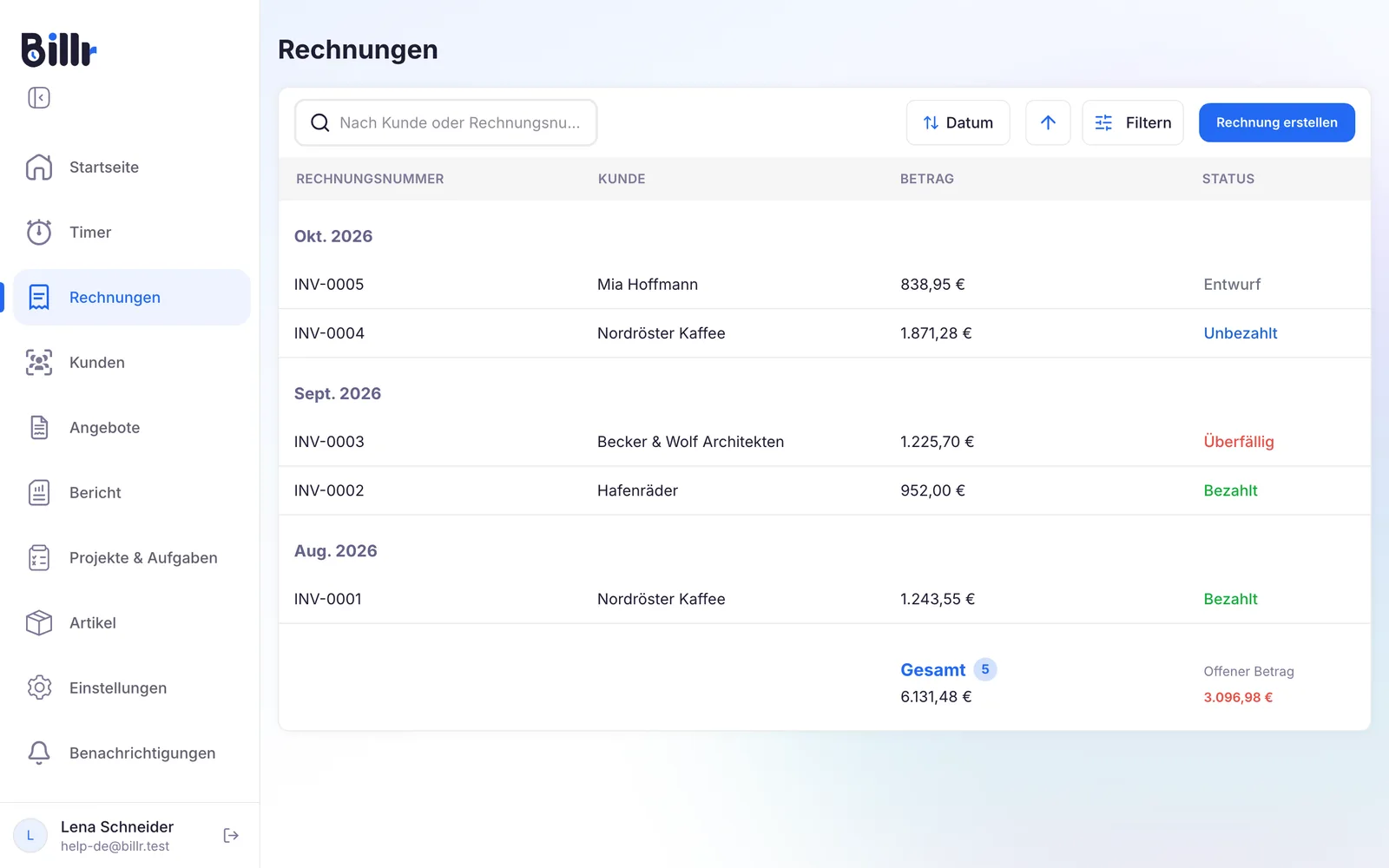
Billr kennt zwei Arten von Erinnerungen. Eine Erinnerung sagt dir und deinem Team, dass eine Rechnung überfällig ist; eine Zahlungserinnerung mailt deinem Kunden zu einer unbezahlten Rechnung, an den Tagen, die du wählst.
Aktualisiert

Zwei Arten von Erinnerungen
Beide stehen unter Einstellungen, Rechnungserinnerungen, und nur ein Inhaber oder Administrator kann sie ändern. Die Rollen werden in Im Team zusammenarbeiten erklärt.
| Erinnerung | Zahlungserinnerung | |
|---|---|---|
| Geht an | Dich und dein Team | Deinen Kunden |
| Betrifft | Rechnungen, die überfällig sind | Eine Rechnung, die noch nicht bezahlt ist |
| Wie | Eine Benachrichtigung, oder eine E-Mail an den Inhaber | Eine E-Mail |
| Tarif | Jeder Tarif | Ein bezahlter Tarif |
Eine Erinnerung bei überfälligen Rechnungen bekommen
- Geh zu Einstellungen, Rechnungserinnerungen.
- Schalte Erinnerung bei überfälliger Rechnung ein.
- Dreh die Räder auf die Uhrzeit, zu der du davon hören willst.
- Wähle Speichern.
Ab dann prüft Billr deine Rechnungen einmal am Tag zu dieser Uhrzeit. Ist eine Überfällig, bekommst du eine Benachrichtigung auf den Geräten, auf denen du Benachrichtigungen von Billr erlaubst. Jedes Teammitglied hört nur von den Rechnungen, die es sehen kann. Hat niemand im Team Benachrichtigungen eingeschaltet, mailt Billr stattdessen dem Inhaber.
Zahlungserinnerungen automatisch an Kunden senden
- Schalte auf demselben Bildschirm Zahlungserinnerungen an Kunden ein.
- Fülle bis zu 3 Zeitpunkte aus: Erster Zeitpunkt, Zweiter Zeitpunkt und Dritter Zeitpunkt. Jeder ist eine Anzahl Tage ab dem Fälligkeitsdatum, von -30 bis 90. Ein Minus bedeutet davor: -2 ist 2 Tage vor dem Fälligkeitsdatum. Lass einen Zeitpunkt leer, um ihn auszulassen.
- Wähle unter Senden um die Uhrzeit, in Schritten von einer Viertelstunde.
- Wähle Speichern.
Billr schlägt -2, 2 und 9 vor: ein freundlicher Hinweis 2 Tage vor dem Fälligkeitsdatum und 2 Nachfassungen danach. Billr sendet jeden Zeitpunkt einmal pro Rechnung, in deiner eigenen Zeitzone, und nur für Rechnungen, die gesendet wurden, weder bezahlt noch storniert sind und ein Fälligkeitsdatum haben.
Gut zu wissen:
- Die E-Mail geht an die erste E-Mail-Adresse des Kunden. Ein Kunde ohne E-Mail-Adresse bekommt nichts, und Inhaber und Administratoren bekommen dazu eine Benachrichtigung.
- Ein Zeitpunkt, der auf den Tag fällt, an dem du die Rechnung gesendet hast, oder davor liegt, wird ausgelassen, damit dein Kunde nie direkt nach der Rechnung selbst eine Erinnerung bekommt.
- Zeitpunkte, die vorbei waren, bevor du Zahlungserinnerungen eingeschaltet hast, werden nicht nachträglich gesendet.
- Die E-Mail zeigt Rechnungsnummer, Betrag, Fälligkeitsdatum und deine Zahlungsanweisungen, in der Sprache deiner Rechnungen. Mit eingeschalteten Online-Zahlungen hat sie einen Bezahlknopf.
- Jede gesendete Erinnerung erscheint im Aktivitätsprotokoll der Rechnung als Erinnerung gesendet.
Zahlungserinnerungen werden immer über Billr gesendet, mit deinem Unternehmensnamen als Absender ("dein Unternehmensname via Billr"). Antwortet dein Kunde, geht die Antwort an die E-Mail-Adresse in deinen Unternehmensdaten. Deine Rechnungen selbst gehen weiterhin so raus, wie du es unter E-Mail-Einstellungen gewählt hast.
Zahlungserinnerungen für einen Kunden oder eine Rechnung ausschalten
Hast du mit einem Kunden eine besondere Vereinbarung? Du kannst die automatischen Erinnerungen stoppen, ohne sie für alle auszuschalten.
- Für einen Kunden: Bearbeite den Kunden und schalte Zahlungserinnerungen aus. Billr schickt diesem Kunden dann keine automatischen Erinnerungen. Siehe Kunden verwalten.
- Für eine Rechnung: Öffne die Rechnung, wähle Weitere Optionen und schalte Automatische Erinnerungen aus. Ist der Kunde schon ausgeschaltet, steht dort Für diesen Kunden aus.
Eine Erinnerung von Hand senden
- Öffne eine Rechnung, die unbezahlt ist und ein Fälligkeitsdatum hat.
- Wähle Weitere Optionen, dann Erinnerung senden.
Billr mailt deinem Kunden sofort dieselbe Zahlungserinnerung. Wie die automatischen ist das für Inhaber und Administratoren in einem bezahlten Tarif, und es funktioniert auch, wenn automatische Erinnerungen für diesen Kunden oder diese Rechnung aus sind. Das geht einmal pro Rechnung und Tag. Eine Erinnerung von Hand zählt mit: Ein automatischer Zeitpunkt am selben Tag oder am Tag danach wird ausgelassen, damit dein Kunde nicht zweimal von dir hört. Wie die Rechnung bis hierher gekommen ist, steht in Rechnungen erstellen und senden.