Rechnungen erstellen und senden
Eine Rechnung sind ein paar Schritte, mit Artikeln aus deiner Liste oder mit der Zeit, die du erfasst hast. Billr mailt das PDF an deinen Kunden und behält im Blick, ob es bezahlt wurde.
Aktualisiert
Eine Rechnung erstellen
- Wähle Neue Rechnung unter Schnellaktionen auf der Startseite, oder geh im Menü zu Rechnungen und wähle Rechnung erstellen.
- Wähle den Kunden. Noch nicht in der Liste? Leg ihn direkt dort mit Kunden hinzufügen an.
- Füge mit Artikel hinzufügen Positionen hinzu. Wähle einen gespeicherten Artikel, oder gib selbst einen Namen, eine Menge und einen Preis ein.
- Prüfe das Rechnungsdatum und das Fälligkeitsdatum. Füge eine Bestellnummer, eine Kundenüberschrift, einen Rabatt oder eine Notiz hinzu, wenn du sie brauchst.
- Sieh dir rechts die Vorschau an: Das ist das PDF, das dein Kunde bekommt.
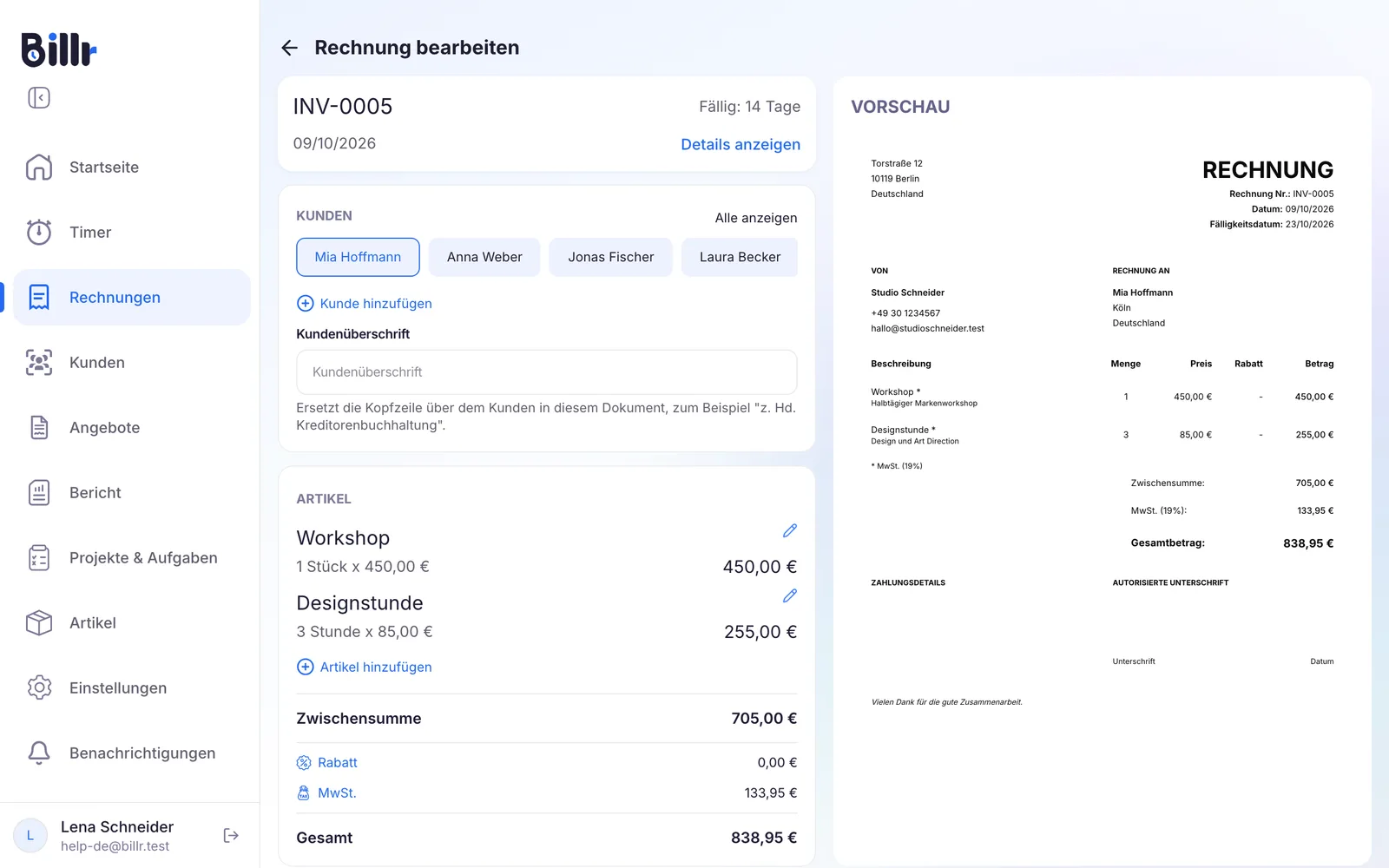
Du musst eine Rechnung nicht in einem Zug fertigstellen. Bis du sie sendest, bleibt sie als Entwurf in deiner Liste.
Billr trägt die Rechnungsnummer für dich ein: dein Präfix plus ein 4-stelliger Zähler, zum Beispiel INV-0005. Wie du das Präfix änderst, steht in Rechnungsvorlage, Steuer und Währung.
Deine erfasste Zeit abrechnen
Hast du mit dem Timer gearbeitet, musst du die Stunden nicht noch einmal eintippen.
- Geh zu Timer und wähle Zeiteinträge anzeigen.
- Jeder Kunde mit Zeit, die noch nicht abgerechnet ist, hat einen Knopf Rechnung erstellen. Wähle ihn beim Kunden, den du abrechnen willst.
- Wähle, wie die Stunden auf der Rechnung erscheinen: alles in einer Position, eine Position pro Projekt, pro Aufgabe und Projekt, oder eine Position pro Zeiteintrag.
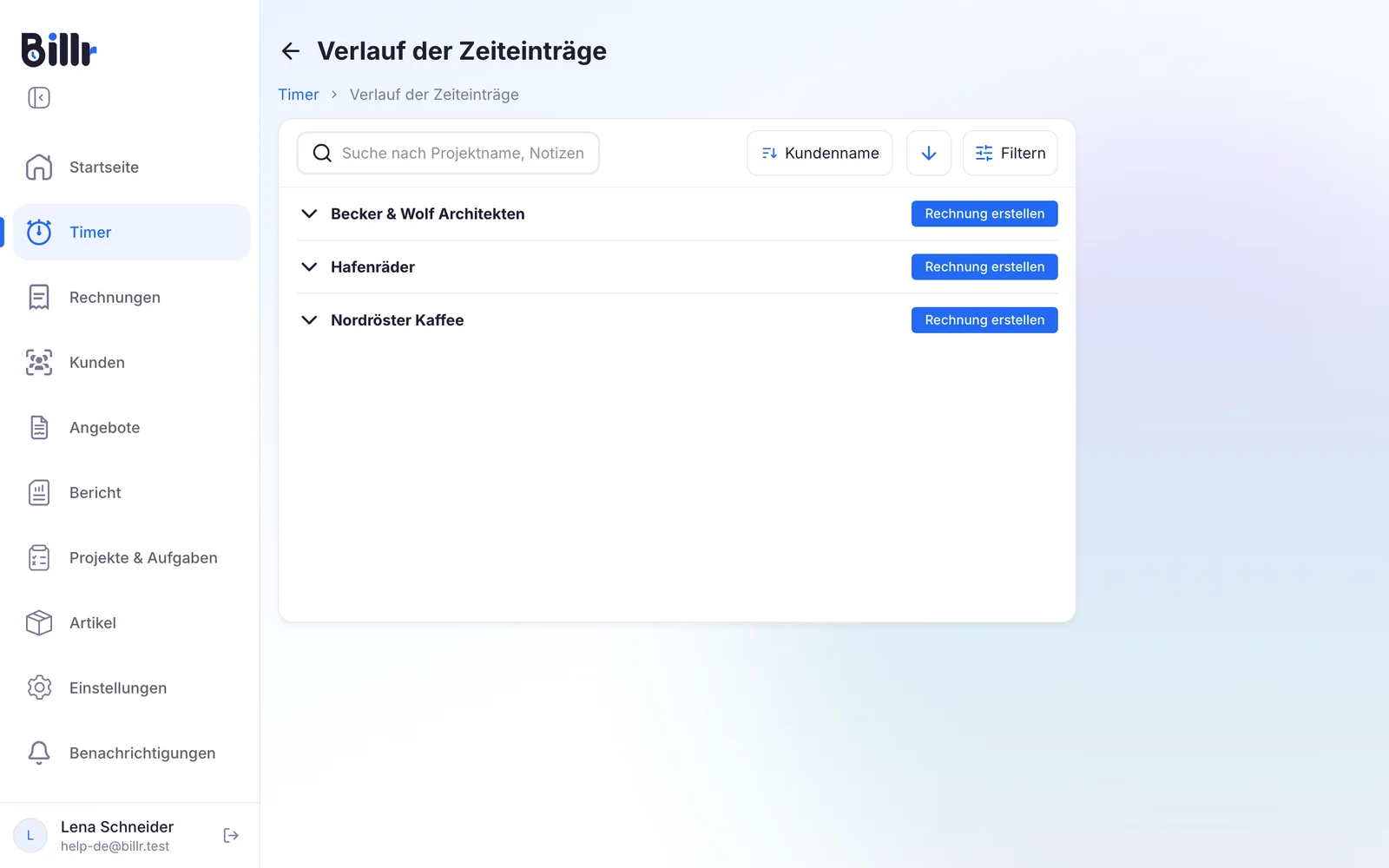
Du bekommst einen Rechnungsentwurf, in dem die Positionen schon stehen. Sobald du ihn sendest, gelten diese Zeiteinträge als abgerechnet und lassen sich nicht mehr bearbeiten.
Die Rechnung senden
Wähle Rechnung senden. Billr mailt die Rechnung als PDF an die E-Mail-Adresse des Kunden und setzt den Status auf Unbezahlt.
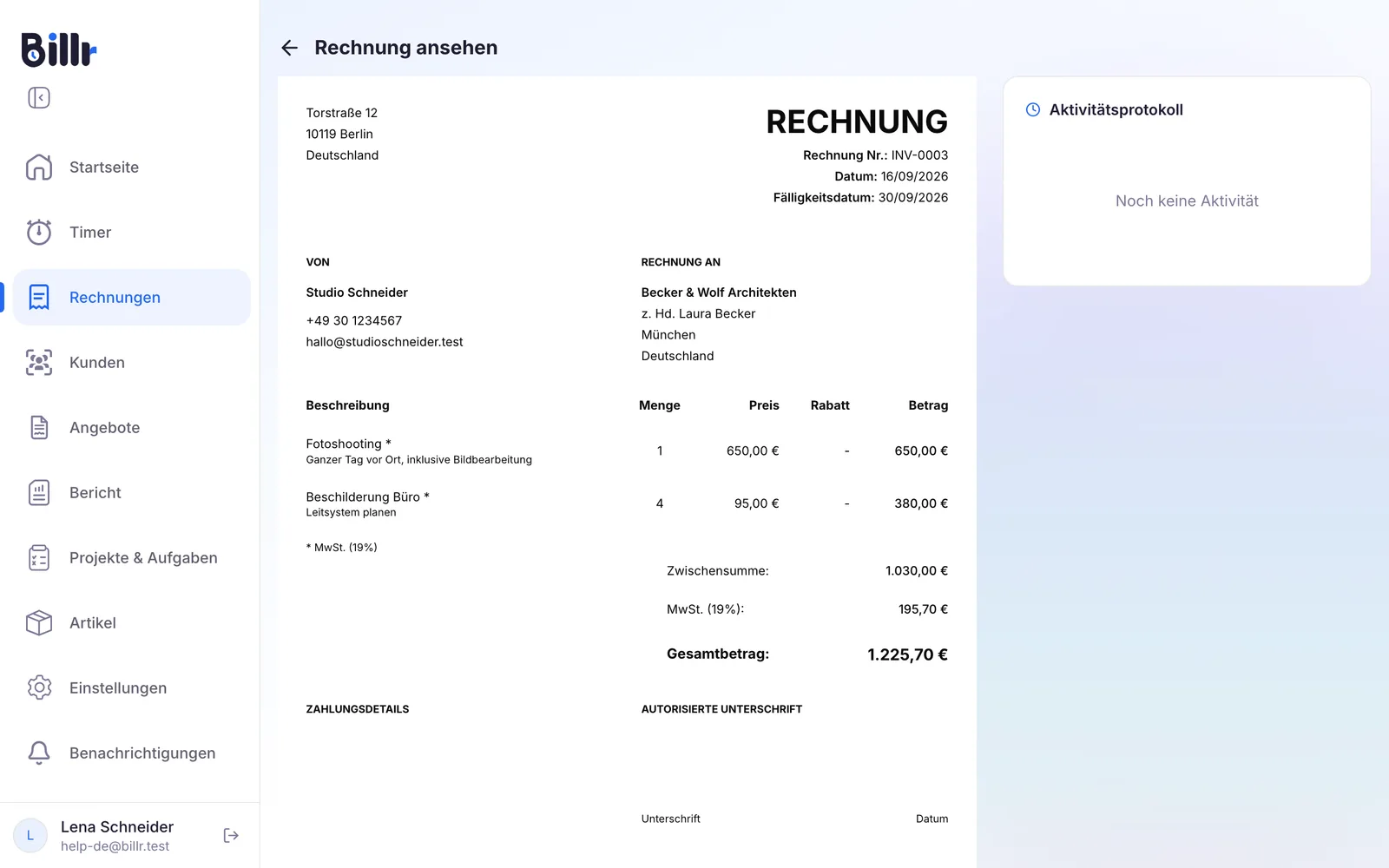
Sind Online-Zahlungen eingeschaltet, bekommt die E-Mail einen Bezahlknopf, und dein Kunde kann sofort per Karte oder PayPal zahlen. Das Aktivitätsprotokoll neben der Rechnung zeigt, wann sie gesendet und wann sie bezahlt wurde.
Was die Status bedeuten
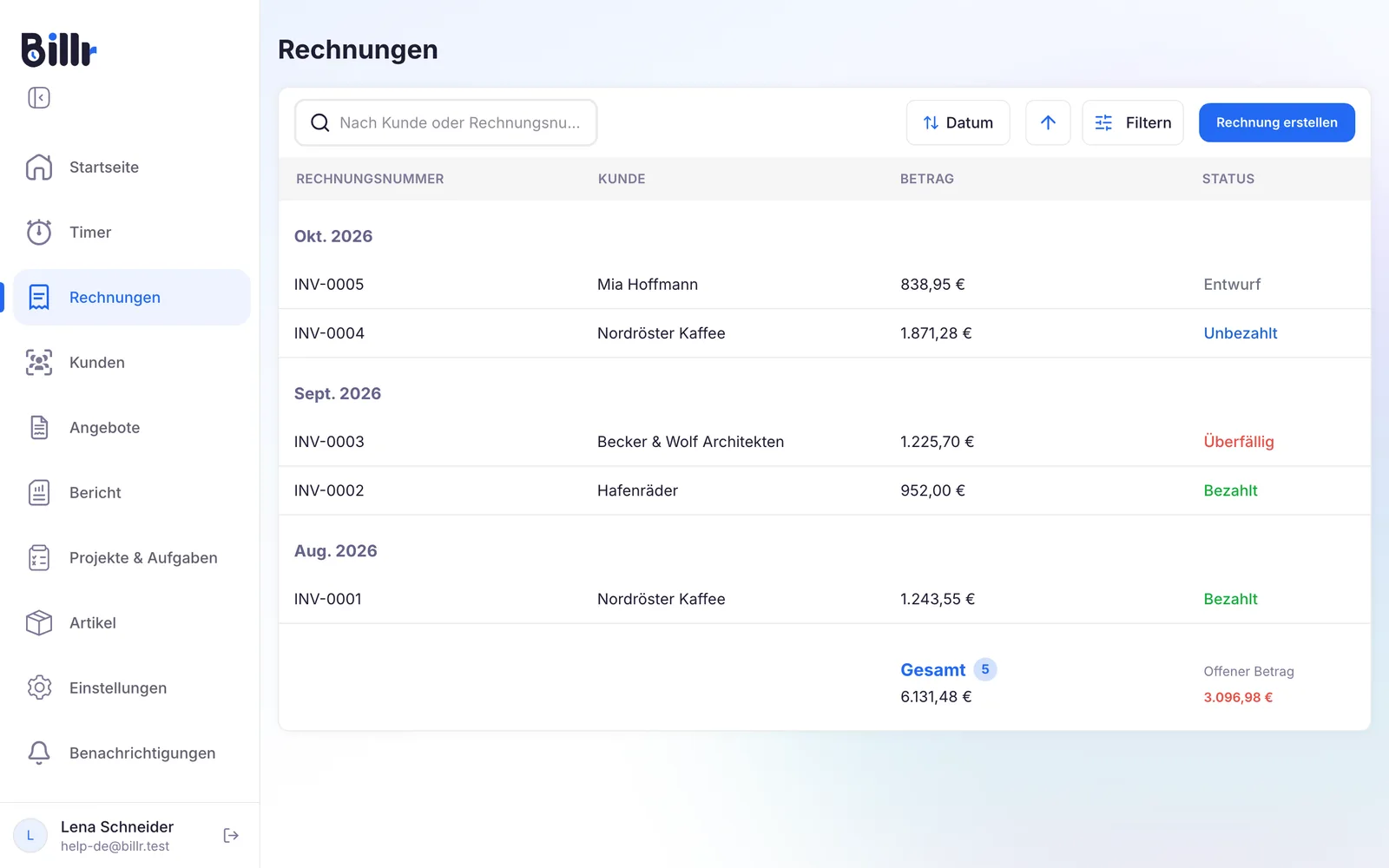
Rechnungen listet deine Rechnungen nach Monat, jede mit ihrem Status, wie im Bild oben auf dieser Seite.
| Status | Was er bedeutet |
|---|---|
| Entwurf | Noch nicht gesendet. Du kannst noch alles ändern. |
| Unbezahlt | Gesendet, und das Fälligkeitsdatum ist noch nicht vorbei. |
| Überfällig | Gesendet, nicht bezahlt, und das Fälligkeitsdatum ist vorbei. |
| Bezahlt | Der Kunde hat bezahlt, online oder wie du es eingetragen hast. |
| Storniert | Die Rechnung behält ihre Nummer in deinen Unterlagen, zählt aber nicht mehr. |
Unten in der Liste siehst du die Summe und den offenen Betrag aller unbezahlten Rechnungen. Soll Billr dich vor einer überfälligen Rechnung warnen oder deinen Kunden für dich erinnern, lies Erinnerungen und Zahlungserinnerungen.
Als bezahlt markieren, erneut senden oder stornieren
- Als bezahlt markieren. Öffne die Rechnung und wähle Als bezahlt markieren. Zahlt dein Kunde online, erledigt Billr das für dich. Eine bezahlte Rechnung ist gesperrt; willst du sie doch ändern, wähle zuerst Als unbezahlt markieren.
- Erneut senden. Wähle noch einmal Rechnung senden. Das Aktivitätsprotokoll zeigt dann, dass die Rechnung erneut gesendet wurde.
- Das PDF anders teilen. Unter Weitere Optionen exportierst oder druckst du das PDF.
- Stornieren oder löschen. Rechnung stornieren behält die Rechnung und ihre Nummer in deinen Unterlagen, und der Bezahllink funktioniert nicht mehr. Löschen entfernt sie aus der Liste. Für eine lückenlose Nummerierung ist Stornieren meist die sicherere Wahl.
Kommt eine Rechnung nicht an, prüfe zuerst im Aktivitätsprotokoll, ob sie gesendet wurde, und prüfe die E-Mail-Adresse des Kunden. Die häufigen Fragen führen dich durch den Rest.
Häufige Fragen
Wie erstelle ich eine Rechnung?
Tippe auf Rechnung erstellen und wähle den Kunden.
Füge Zeilen hinzu, indem du gespeicherte Artikel wählst oder Name, Menge und Preis eintippst.
Setze ein Rechnungsdatum und ein Fälligkeitsdatum, und falls nötig eine Bestellnummer, eine Kundenkopfzeile, einen Rabatt und eine Notiz.
Vorschau zeigt das PDF genau so, wie der Kunde es bekommt.
Speichere sie als Entwurf oder tippe auf Rechnung senden, um sie sofort zu mailen.
Wie mache ich aus erfassten Stunden eine Rechnung?
Öffne Timer, Zeiteinträge anzeigen. Bei jedem Kunden mit nicht abgerechneter Zeit steht ein Knopf Rechnung erstellen. Billr fragt dann, wie die Stunden auf der Rechnung erscheinen sollen.
Alles zusammen, als eine Position.
Nach Projekt.
Nach Aufgabe & Projekt.
Einzelne Positionen, eine pro Eintrag.
Du wählst eine Variante und bekommst einen Rechnungsentwurf mit fertigen Positionen. Sobald du ihn sendest, gelten diese Einträge als abgerechnet und lassen sich nicht mehr bearbeiten.
Kann ich eine Rechnung erneut senden?
Ja. Öffne die Rechnung und tippe noch einmal auf Rechnung senden; im Aktivitätsprotokoll erscheint dann Rechnung erneut gesendet, mit Datum. Hat dein Kunde sie schon und soll nur der Status stimmen, nutze Weitere Optionen, Als gesendet markieren. Über dasselbe Menü exportierst du das PDF, lädst es als Bild herunter oder druckst es und schickst es über jeden Kanal, den du willst.
Wie markiere ich eine Rechnung als bezahlt?
Öffne die Rechnung und tippe auf Als bezahlt markieren. Zahlt dein Kunde online per Karte oder PayPal, macht Billr das selbst, sobald die Zahlung bestätigt ist, und das Aktivitätsprotokoll hält es fest. Bezahlt heißt gesperrt: Willst du die Rechnung wieder bearbeiten, nutze zuerst Als unbezahlt markieren. Einen Beleg schickst du über Weitere Optionen, Zahlungsbeleg senden.
Was ist der Unterschied zwischen Rechnung stornieren und löschen?
Rechnung stornieren behält Rechnung und Nummer in deiner Buchhaltung, markiert sie aber als storniert, und der Online-Zahlungslink funktioniert nicht mehr. Rechnung reaktivieren macht das rückgängig. Rechnung löschen nimmt sie ganz aus der Liste. Eine bezahlte Rechnung lässt sich nicht stornieren: markiere sie erst als unbezahlt oder erstatte sie. Für deine Nummerierung ist stornieren meist der sicherere Weg.
Mein Kunde hat die Rechnung nie bekommen. Was nun?
Geh diese vier Punkte durch.
Öffne die Rechnung und schau ins Aktivitätsprotokoll: Rechnung gesendet heißt, sie hat Billr verlassen.
Prüfe die E-Mail-Adresse beim Kunden.
Bitte ihn, in den Spam-Ordner zu schauen, denn die Mail kommt von billr.cloud.
Schau unter Einstellungen, Mehr, E-Mail-Einstellungen nach, wer sendet: Billr von der Domain billr.cloud, oder deine eigene Mail-App, dann liegt die Mail in deinem eigenen Postausgang.
Tippe noch einmal auf Rechnung senden, um erneut zu senden, oder teile das PDF über einen anderen Kanal.