Tworzenie i wysyłanie faktur
Faktura to kilka kroków, z produktami z twojej listy albo ze śledzonym czasem. Billr wysyła PDF e-mailem do klienta i pilnuje, czy faktura została opłacona.
Zaktualizowano
Tworzenie faktury
- Wybierz Nowa faktura w Szybkie akcje na ekranie Strona główna albo otwórz Faktury w menu i wybierz Utwórz fakturę.
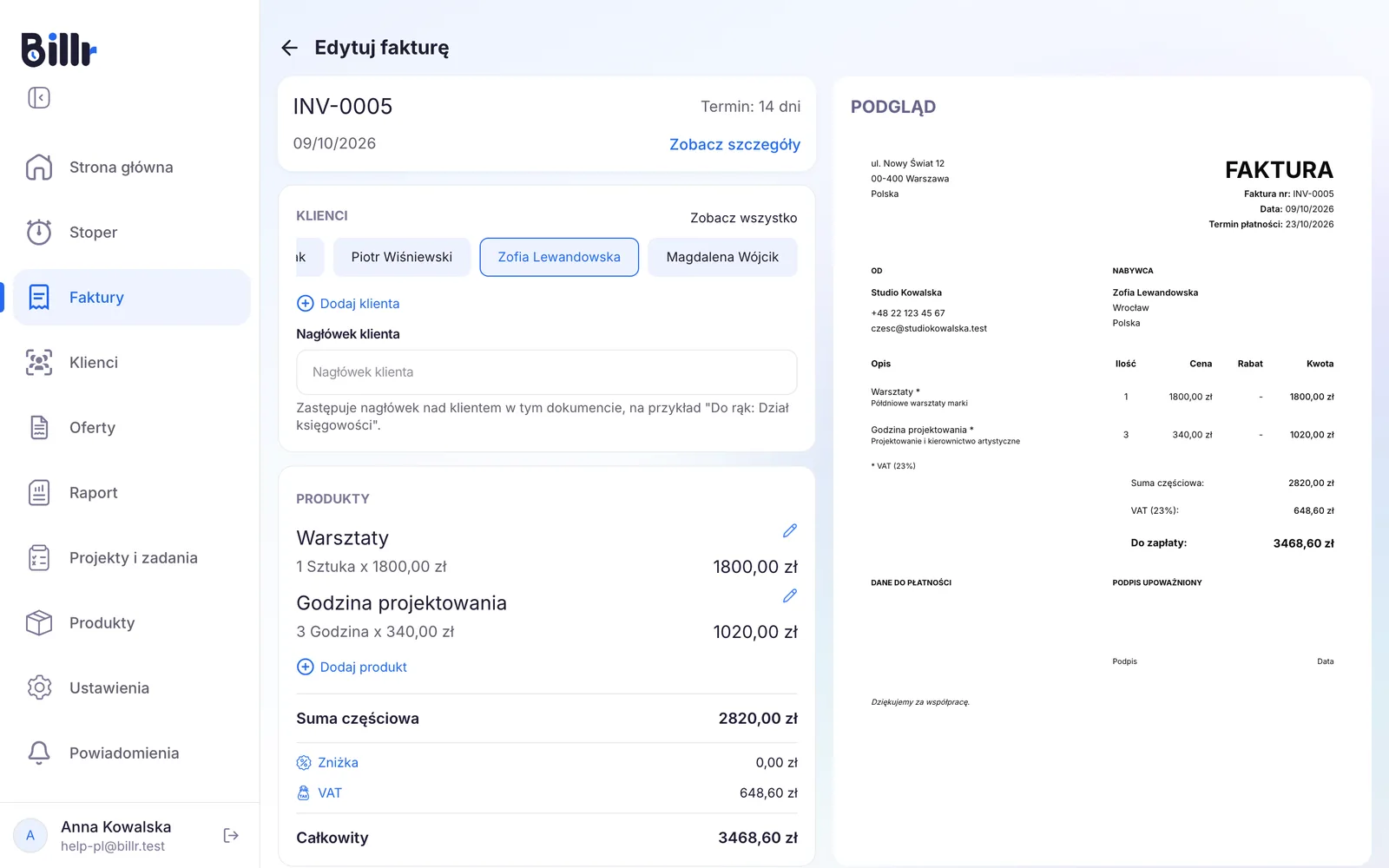
- Wskaż klienta. Nie ma go jeszcze na liście? Utwórz go od razu przyciskiem Dodaj klienta.
- Dodaj pozycje przyciskiem Dodaj produkt. Wybierz zapisany produkt albo sam wpisz nazwę, ilość i cenę.
- Sprawdź Data faktury i Termin. Dodaj Numer zamówienia, Nagłówek klienta, Zniżka lub Notatka, gdy ich potrzebujesz.
- Spójrz na Podgląd po prawej: to jest PDF, który dostanie klient.
Nie musisz kończyć faktury za jednym razem. Dopóki jej nie wyślesz, zostaje na liście jako Szkic.
Billr sam nadaje numer faktury: twój prefiks plus czterocyfrowy licznik, na przykład INV-0005. Jak zmienić prefiks, opisuje Wygląd faktury, podatek i waluta.
Fakturowanie śledzonego czasu
Jeśli pracowałeś ze stoperem, nie musisz drugi raz wpisywać godzin.
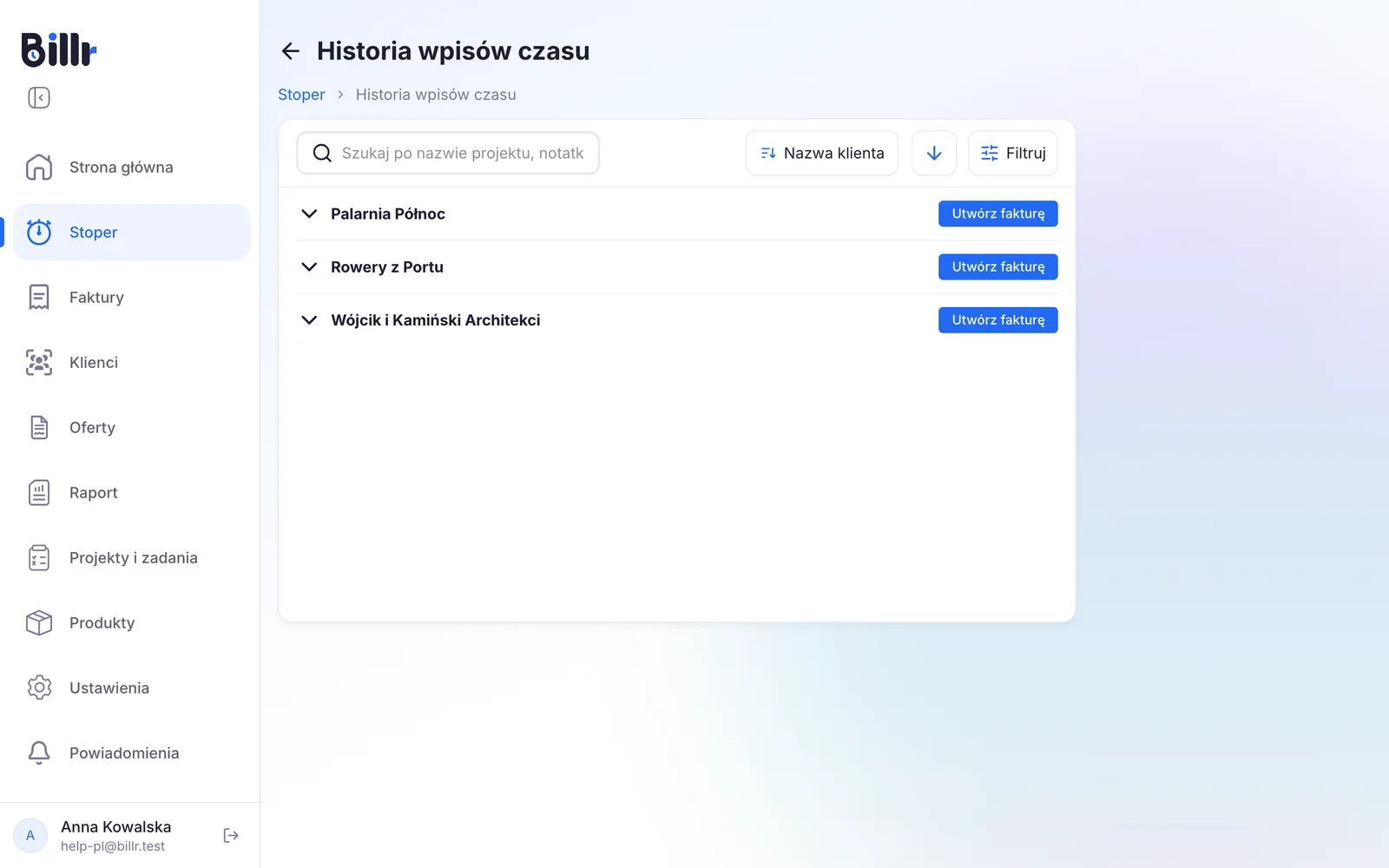
- Otwórz Stoper i wybierz Zobacz historię wpisów.
- Każdy klient z czasem, który nie został jeszcze zafakturowany, ma przycisk Utwórz fakturę. Wybierz go przy kliencie, któremu chcesz wystawić fakturę.
- Zdecyduj, jak godziny pojawią się na fakturze: wszystko w jednej pozycji, jedna pozycja na projekt, na zadanie i projekt albo jedna pozycja na każdy wpis czasu.
Dostajesz szkic faktury z gotowymi pozycjami. Gdy go wyślesz, te wpisy czasu liczą się jako zafakturowane i nie można ich już edytować.
Wysyłanie faktury
Wybierz Wyślij fakturę. Billr wysyła fakturę jako PDF na adres e-mail klienta i ustawia status Nieopłacona.
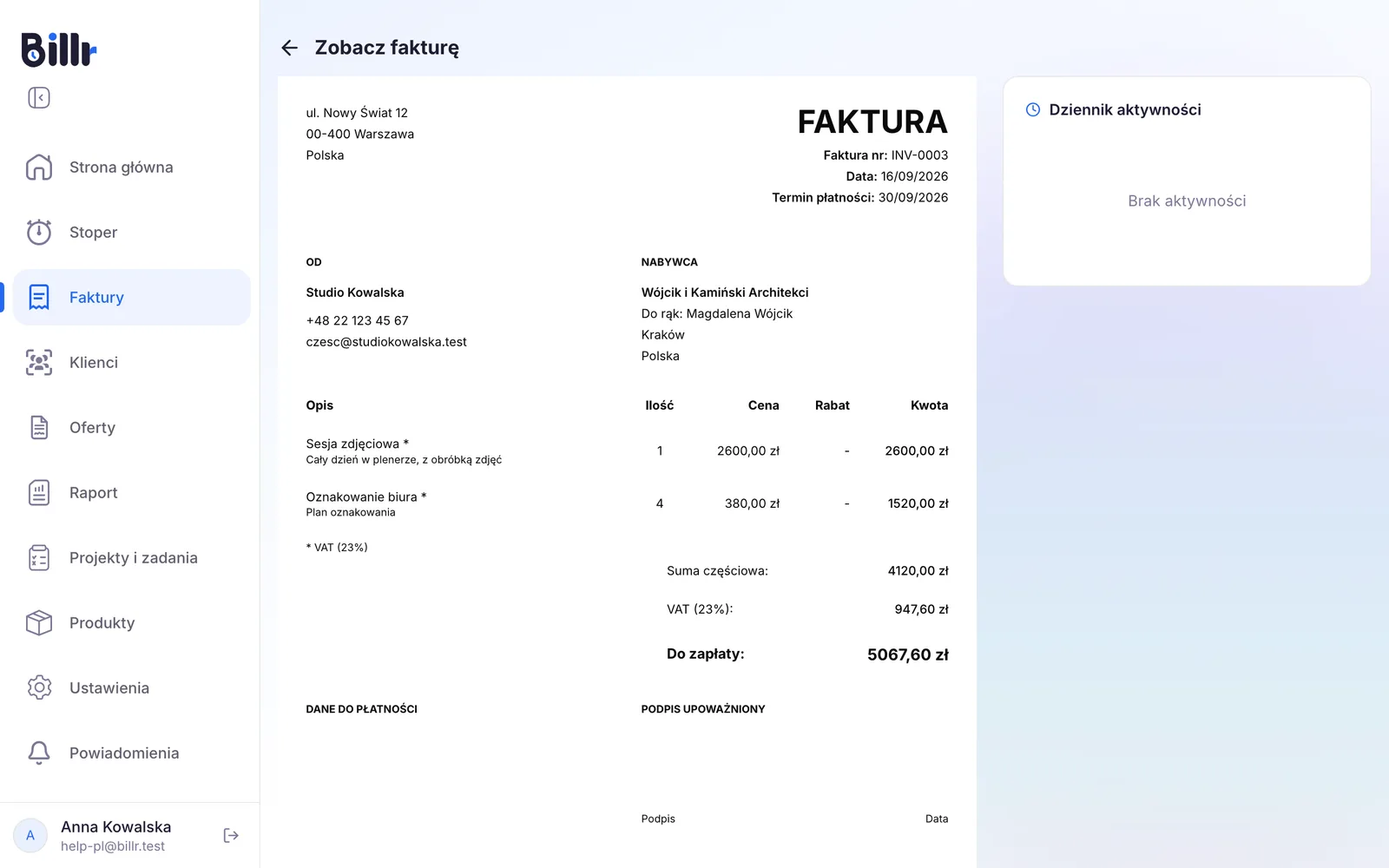
Gdy płatności online są włączone, e-mail ma przycisk płatności i klient może od razu zapłacić kartą lub przez PayPal. Dziennik aktywności obok faktury pokazuje, kiedy została wysłana i kiedy opłacona.
Co oznaczają statusy
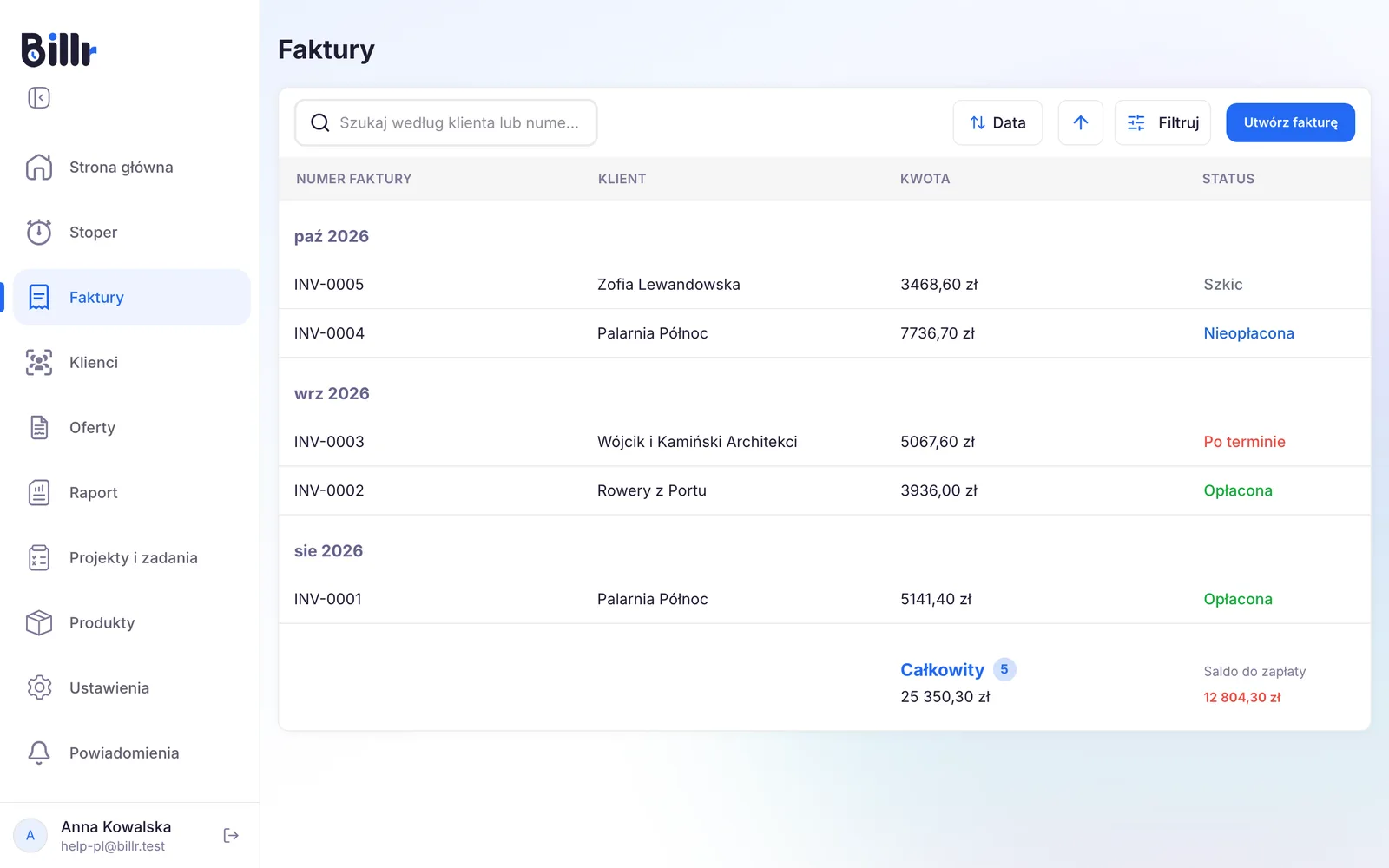
Faktury pokazuje faktury według miesięcy, każdą z jej statusem, jak na obrazie na górze tej strony.
| Status | Co oznacza |
|---|---|
| Szkic | Jeszcze niewysłana. Wciąż możesz zmienić wszystko. |
| Nieopłacona | Wysłana, a termin płatności jeszcze nie minął. |
| Po terminie | Wysłana, nieopłacona, a termin płatności minął. |
| Opłacona | Klient zapłacił, online albo tak, jak to zapisałeś. |
| Anulowana | Faktura zachowuje swój numer w twojej ewidencji, ale już się nie liczy. |
Na dole listy widzisz sumę i kwotę do zapłaty wszystkich nieopłaconych faktur. Aby Billr ostrzegał cię o fakturze po terminie albo przypominał klientowi za ciebie, przeczytaj Przypomnienia i przypomnienia o płatności.
Oznaczanie jako opłaconej, ponowne wysłanie lub anulowanie
- Oznacz jako opłaconą. Otwórz fakturę i wybierz Oznacz jako opłaconą. Gdy klient płaci online, Billr robi to za ciebie. Opłacona faktura jest zablokowana; aby jednak ją zmienić, najpierw wybierz Oznacz jako nieopłaconą.
- Wyślij ponownie. Wybierz jeszcze raz Wyślij fakturę. Dziennik aktywności pokaże wtedy, że faktura została wysłana ponownie.
- Udostępnij PDF inaczej. W Więcej opcji eksportujesz PDF albo go drukujesz.
- Anuluj lub usuń. Anuluj fakturę zachowuje fakturę i jej numer w twojej ewidencji, a link do płatności przestaje działać. Usunięcie zdejmuje ją z listy. Dla numeracji bez luk anulowanie jest zwykle bezpieczniejszym wyborem.
Jeśli faktura nie dociera, najpierw sprawdź w dzienniku aktywności, czy została wysłana, i sprawdź adres e-mail klienta. Resztę krok po kroku opisują często zadawane pytania.
Często zadawane pytania
Jak utworzyć fakturę?
Dotknij Utwórz fakturę i wybierz klienta.
Dodaj pozycje, wybierając zapisane produkty albo wpisując nazwę, ilość i cenę.
Ustaw datę faktury i termin, a jeśli są potrzebne, numer zamówienia, nagłówek dla klienta, zniżkę i notatkę.
Podgląd pokazuje PDF dokładnie tak, jak dostanie go klient.
Zapisz jako szkic albo dotknij Wyślij fakturę, żeby wysłać od razu.
Jak zamienić zapisane godziny w fakturę?
Otwórz Stoper, Zobacz historię wpisów. Przy każdym kliencie z niezafakturowanym czasem jest przycisk Utwórz fakturę. Billr pyta wtedy, jak godziny mają wyglądać na fakturze.
Wszystko razem, jako jedna pozycja.
Wg projektu.
Wg zadania i projektu.
Osobne pozycje, po jednej na wpis.
Wybierasz jedną opcję i dostajesz szkic faktury z gotowymi pozycjami. Gdy ją wyślesz, te wpisy są zafakturowane i nie da się ich już edytować.
Czy mogę wysłać fakturę jeszcze raz?
Tak. Otwórz fakturę i dotknij ponownie Wyślij fakturę; w Dzienniku aktywności pojawi się wtedy Faktura wysłana ponownie, z datą. Jeśli klient już ją ma, a ty chcesz tylko poprawić status, użyj Więcej opcji, Oznacz jako wysłaną. Z tego samego menu wyeksportujesz PDF, pobierzesz go jako obrazek albo wydrukujesz i wyślesz dowolnym kanałem.
Jak oznaczyć fakturę jako zapłaconą?
Otwórz fakturę i dotknij Oznacz jako opłaconą. Jeśli klient płaci online kartą albo przez PayPal, Billr robi to sam, gdy tylko płatność zostanie potwierdzona, a Dziennik aktywności to zapisuje. Opłacona znaczy zablokowana: żeby znów edytować fakturę, użyj najpierw Oznacz jako nieopłaconą. Potwierdzenie wysyłasz przez Więcej opcji, Wyślij potwierdzenie płatności.
Jaka jest różnica między anulowaniem a usunięciem faktury?
Anuluj fakturę zostawia fakturę i jej numer w księgach, ale oznacza ją jako anulowaną, a jej link do płatności online przestaje działać. Reaktywuj fakturę to cofa. Usuń fakturę wyrzuca ją z listy całkowicie. Opłaconej faktury nie da się anulować: najpierw oznacz ją jako nieopłaconą albo zrób zwrot. Dla twojej numeracji anulowanie jest zwykle bezpieczniejsze.
Mój klient nigdy nie dostał faktury. Co teraz?
Przejdź przez te cztery punkty.
Otwórz fakturę i sprawdź Dziennik aktywności: Faktura wysłana znaczy, że wyszła z Billr.
Sprawdź adres e-mail przy kliencie.
Poproś go, żeby zajrzał do spamu, bo wiadomość przychodzi z billr.cloud.
Sprawdź w Ustawienia, Więcej, Ustawienia e-mail, kto wysyła: Billr z domeny billr.cloud, albo twoja własna aplikacja pocztowa, i wtedy wiadomość leży w twojej skrzynce nadawczej.
Dotknij ponownie Wyślij fakturę, żeby wysłać jeszcze raz, albo udostępnij PDF innym kanałem.