Produkty do faktur i ofert
Produkt to usługa lub towar, który zapisujesz raz i używasz ponownie. Zapisz w Billr produkty dla pracy, którą często fakturujesz, a nie będziesz wpisywać tej samej nazwy i ceny na każdej fakturze czy ofercie.
Zaktualizowano

Dodawanie produktu
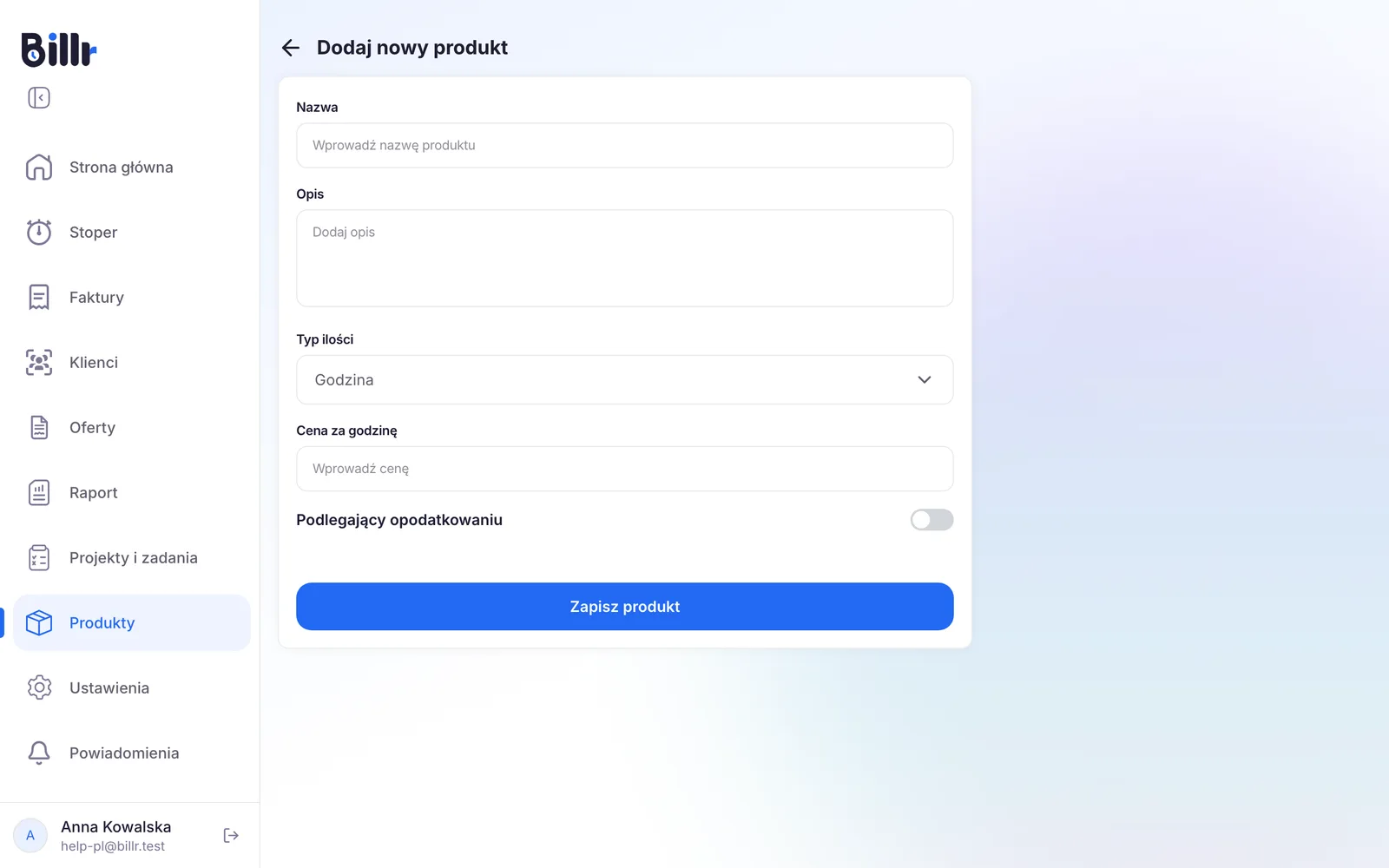
- Otwórz Produkty i wybierz Dodaj produkt.
- Wypełnij Nazwa i Opis. Opis to tekst, który klient czyta na fakturze.
- Wybierz Typ ilości: Godzina, Dzień lub Sztuka.
- Wpisz cenę. Pole dopasowuje się do twojego wyboru: Cena za godzinę, Cena za dzień lub Cena za sztukę.
- Włącz Podlegający opodatkowaniu, jeśli ten produkt jest opodatkowany.
- Wybierz Zapisz produkt.
Wybór właściwego typu ilości
Typ ilości decyduje, za jaką jednostkę płaci klient.
| Typ ilości | Do czego | Przykład |
|---|---|---|
| Godzina | Praca rozliczana godzinowo | Projektowanie po stałej stawce godzinowej |
| Dzień | Praca rozliczana dziennie | Cały dzień na miejscu u klienta |
| Sztuka | Stała cena za sztukę | Warsztat albo miesiąc hostingu |
Na fakturze wpisujesz wtedy tylko ilość: 3 godziny, 2 dni albo 1 sztuka.
Dodawanie produktu do faktury lub oferty
- W fakturze lub ofercie wybierz Dodaj produkt.
- Wybierz ikonę wyszukiwania w polu Nazwa i wskaż zapisany produkt.
- Billr uzupełnia nazwę, opis, typ ilości, cenę i przełącznik Podlegający opodatkowaniu. Ustaw ilość i zmień to, czego potrzebujesz w tej jednej pozycji.
- Zapisz pozycję.
Pozycja jest kopią. Zmiana na jednej fakturze nie zmienia zapisanego produktu, a późniejsza zmiana zapisanego produktu nie przepisuje faktur, które już utworzyłeś. Resztę faktury wyjaśnia Tworzenie i wysyłanie faktur, a oferta działa tak samo, zob. Tworzenie i wysyłanie ofert.
Wyszukiwanie, edytowanie lub usuwanie produktu
Produkty pokazuje każdy zapisany produkt z jego ustawieniami Typ ilości, Cena i Podlegający opodatkowaniu.
- Szukaj i sortuj. Szukaj po nazwie produktu albo sortuj według nazwy, Cena, Suma faktur lub Przychody.
- Przychody pokazuje, ile zafakturowałeś z tym produktem. Kreska oznacza, że Billr nie ma jeszcze pozycji faktury, którą mógłby powiązać z produktem.
- Edytuj. Wybierz produkt z listy, aby go otworzyć, zmień go i wybierz Zapisz produkt.
- Usuń. Otwórz produkt i wybierz Usuń produkt. Tego nie można cofnąć, a produkt nie trafia do kosza. Faktury, które już go używają, zachowują swoje pozycje.
Podatek dostają tylko pozycje oznaczone jako Podlegający opodatkowaniu. Stawkę podatku i jej nazwę ustawiasz w sekcji Podatek i waluta, zob. Wygląd faktury, podatek i waluta.