Guarda artículos para facturas y presupuestos
Un artículo es un servicio o producto que guardas una vez y reutilizas. Guarda artículos en Billr para el trabajo que facturas a menudo y dejarás de teclear el mismo nombre y precio en cada factura o presupuesto.
Actualizado el

Añade un artículo
- Ve a Artículos y elige Añadir artículo.
- Rellena el Nombre y la Descripción. La descripción es lo que lee tu cliente en la factura.
- Elige el Tipo de cantidad: Hora, Día o Artículo.
- Introduce el precio. El campo sigue tu elección: Precio por hora, Precio por día o Precio por unidad.
- Activa Gravable si a este artículo se le aplica impuesto.
- Elige Guardar artículo.
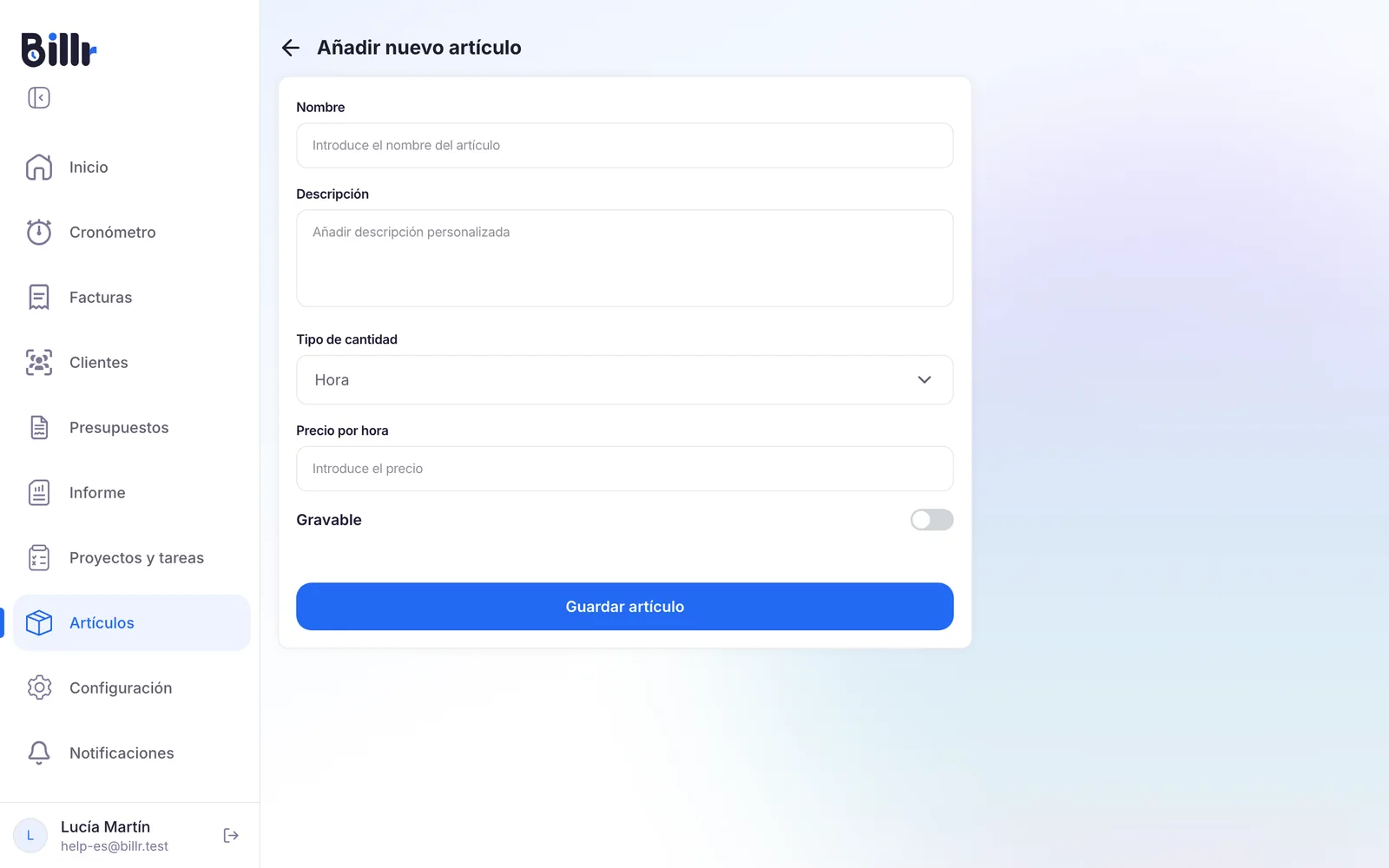
Elige el tipo de cantidad adecuado
El tipo de cantidad decide qué paga tu cliente por unidad.
| Tipo de cantidad | Úsalo para | Ejemplo |
|---|---|---|
| Hora | Trabajo que cobras por horas | Trabajo de diseño a un precio fijo por hora |
| Día | Trabajo que cobras por días | Una jornada completa en las instalaciones del cliente |
| Artículo | Un precio fijo por unidad | Un taller, o un mes de alojamiento web |
En la factura solo rellenas la cantidad: 3 horas, 2 días o 1 unidad.
Añade un artículo a una factura o un presupuesto
- En una factura o un presupuesto, elige Añadir artículo.
- Elige el icono de búsqueda del campo Nombre y elige un artículo guardado.
- Billr rellena el nombre, la descripción, el tipo de cantidad, el precio y el interruptor Gravable. Fija la cantidad y cambia lo que necesites para esta línea.
- Guarda la línea.
La línea es una copia. Si la cambias en una factura, tu artículo guardado sigue igual, y si cambias el artículo guardado más tarde, las facturas que ya hiciste no se reescriben. El resto de la factura se explica en Crea y envía facturas, y un presupuesto funciona igual, consulta Crea y envía presupuestos.
Busca, edita o elimina un artículo
Artículos muestra cada artículo guardado con su Tipo de cantidad, su Precio y si es Gravable.
- Buscar y ordenar. Busca por el nombre del artículo, u ordena por nombre, Precio, Total facturas o Ingresos.
- Ingresos muestra cuánto has facturado con este artículo. Un guion significa que Billr todavía no tiene ninguna línea de factura que pueda vincular al artículo.
- Editar. Elige un artículo de la lista para abrirlo, cámbialo y elige Guardar artículo.
- Eliminar. Abre el artículo y elige Eliminar artículo. No se puede deshacer, y el artículo no va a la Papelera. Las facturas que ya lo usan conservan sus líneas.
Solo las líneas marcadas como Gravable llevan impuesto. Tu impuesto y su nombre se configuran en Impuestos y moneda, consulta Diseño de factura, impuestos y moneda.