Salva articoli per fatture e preventivi
Un articolo è un servizio o un prodotto che salvi una volta e riutilizzi. Salva in Billr gli articoli per il lavoro che fatturi spesso, e non riscrivi più lo stesso nome e prezzo su ogni fattura o preventivo.
Aggiornato

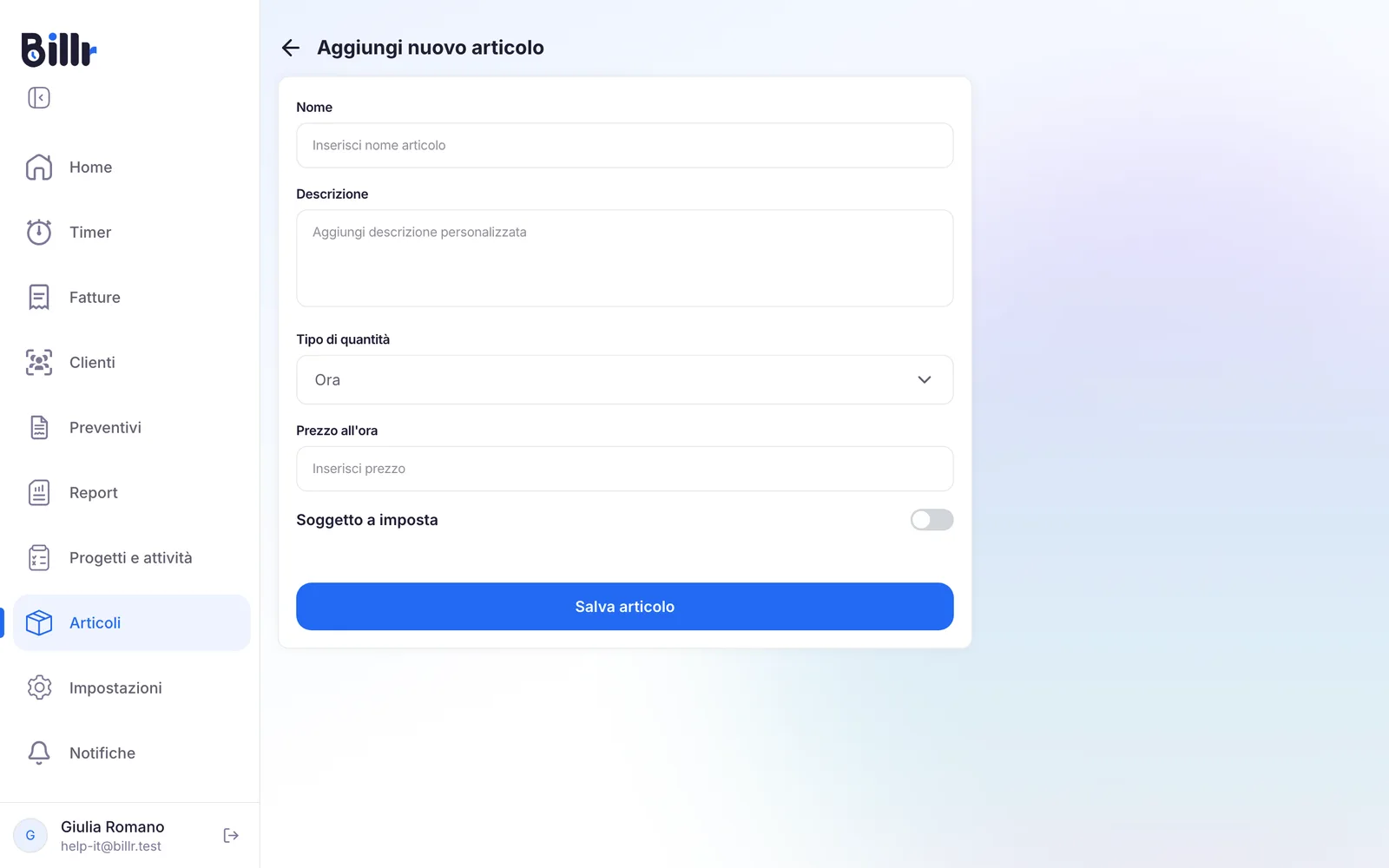
Aggiungi un articolo
- Vai in Articoli e scegli Aggiungi articolo.
- Compila il Nome e la Descrizione. La descrizione è ciò che il tuo cliente legge sulla fattura.
- Scegli il Tipo di quantità: Ora, Giorno o Unità.
- Inserisci il prezzo. Il campo segue la tua scelta: Prezzo all'ora, Prezzo al giorno o Prezzo per unità.
- Attiva Soggetto a imposta se a questo articolo si applica l'imposta.
- Scegli Salva articolo.
Scegli il tipo di quantità giusto
Il tipo di quantità decide cosa paga il tuo cliente per unità.
| Tipo di quantità | Usalo per | Esempio |
|---|---|---|
| Ora | Lavoro che fatturi a ore | Lavoro di grafica a un prezzo orario fisso |
| Giorno | Lavoro che fatturi a giornata | Un'intera giornata sul posto |
| Unità | Un prezzo fisso per unità | Un workshop, o un mese di hosting |
Sulla fattura inserisci poi solo la quantità: 3 ore, 2 giorni o 1 unità.
Aggiungi un articolo a una fattura o a un preventivo
- In una fattura o in un preventivo, scegli Aggiungi articolo.
- Scegli l'icona di ricerca nel campo Nome e seleziona un articolo salvato.
- Billr compila nome, descrizione, tipo di quantità, prezzo e l'interruttore Soggetto a imposta. Imposta la quantità e cambia ciò che ti serve per questa riga.
- Salva la riga.
La riga è una copia. Se la cambi su una fattura, l'articolo salvato resta com'era, e se cambi l'articolo salvato in seguito, le fatture che hai già fatto non vengono riscritte. Il resto della fattura è spiegato in Crea e invia fatture, e un preventivo funziona allo stesso modo, vedi Invia un preventivo.
Trova, modifica o elimina un articolo
Articoli elenca ogni articolo salvato con il suo Tipo di quantità, il Prezzo e l'impostazione Soggetto a imposta.
- Cerca e ordina. Cerca per nome dell'articolo, oppure ordina per nome, Prezzo, Totale fatture o Fatturato.
- Fatturato mostra quanto hai fatturato con questo articolo. Un trattino significa che Billr non ha ancora una riga di fattura da collegare all'articolo.
- Modifica. Scegli un articolo nell'elenco per aprirlo, modificalo e scegli Salva articolo.
- Elimina. Apri l'articolo e scegli Elimina articolo. Non si può annullare, e l'articolo non finisce nel Cestino. Le fatture che lo usano già conservano le loro righe.
Solo le righe segnate come Soggetto a imposta ricevono l'imposta. La tua aliquota e il nome dell'imposta si impostano in Imposte e valuta, vedi Layout della fattura, imposte e valuta.